
確かに、ロマンチシズムのためか本当の楽しみのためかはわかりませんが、それでも私は紙の本の方が好きです。しかし、私はデジタル形式で読むことが増えています。ここで私の iPad が登場します。これは、かつて Kindle だったものの現在の代替品です。 後者にはタブレットと比較して多くの利点がありますが、 iPad での読書を好む理由もあります。
Easlo の投稿に触発されて、 iPad での快適な読書を促進する一連の設定を適用することにしました。非常に複雑なわけではありませんが、上記の出版物や私自身の推奨事項を参考にして、電子書籍に非常に近い体験を実現しました。
iPadで読むにはどのアプリを使うべきか
調整する前に、まず本を手に入れることです。これを行うには、iPad にすでに付属しているネイティブ アプリである「ファイル」に PDF で保存したものをいくつか保存します。通常は iCloud Drive に保存しているので、そのフォルダーを開いてドキュメントを開くだけです。
一方で、読めるアプリもたくさんあります。うちにはApple の「ブック」があり、そこには購入したタイトルが数冊ありますが、 Amazon Kindleにも、長い間購入しており、論理的には失いたくない本が数冊あります。私もWattpadアプリを時々使いますが、結局のところ、ある意味、アプリを選ぶことが最も重要ではありません。
iPad を電子書籍に変える 5 つの設定
前にも述べたように、私の経験では、使用するアプリは、読書をより快適にする特定の設定を有効にすることほど重要ではありません。具体的には、次のすべてです。
iPad の白黒カラーを有効にする
iPad には電子インクが搭載されておらず、非常にカラフルなパネルが搭載されているため、読書するときに問題になる可能性があります。したがって、画面に白黒フィルターを適用すると面白い場合があります。
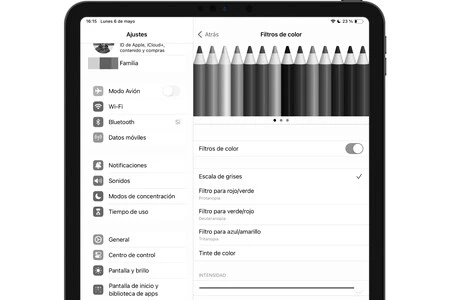
- [設定]を開きます。
- 「アクセシビリティ」に進みます。
- [表示とテキスト サイズ]セクションを開きます。
- 次に、 「カラーフィルター」に進みます。
- [カラー フィルター]タブをアクティブにして、 [グレースケール]がチェックされていることを確認します。
ガイド付きアクセス モードを有効にする
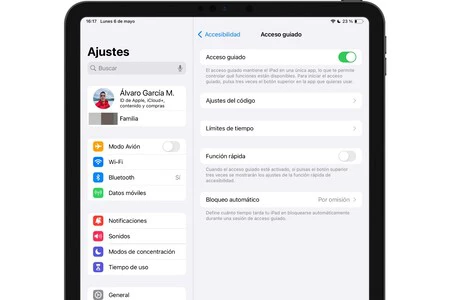
この機能は、アプリ内での動きをブロックする役割を果たし、誤ってページに触れたり、アプリから離れたりすることを防ぎます。長いコードで設定し、快適にページをめくることができる一部を除いて画面全体で有効にすることをお勧めします。 iPad のロック ボタンを 3 回押すと有効化または無効化されますが、最初に設定で構成する必要があります。
- 「設定」を開きます。
- 「アクセシビリティ」に進みます。
- ガイド付きアクセスに入り、対応するタブをアクティブにします。
- [コード設定]で、 [ガイド付きアクセスのコードを設定]をタップします。
明るさを手動で調整する
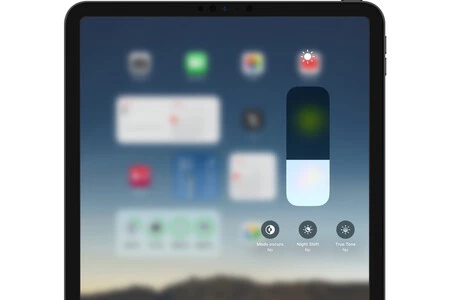
ばかげているように思えますが、過度の明るさは長期的には視力に悪影響を与える可能性があるため、不快感を軽減するために手動で明るさを調整することをお勧めします。これを行うには、やりすぎない範囲で、値を最小限に下げることをお勧めします。つまり、目が見えなくならない程度の明るさのレベルですが、目に負担をかけるのはよくないので、過度に低くてもなりません。
- [設定]を開きます。
- 「アクセシビリティ」に進みます。
- 次に、 「画面とテキストのサイズ」に進みます。
- 自動明るさオプションをオフにします。
- 明るさバー ([設定] > [表示と明るさ]またはコントロール センター) で、希望の明るさになるまで明るさを調整します。
iPadのダークモードを優先する
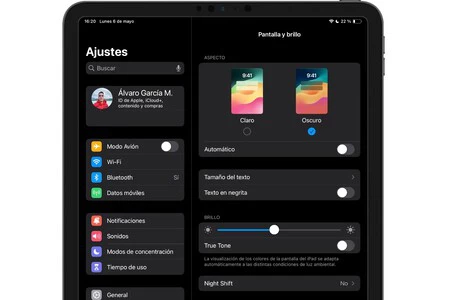
もう一度、目を離さないという考えを続けます。この意味で、最終的には好みの問題でもありますが、暗い色の方が目にダメージを与えにくいとよく言われます。白い文字と黒い背景で読んでも構わない場合は、コントロール センターからこのオプションを有効にするか、それができない場合は[設定] > [表示と明るさ]からこのオプションを有効にします。
集中モードを有効にする
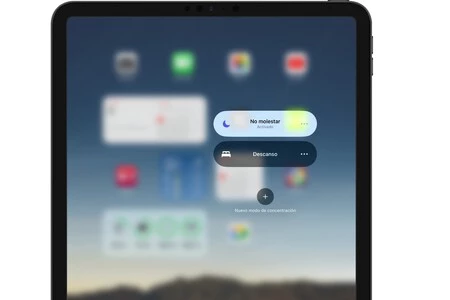
気を散らすことなく本を読むために不可欠なことは、何の通知も入らない集中モードを持つことです。従来のサイレントモード、または設定したその他のモードは機能します。これは、[設定] > [フォーカス モード]またはコントロール センターにあります。
ボーナス トラック: 2 秒ですべてを実行できるショートカットをダウンロード
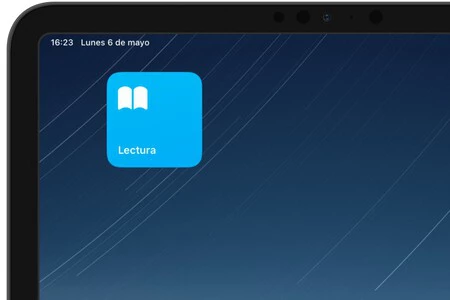
iPad で読むための上記の設定を知っておくのは良いことですが、さらに良い方法があります。それは、簡単なショートカットですべての設定を有効にすることです。セットアップは非常に簡単で、上で説明したすべてのパラメータを有効にします。ただし、作業を簡単にするために、ここをクリックしてダウンロードしてインストールできることをお知らせします。
それを入手したら、それを押すだけですべてがアクティブになります。こうすることで、そのショートカットを再度クリックすることで、それほど制限を受けることなくiPad の自然な状態に戻ることができます。ホーム画面に追加して、必要なときにすぐに使えるようにすることもできます。