タグ: 電子ブック

電子ブック

  • これが私がiPadをKindleにして1ユーロも使わずに本を読めるようにした方法です

    確かに、ロマンチシズムのためか本当の楽しみのためかはわかりませんが、それでも私は紙の本の方が好きです。しかし、私はデジタル形式で読むことが増えています。ここで私の iPad が登場します。これは、かつて Kindle だったものの現在の代替品です後者にはタブレットと比較して多くの利点がありますが、 iPad での読書を好む理由もあります。

    Easlo の投稿に触発されて、 iPad での快適な読書を促進する一連の設定を適用することにしました。非常に複雑なわけではありませんが、上記の出版物や私自身の推奨事項を参考にして、電子書籍に非常に近い体験を実現しました。

    iPadで読むにはどのアプリを使うべきか

    調整する前に、まず本を手に入れることです。これを行うには、iPad にすでに付属しているネイティブ アプリである「ファイル」に PDF で保存したものをいくつか保存します。通常は iCloud Drive に保存しているので、そのフォルダーを開いてドキュメントを開くだけです。

    一方で、読めるアプリもたくさんあります。うちにはApple の「ブック」があり、そこには購入したタイトルが数冊ありますが、 Amazon Kindleにも、長い間購入しており、論理的には失いたくない本が数冊あります。私もWattpadアプリを時々使いますが、結局のところ、ある意味、アプリを選ぶことが最も重要ではありません。

    iPad を電子書籍に変える 5 つの設定

    前にも述べたように、私の経験では、使用するアプリは、読書をより快適にする特定の設定を有効にすることほど重要ではありません。具体的には、次のすべてです。

    iPad の白黒カラーを有効にする

    iPad には電子インクが搭載されておらず、非常にカラフルなパネルが搭載されているため、読書するときに問題になる可能性があります。したがって、画面に白黒フィルターを適用すると面白い場合があります。
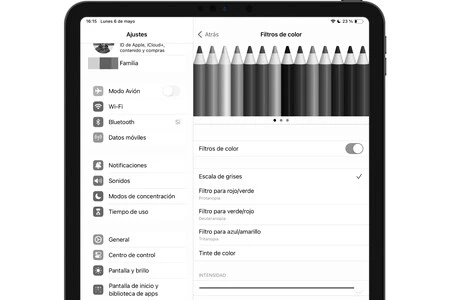
    設定1
    • [設定]を開きます。
    • 「アクセシビリティ」に進みます。
    • [表示とテキスト サイズ]セクションを開きます。
    • 次に、 「カラーフィルター」に進みます。
    • [カラー フィルター]タブをアクティブにして、 [グレースケール]がチェックされていることを確認します。

    ガイド付きアクセス モードを有効にする
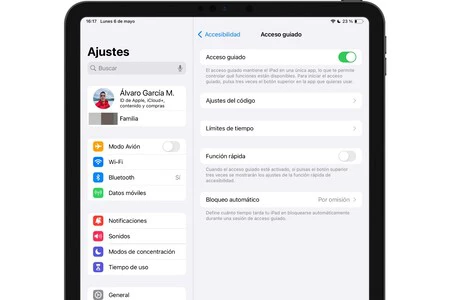
    設定2

    この機能は、アプリ内での動きをブロックする役割を果たし、誤ってページに触れたり、アプリから離れたりすることを防ぎます。長いコードで設定し、快適にページをめくることができる一部を除いて画面全体で有効にすることをお勧めします。 iPad のロック ボタンを 3 回押すと有効化または無効化されますが、最初に設定で構成する必要があります。

    • 「設定」を開きます。
    • 「アクセシビリティ」に進みます。
    • ガイド付きアクセスに入り、対応するタブをアクティブにします。
    • [コード設定]で、 [ガイド付きアクセスのコードを設定]をタップします。

    明るさを手動で調整する
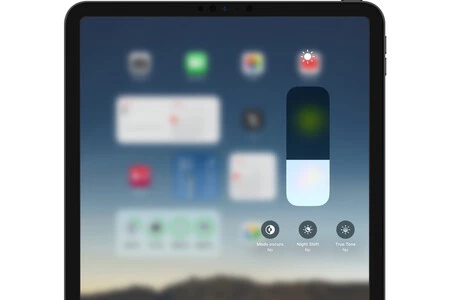
    設定3

    ばかげているように思えますが、過度の明るさは長期的には視力に悪影響を与える可能性があるため、不快感を軽減するために手動で明るさを調整することをお勧めします。これを行うには、やりすぎない範囲で、値を最小限に下げることをお勧めします。つまり、目が見えなくならない程度の明るさのレベルですが、目に負担をかけるのはよくないので、過度に低くてもなりません。

    • [設定]を開きます。
    • 「アクセシビリティ」に進みます。
    • 次に、 「画面とテキストのサイズ」に進みます。
    • 自動明るさオプションをオフにします。
    • 明るさバー ([設定] > [表示と明るさ]またはコントロール センター) で、希望の明るさになるまで明るさを調整します。

    iPadのダークモードを優先する
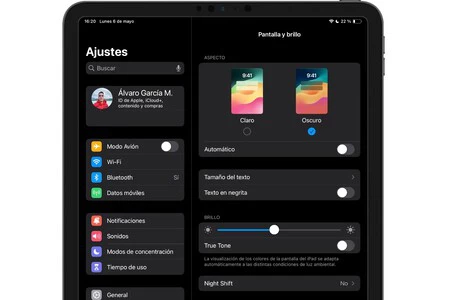
    iPad

    もう一度、目を離さないという考えを続けます。この意味で、最終的には好みの問題でもありますが、暗い色の方が目にダメージを与えにくいとよく言われます。白い文字と黒い背景で読んでも構わない場合は、コントロール センターからこのオプションを有効にするか、それができない場合は[設定] > [表示と明るさ]からこのオプションを有効にします

    集中モードを有効にする

    設定5

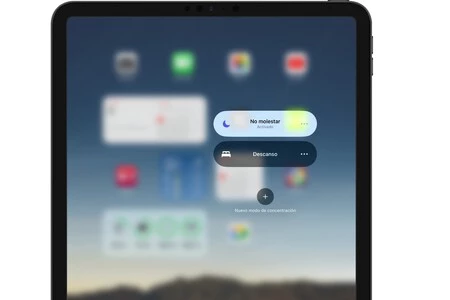
    気を散らすことなく本を読むために不可欠なことは、何の通知も入らない集中モードを持つことです。従来のサイレントモード、または設定したその他のモードは機能します。これは、[設定] > [フォーカス モード]またはコントロール センターにあります。

    ボーナス トラック: 2 秒ですべてを実行できるショートカットをダウンロード
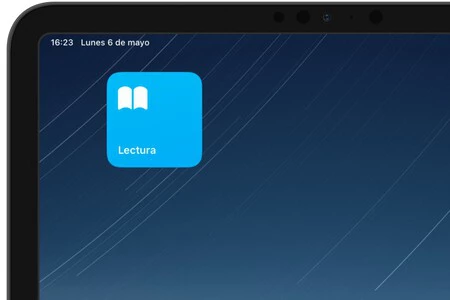
    読む

    iPad で読むための上記の設定を知っておくのは良いことですが、さらに良い方法があります。それは、簡単なショートカットですべての設定を有効にすることです。セットアップは非常に簡単で、上で説明したすべてのパラメータを有効にします。ただし、作業を簡単にするために、ここをクリックしてダウンロードしてインストールできることをお知らせします。

    それを入手したら、それを押すだけですべてがアクティブになります。こうすることで、そのショートカットを再度クリックすることで、それほど制限を受けることなくiPad の自然な状態に戻ることができます。ホーム画面に追加して、必要なときにすぐに使えるようにすることもできます。
    これが私がiPadをKindleにして1ユーロも使わずに本を読めるようにした方法です・関連動画

  • あなたの iPhone を最高のブックリーダーに変えるために必要なのは、これら 7 つの無料アプリだけです

    多くの人にとって、物理的に読書することは昔ながらの活動になっています。現在、私たちが毎日目にしているのは電子読書です。これにより、スペースを取らずに何百ページもの本を何冊も持ち運ぶことができます。また、自分の iPhone があれば最高のブックリーダーになるので、別の電子書籍を用意する必要はありません。

    アップルブック

    アップルブック

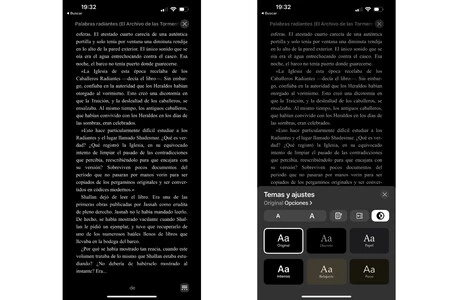
    ネイティブの Apple アプリケーションは非常にうまく機能し、 iPhone 上であらゆる種類の電子書籍を読むことができ、エコシステム内のすべてのデバイス間で完全に同期されます。時々、少し気づかれないこともありますが、間違いなく、それが約束する機能を見事に果たしています。

    大きな書店があることに加えて、ローカルにあるファイルを.epub または .pdf 拡張子でアップロードして、必要な本を読むことができます。画面を長時間見ていても目を痛めないように壁紙を暖色系に変更したり、より大きなフォント サイズを選択したりする可能性を追加します。このようにして、読書体験はそれぞれの状況に合わせて完全にパーソナライズされます。

    あなたの iPhone を最高のブックリーダーに変えるために必要なのは、これら 7 つの無料アプリだけです

    アップルブック

    あなたのための本やオーディオブック、

    Kindle

    Kindle

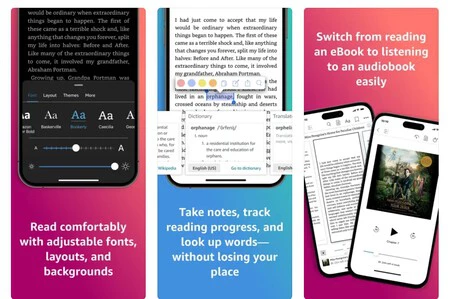
    Kindle について話すとき、誰もが有名な Amazon 電子書籍を思い浮かべます。ただし、別のデバイスにお金を費やすことなく、 iPhone を電子ブックに変換するアプリケーションがあることも忘れてはなりません。論理的には、Amazon で見つけることができる書籍ライブラリ全体によってサポートされており、多数の書籍を入手するためにPrime Readingサブスクリプションにサインアップするオプションさえ追加されています。

    このアプリケーションを使用すると、本から最も気に入ったフレーズをメモして覚えておくことができ、フォント サイズ、フォントの種類、さらにはテーマを変更して、たとえば、よりコンパクトにすることができます。一日中いつでもどこでも読書ができる素晴らしい方法であることは間違いありません。

    あなたの iPhone を最高のブックリーダーに変えるために必要なのは、これら 7 つの無料アプリだけです

    Kindle

    電子書籍や雑誌を読んでください。


    カイブック3

    カイブック

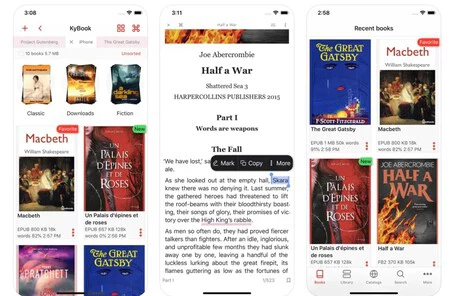
    KyBook は、関連サービスを利用せずにローカルにダウンロードした電子書籍を読むための理想的なアプリケーションです。すべての主要な電子書籍フォーマット、OPDS カタログ、クラウド ストレージをサポートしています。ただし、後者は、デバイス間の同期とともに、サブスクリプションでのみ利用可能です。

    書籍を読むだけでなく、普及が進んでいるオーディオブックにも対応しています。さまざまな壁紙、自動スクロール モード、テキスト読み上げ技術を使用して読み上げモードを編集できるため、読み上げることができます。最も興味のあるページをすばやくメモしたり、ブックマークしたりできます。

    あなたの iPhone を最高のブックリーダーに変えるために必要なのは、これら 7 つの無料アプリだけです

    KyBook 3 電子ブック リーダー

    Epub、Mobi、Djvu など

    電子ボックス

    本

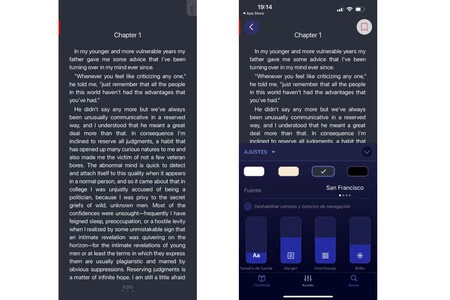
    このアプリケーションは、その直感的で美しいデザインに驚かされます。シンプルで快適な操作性を備え、完全に無料です。本と読書の進行状況を同期することができ、特に fb2、epub、doc、pdf、docx などの主要なテキスト形式をサポートします。

    これを使用すると、iCloud、Google ドライブ、電子メール、またはブラウザ自体からこれらのファイルを迅速に取得できます。設定はシンプルですが、フォントサイズ、夜間読書モード、テーマ設定を変更するオプションが追加されているため、非常に便利です。つまり、シンプルなアプリですが、広告は一切表示されないため、特に重要な読書に集中できます。

    あなたの iPhone を最高のブックリーダーに変えるために必要なのは、これら 7 つの無料アプリだけです

    eBoox – fb2 ブックリーダー

    最高の読書家!

    epub リーダー

    Epub リーダー

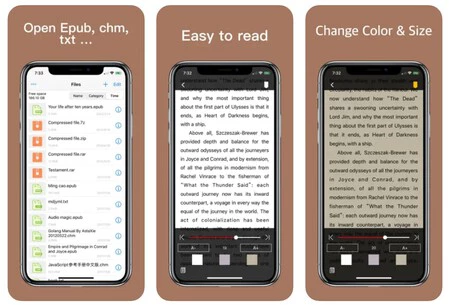
    世界最高のインターフェイスを備えているわけではありませんが、このアプリケーションは、電子書籍を読み込むという、それに託された使命を特に果たします。 ZIP または RAR 拡張子を持つ圧縮ファイルだけでなく、 CHM、EPUB、PDF、RTFなどの多数のファイル拡張子と互換性があります。

    アプリケーションが持つ機能の中で、利用可能でアプリケーションが読み取ることができたすべてのファイルを含む最初の目次が際立っています。さらに、メモを取ったり、マークアップを追加したり、完全にカスタムのフォント サイズを追加したりすることもできます。

    あなたの iPhone を最高のブックリーダーに変えるために必要なのは、これら 7 つの無料アプリだけです

    EPUBリーダー

    電子書籍リーダー

    よむ電子ブックリーダー

    ヤムモ

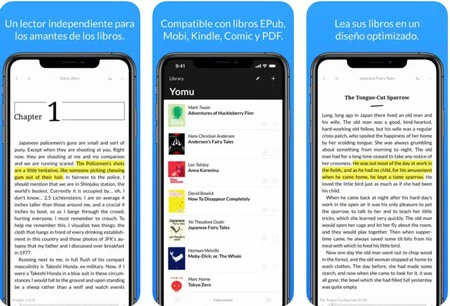
    Yomu は、本好きとマルチプラットフォーム向けに設計された独立したリーダーとして提供されます。魅力的で直感的かつミニマリストなデザインで、読んでいる重要な事柄に焦点を当てるように設計されています。受け入れられる形式は、epub、pdf、mobi、prc など、数多くあります。

    ローカルにアップロードするだけでなく、Project Gutenberg やManybooks からダウンロードした無料の電子書籍も見つけることができます。ページをめくるのは非常に直感的で、お気に入りのテーマやフォント サイズでエクスペリエンスをカスタマイズすることもできます。本のタイトルを編集して、アカウントに保存したライブラリをカスタマイズできます。

    あなたの iPhone を最高のブックリーダーに変えるために必要なのは、これら 7 つの無料アプリだけです

    よむ電子ブックリーダー

    独立した読者

    ポケットブックリーダー

    手帳

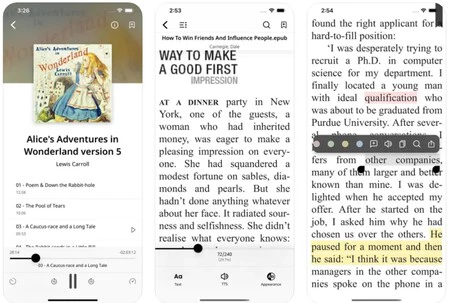
    これは、多数の書籍形式を読んだり、オーディオブックを聴いたりするための無料アプリです。合計 26 の異なるファイル形式をサポートしているため、 PocketBook が互換性のないものを見つけるのは困難です。電子書籍の紛失を防ぐため、電子書籍を自分の Google Drive または Dropbox アカウントと同期するクラウド サービスが備わっています。

    インターフェイスは直感的で簡単にナビゲーションでき、非常にシンプルなので、多くのメニューに没頭する必要はありません。 7 つの異なるカラー テーマを備え、結合や表示領域を再マップします。フォント サイズもカスタマイズできるため、このような利便性が保証されます。

    あなたの iPhone を最高のブックリーダーに変えるために必要なのは、これら 7 つの無料アプリだけです

    ポケットブックリーダー

    あらゆる形式を読み取るための無料アプリケーション。

    あなたの iPhone を最高のブックリーダーに変えるために必要なのは、これら 7 つの無料アプリだけです・関連動画