
macOS のインターフェイスは素晴らしいです、私はそれを疑いません。これは長年にわたる調整と改善の結果であり、システムのすべてのセクションとアプリケーションを簡単に使用できるようになります。しかし、私は Mac のメニュー バーには多少の無駄があると信じている一人です。特に大画面では。
だからこそ、私はxMenuのようなツールを常に高く評価しています。このツールを使用すると、メニューを追加して、必要なものへのショートカットを作成できます。完全に無料です。頻繁に使用するプログラムやファイルを開いてみると面白いかもしれません。その方法を見てみましょう。
カスタマイズツールとしてのショートカット
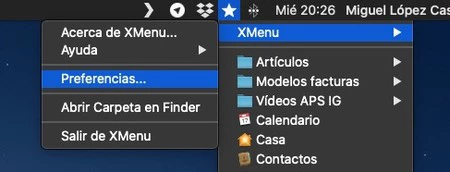
まず最初に行うのは、論理的には xMenu をインストールすることです。これは、macOS 10.10 以降のバージョンがインストールされている限り、 Mac App Store から簡単に実行できます。インストールすると、アプリケーションはシステム メニュー バーに新しいアイコンとして表示されます。これらのメニューのいずれでも、アプリケーション設定に直接アクセスできます。
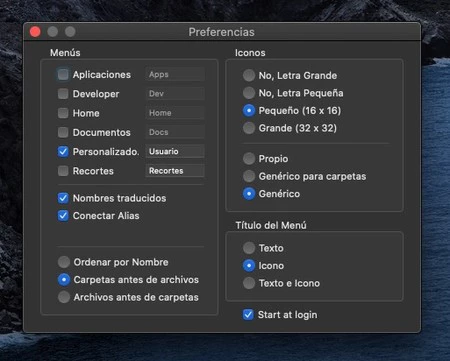
そこには、最大 6 つの追加メニューを用意するオプションがあることがわかります。1 つはアプリケーション用、もう 1 つは開発者用、もう 1 つはユーザー フォルダー用、もう 1 つはドキュメント フォルダー用、もう 1 つはカスタマイズ可能なメニュー、そして最後にクリップボードを管理するためのメニューです。 5 番目に興味があるので、必要に応じてカスタマイズできるので、その 1 つだけをマークします。
メニュー バーに星のアイコンが表示されるはずです。それをクリックし、 XMenu オプションをクリックして、「Finder でフォルダーを開く」をクリックします。 Finder でウィンドウが開きます。そこに、メニューに表示したいもののショートカットをドラッグするだけです。アプリケーション、フォルダー、さらにはファイルの場合もあります。
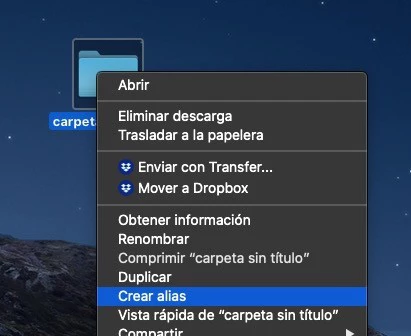
ショートカットを作成するには、右クリック メニューから対応するオプションを見つけます。
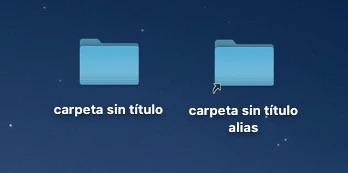
前にも述べたように、この方法で作成したすべてのショートカットを、XMenu から開いたフォルダーにドラッグするだけです。これらのショートカットの名前は、元の要素の名前に影響を与えることなく必要に応じて変更でき、メニューに表示される名前になります。
メニューは好きなだけ長くすることができますが、手元に置いておきたい特定のファイル/フォルダー/アプリケーションにアクセスするために使用するという考えがあります。 Dock を非表示にして Dock を使用せずに済むようにしたい場合は、XMenu でアクティブ化できるすべてのアプリケーションを含むドロップダウン メニューも便利です。