
音楽をよりよく聴くための Spotify 設定はいくつかありますが、それほど隠されていないにもかかわらず、調べなければ気づかないものです。これは iOS アプリで利用できるオプションですが、デスクトップ バージョンでも利用できます。
エクスペリエンスを好みに合わせてカスタマイズでき、Wi-Fi を使用しているか、料金のモバイル データを使用しているかに応じて品質を調整することもできます。そして最も素晴らしいのは、アクティブなサブスクリプションを持たずに Spotify を無料で使用しても機能することです。ただし、一部のオプションはプレミアムサブスクライバー向けに予約されています。
目次 (3)
- iOS の Spotify イコライザーはどこにありますか
- Spotify の品質制限を削除する
- 設定はMacとWindowsにもあります
iOS の Spotify イコライザーはどこにありますか
もちろん、音楽アプリの調整の基本はイコライザーであり、iPhone 用の Spotify アプリケーションではイコライザーを簡単に見つけることができ、サブスクリプションは必要ありません。
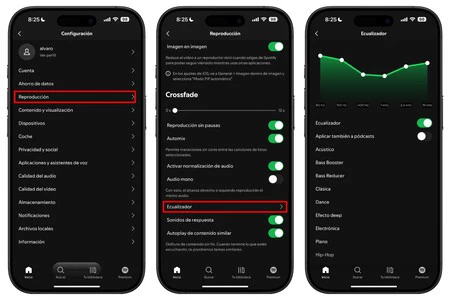
- iPhone で Spotify を開きます。
- プロフィール写真 (左上) をクリックします。
- [設定とプライバシー]に移動します。
- 次に、 「再生」セクションに入ります。
- イコライザーに進みます。
中に入ると、対応するイコライザータブをアクティブにし、さまざまなモードから選択して、聴く音楽の種類にサウンドエクスペリエンスを適応させる必要があります。 Spotify を通じてポッドキャストを再生する場合は、ポッドキャストに対しても有効にすることができます。
Spotify の品質制限を削除する
気づいていないかもしれませんが、Spotify で最高の体験をしたい場合は、デフォルトで有効になっているオプションにより品質を制限するオーディオのダイナミック レンジの制限を取り除く必要があります。これは「音量の正規化」と呼ばれるオプションで、環境に適応するのに役立つ場合もありますが、場合によってはエクスペリエンスが悪化します。
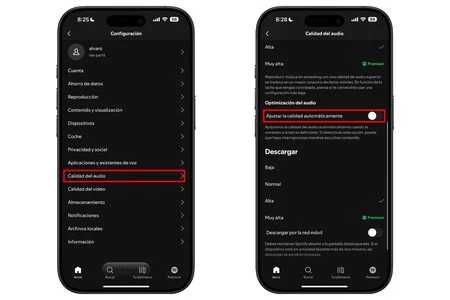
- iPhone でSpotifyを開きます。
- プロフィール写真 (左上隅) をクリックします。
- [設定とプライバシー]に移動します。
- [オーディオ品質]に移動します。
- [オーディオの最適化]セクションで、 [品質を自動的に調整する]タブをオフにします。
この同じセクションで、ダウンロードだけでなく、Wi-Fi またはモバイル データでストリーミングするかどうか、曲を再生する品質も選択できることに注意してください。もちろん、最高品質のオプションはプレミアム加入者に限定されていることに注意してください。
設定はMacとWindowsにもあります
コンピューターでも Spotify を使用している場合は、macOS か Windows かに関係なく、これらの設定はすべてのデバイスに適用されます。同じアカウントを持っている限り、自動的に調整されます。
Mac と Windows で設定を行う手順はiOS の手順と似ており、同じ設定パスを入力する必要があります。そして、はい、デスクトップアプリケーションを使用するか、ブラウザーを使用してWeb経由でSpotifyにアクセスするかは関係ありません。