
Mac コンピュータで達成できる生産性は非常に高いです。 Apple は、私たちが一般的に実行するタスクのためのシンプルで効果的なワークフローの設計に多くの時間を費やしてきました。一部はあまり知られていないかもしれませんが、幸いなことに IphoneFocus.clickでは、Mac での日常業務をスピードアップするための5 つのリソースを提供しています。
メモやリマインダーよりも高速なテキストのクリッピング

Mac でテキスト、特にその一部を操作する場合、通常、異なるアプリ間でテキストをコピーして貼り付けることが必要になります。このようにして、ミッションを達成するために編集、保存、または処理することができます。
Mac のクリップボードは情報を一時的に保存するのに最適な場所ですが、テキストや要素をある程度長期間保存するには理想的な場所ではないかもしれません。たとえば、電話番号、 Web ページからの引用、または住所を書き留めたい場合、テキストの切り抜きを使用するのが最善の方法です。
テキストクリッピングの作成は非常に簡単です。保持したいテキストを選択してデスクトップにドラッグするだけです。そこにはファイルとして保存され、後で開いたり、コピーしたり、別のアプリにドラッグしてコンテンツを貼り付けることもできます。
コマンド (⌘) + カンマ (,) で環境設定にアクセスします
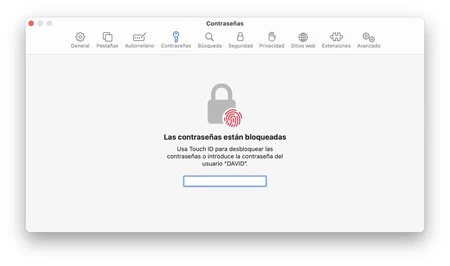
もちろん、アプリ名のメニュー (例: Safari ) をタップしてから[設定]をタップすることもできますが、より速く行う方法があります。
コマンド (⌘) + カンマ (,) を押すと、押した時点でアクティブになっているアプリケーションの設定に直接アクセスできます。設定にアクセスするための非常に便利な方法で、特に Safari パスワードに役立ちます。
文字や文字にアクセントを付ける
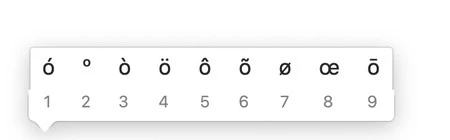
Mac で文章を書くとき、私たちは自分の言語の文字やアクセントに慣れていますが、特殊文字を書く場合はどうでしょうか?これを行う最も簡単な方法は、文字を押し続けることです。たとえば、「n」を押し続けると、「ñ」または「ń」を書くことができます。または、「o」を押したまま「õ」または「œ」を入力することもできます。
コマンド (⌘) + Tab でアプリをすばやく切り替える

Command (⌘) + Tab キーの組み合わせを使用すると、開いているさまざまなアプリを切り替えることができます。確かに、アプリをすばやく切り替える方法は他にもたくさんありますが、最後に使用したアプリに戻るのがおそらく最も簡単な方法です。また、他のアプリに切り替えたい場合は、Command キー (⌘) を押したまま Tab キーを数回押します。ちなみに、アプリを選択したら、コマンド (⌘) を放す前に、Q を押してアプリを閉じることができます。
スペルチェック用のコマンド (⌘) + コロン (:)
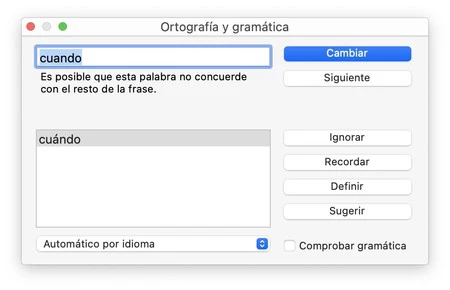
Pages、Notes、またはその他の Mac アプリでスペルチェックにすばやくアクセスするには、このキーボード ショートカットを使用できます。コロンは Shift キーで作成されるため、完全なキーの組み合わせはCommand (⌘) + Shift (⇧) + ピリオド (.)です。
今日の 5 つのリソースは以上です。物事を別の方法で実行したり、より簡単に実行したりするために使用できる機能は他にもたくさんあります。慣れるまでに時間がかかることもありますが、これらのリソースをワークフローに組み込むと、生産性が向上し、より快適に行動できるようになります。