
人それぞれモチベーションの方法は異なりますが、私はデートを通じて機能していると認識しています。具体的な日付を教えていただければ、時間通りに到着します。そうでないと…私もめちゃくちゃ先延ばしにする人間の一人です。日付が役立つもう 1 つの方法は、重要なイベントがあり、それが到着するまでの日数を数えているときです。
私はこれを、何よりも休暇中とApple Keynoteで行っています。たとえば、iPhone には次の 2 つのカウントダウンが表示されています。次のロンドン旅行とWWDCです。 X または Instagram でホーム画面を共有すると、ウィジェット形式でカウントダウンを表示するにはどのアプリを使用するかを常に尋ねられます。最後に、私が使用しているアプリを紹介します。
Countdown アプリを使用すると、iPhone にカウントダウン ウィジェットを配置できます
私の iPhone とそのカウントダウン ウィジェットの秘密は、カウントダウンと呼ばれます。高度なカスタマイズが可能な無料のアプリケーションです。したがって、この記事では、iPhone のホーム画面にカウントダウンを表示する手順を説明します。アプリにはオプションが多すぎて少し圧倒される可能性があるためです。

最初のステップは、アプリをダウンロードし、日付を念頭に置くことです。たとえば、この記事では 12 月 25 日のクリスマスを選択します。アプリをダウンロードしたら、右上にある + をクリックして新しいカウントダウンを作成する必要があります。
iPhone でカウントダウンを作成およびカスタマイズする
次に、イベントの名前と日付を選択します。上で、ウィジェットのサイズを大または小から選択し、最も好きな形式を選択できます。アプリオリでは、カウントダウン ウィジェットはすでに準備ができていますが、このアプリケーションの魅力はそのカスタマイズにあります。
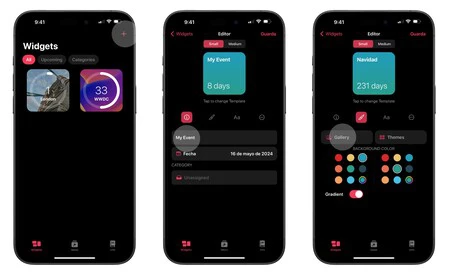
カウントダウンとウィジェットをカスタマイズするには、ブラシ ボタンをタップします。カメラロールから自分の写真を背景として選択することをお勧めします。これを行うには、「ギャラリー」をクリックします。さらに、背景の色と強度を選択できます。数秒で好みの味になります。
次に、 Aa アイコンをクリックして、タイポグラフィとフォントの色を選択します。背景の色の組み合わせで遊ぶことができます。そして最後に、最も重要なカスタマイズが始まります。上部のウィジェットを直接クリックします。ここでは、4 つの異なる完全無料のテンプレートを紹介します。日が経つにつれてサークルは閉じてしまうので、私はそのサークルが大好きであることを認めます。 Apple Watchのリングと同じです!
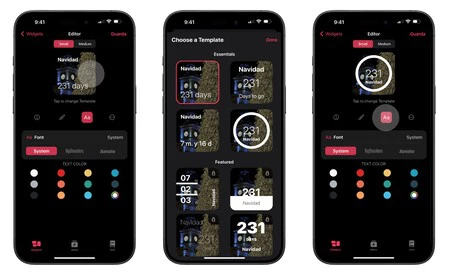
カウントダウン ウィジェットが完全に好みになったら、[保存] をクリックします。今度はそれをiPhoneのホーム画面に追加します。
iPhoneのホーム画面にカウントダウンウィジェットを追加する
最後の仕上げとして、iPhone のホーム画面にウィジェットを追加します。これは、他のアプリケーションからウィジェットを追加するのと同じ方法で行われます。
- iPhoneのホーム画面の何もない部分を短く押します。
- 左上にある + をクリックします
- カウントダウンアプリを探す
- ホーム画面にウィジェットを追加する
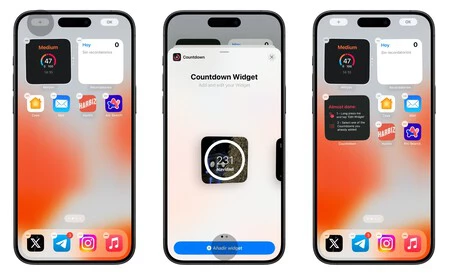
ここで、ウィジェットに表示するカウントダウンを選択する必要があります。はい、ウィジェットとカウントダウンは必要なだけ追加できます。これを行うには:
- ウィジェットを長押しします
- 「ウィジェットの編集」をクリックします
- ドロップダウン メニューからカウントダウンを選択します
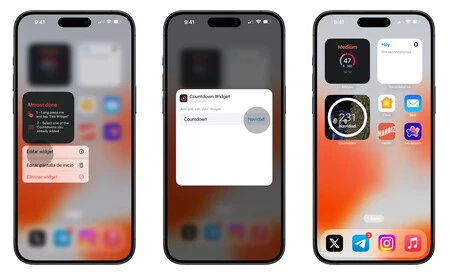
それで終わりです!楽しみにしている次のイベントに向けてモチベーションを高めながら、 iPhone のホーム画面を簡単にカスタマイズして装飾することができます。どのようなカウントダウンを設定しますか?コメントでお会いできるのを楽しみにしています。