タグ: iOSウィジェット

iOSウィジェット

  • 「iPhone でそんなことができるとは知りませんでした」: iOS 18 ではウィジェットの最も嫌いな部分を非表示にできる

    iOS 18アップデートは、アイコンの色の変更コントロール センターコントロールの変更、Face ID によるアプリケーションのブロックなど、関連する変更が加えられ、近年で最も重要なものの 1 つとなっています。アップグレードする理由はたくさんありますが、まだアップグレードしていない人もたくさんいます。

    これは土曜日に会って私のホーム画面を見た友人のケースです。彼は私の新しいiPhone 16 Pro を見たがって、私がウィジェットとホーム画面をどのように設定しているかに気づくまで、少しそれを「遊んで」いたのです。彼の言葉は次のとおりでした。「あなたにそんなことができるとは知りませんでした。」

    iPhone 上のアプリとウィジェットの名前を非表示にする

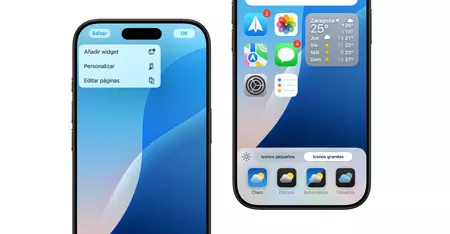
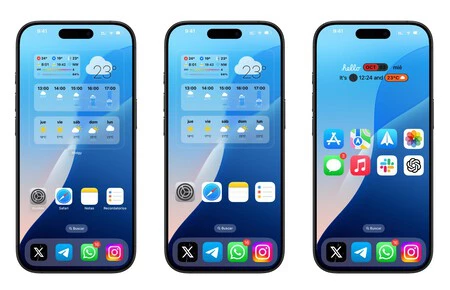
    私はクリエイティブな人間ですが、実は iPhone のアイコンの色を変更したことがありません。私は日中はトーンを明るくし、夜は暗くします。これが「自動」モードです。ホーム画面に少し新鮮な空気を与えるために私がしたことは、 「大きなアイコン」モードを選択することでした。サイズのせいというよりも、アプリケーションやウィジェットの名前が書かれていないためです。

    iOS 18のホーム画面とウィジェット

    実のところ、iOS の 18 バージョン以降、なぜこれが以前に存在しなかったのか不思議です。そして、はい、私は iOS 19 についてもリクエストします。Apple が名前を削除しても通常のサイズを維持することを許可してくれるようにしてください。 iOS 18 での進歩はすでに非常に大きくなっていますが。

    ウィジェット名を削除できることの利点の 1 つは、 Widgyなどの独自のウィジェット アプリケーションを使用できることです。これを使用すると、Apple のデフォルトのウィジェットよりもはるかに多くのものをホーム画面に追加でき、名前が表示されなくなったため、iOS 18 のホーム画面に完全に統合されます。

    ウィジェットとアプリの名前を非表示にするには、iPhone を iOS 18 に更新し、次の手順に従うだけです。

    1. ホーム画面のアイコンのない領域を短く押し続けます。
    2. 左上の「編集」をクリックします
    3. 「カスタム」オプションを選択し、「大きいアイコン」を選択します。
    iPhoneのアイコンサイズをカスタマイズする

    この魔法は、「Widgy」などのアプリケーションにもあり、 iPhone を思いがけない限界までカスタマイズできるようになります。 Widgy アプリケーションには多くのオプションがあるため、やや複雑に見えるかもしれませんが、完全にスペイン語で書かれており、少し練習すれば驚くべき結果が得られます。午後のひとときを過ごすのにぴったりなプランです!そうすれば、先週末私に起こったように、あなたの家族や友人を驚かせることができます。

    「iPhone でそんなことができるとは知りませんでした」: iOS 18 ではウィジェットの最も嫌いな部分を非表示にできる・関連動画

  • iOS 17 のインタラクティブ ウィジェットで iPhone の使い方が変わりました: これらは私のお気に入りです

    iPhone ウィジェットがiOS 14で再設計されてからほぼ 4 年が経ちましたが、多くの人が無力なことに、ウィジェットがインタラクティブになるにはiOS 17を待たなければなりませんでした。つまり、それらを使用して関数を取得でき、それらの多くはタッチされているため、問題のアプリを開くだけで、単に情報を提供するだけではありません

    私はほぼ 1 年前に iOS 17 ベータ版のテストを開始して以来、インタラクティブなウィジェットを作成した多数のアプリケーションをテストしてきました。必ずしもすべてを設定しているわけではなく、必然的に一部を省略しなければならないことは事実ですが、私の意見では、iPhone 画面に常に手元に置いておきたい最も便利なインタラクティブ ウィジェットを 10 個厳選しました。 。

    リマインダー

    ウィジェット 2

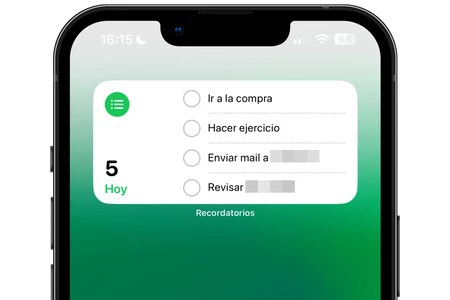
    Apple の再設計された「リマインダー」アプリケーションには、アプリを開かずにタスクをすばやく完了できる非常に便利なウィジェットが付属しているため、設定のためにアプリをダウンロードする必要さえありません。私の特定のケースでは、同じアプリの複数のウィジェットを積み重ねているので、日常的なタスク、散発的なタスク、買い物リストの項目など、さまざまなリストの要素に取り消し線を引くことができます。

    iOS 17 のインタラクティブ ウィジェットで iPhone の使い方が変わりました: これらは私のお気に入りです

    リマインダー

    リマインダー アプリを使用すると、やるべきことを思い出すのがこれまでになく簡単になります。買い物リストや仕事のプロジェクトなど、日常のタスクを書き留めるのに使用できます。

    ショートカット

    ウィジェット 3

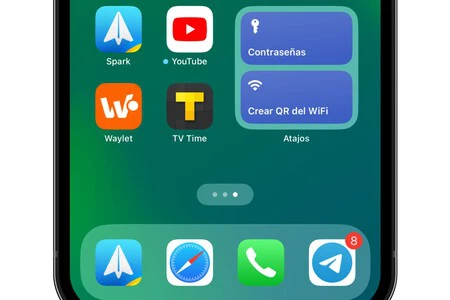
    もう 1 つのネイティブ アプリで、このコンピレーションではすでに最後になっていますが、インタラクティブなウィジェットのおかげで最も便利だと思います。そして、私が複数で話しているのは、ホーム画面からアクセスできるショートカットを 1 つ、2 つ、4 つ、または 8 つ持つことができるからです。個人的には、通常、定期的に使用するものを 2 つ手元に用意しています。1 つはWi-Fi キーを QR と共有するためのもので、もう 1 つは iCloud キーチェーンのパスワードにすばやくアクセスできるようにするものです。

    iOS 17 のインタラクティブ ウィジェットで iPhone の使い方が変わりました: これらは私のお気に入りです

    ショートカット

    Siri ショートカットを使用すると、タップするだけで、または Siri に尋ねることで、アプリの操作を簡単に実行できます。

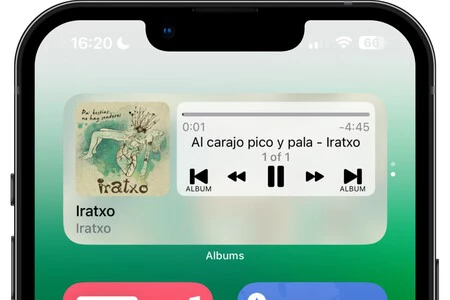
    アルバム

    ウィジェット 4

    これは、ウィジェットがネイティブ アプリのウィジェットをさらに改善した Apple Music プレーヤーです。具体的には、ネイティブの曲と同じように曲を一時停止または再生するだけでなく、次の曲または前の曲に移動したり、アルバムを変更したりする可能性を提供するいくつかのウィジェットを使用してこれを行います。アプリ自体にも、新しいグループを発見するための興味深い機能がありますが、個人的にはウィジェットのためだけに使用しており、十分に価値があります。

    iOS 17 のインタラクティブ ウィジェットで iPhone の使い方が変わりました: これらは私のお気に入りです

    アルバム – アルバム中心のプレーヤー

    アルバムは、音楽を管理できる Apple Music プレーヤーです。単にアルバムをシャッフルしたいだけでも、コレクションを注意深く並べ替えたりフィルタリングするのに何時間も費やしたいだけでも。

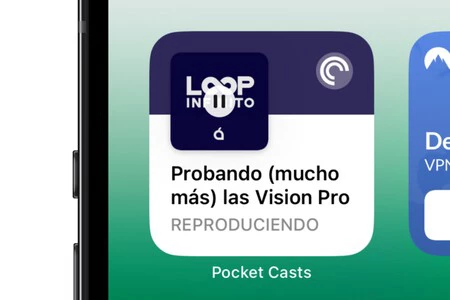
    ポケットキャスト

    ウィジェット 5

    私は何年も Overcast アプリに魅了されており、興味深いウィジェットがあることは知っていました。しかし、Pocket Casts は私にとって頼りになるポッドキャスト プレーヤーであり、その中にはエピソードの再生を一時停止したり開始したりするための興味深いインタラクティブなウィジェットがあり、背景は番組によって異なります。

    iOS 17 のインタラクティブ ウィジェットで iPhone の使い方が変わりました: これらは私のお気に入りです

    Pocket Casts: ポッドキャスト プレーヤー

    Pocket Casts は世界で最も強力なポッドキャスト プラットフォームであり、リスナーによってリスナーのために設計されたアプリケーションです。

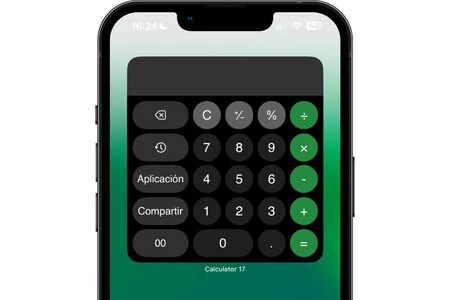
    電卓17

    ウィジェット 6

    はい、iPhone には電卓があり、コントロール センターから簡単にアクセスできることは知っています。ただし、電卓 17 のようなウィジェットは提供しません。文字通り、電卓をホーム画面に表示します。これ以上の説明はありません。真実は、比較的頻繁に計算を行う場合、ウィジェットを持つのは贅沢であるということです。

    iOS 17 のインタラクティブ ウィジェットで iPhone の使い方が変わりました: これらは私のお気に入りです

    電卓17

    外出先でのあらゆる数学ニーズを満たす究極のツール、Calculator 17 をご紹介します。

    NordVPN

    ウィジェット 7

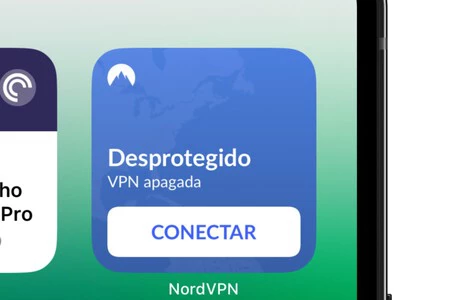
    これは私が長年にわたりiPhone で頼りにしていた VPN 接続ツールであり、インタラクティブなウィジェットを初めて備えたツールの 1 つでした。 VPN にすばやく接続したり、接続を一時的に停止したりできるシンプルなウィジェットです。このサービスも使用しており、セキュリティ上の理由からこのタイプの接続を頻繁に使用する場合、そのウィジェットを利用することはほぼ義務です。

    iOS 17 のインタラクティブ ウィジェットで iPhone の使い方が変わりました: これらは私のお気に入りです

    NordVPN – オンライン プライバシー

    世界最速の VPN を入手し、Mac でプライベートで安全な、手間のかからない接続をお楽しみください。NordVPN アプリは使いやすく、接続されているすべてのデバイスを保護します。

    ダークノイズ

    ウィジェット 8

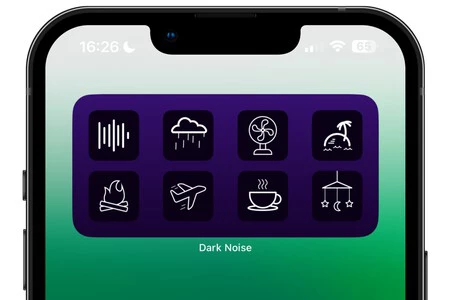
    iOS には本来、隠された環境音がありますが、個人的には、このアプリケーションの方がはるかに完成度が高いと思います。雨、扇風機、ビーチ、焚き火などのリラックスできる音を再生できるアプリ。ご想像のとおり、ウィジェットを使用すると、アイコンをタッチするだけですぐに再生できます。

    iOS 17 のインタラクティブ ウィジェットで iPhone の使い方が変わりました: これらは私のお気に入りです

    ダークノイズ: グリーンサウンド

    ダーク ノイズは、睡眠、集中、リラックスを助けるために周囲の騒音を再生するシンプルかつ強力な方法です。

    ボイスメモ – メールで送信

    ウィジェット9

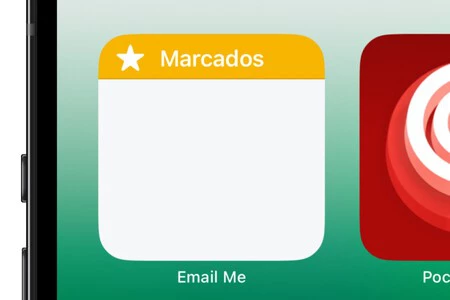
    このアプリもそのウィジェットも、すべての人に推奨するものではありません。サブスクリプションを利用すると年間約 35 ユーロかかり、非常に特定のユーザー向けであるためです。どれの?そうですね、電子メールで簡単なメモを送信したい人。個人的には、自分に簡単なメモを送信するのに良い方法だと思います。ホーム画面からアクセスできるのは (音声メモの作成と送信の両方において) 楽しいです。もちろん、一般に iOS でサポートされているウィジェットはインタラクティブであることを警告しますが、ある程度まで、およびこのようなアプリでは、これら 2 つの機能にすばやくアクセスできても、ウィジェットに直接書き込む可能性は見つかりません。 。

    iOS 17 のインタラクティブ ウィジェットで iPhone の使い方が変わりました: これらは私のお気に入りです

    ボイスメモ – メールで送信

    Email Me は、外出中にアイデア、考え、タスク、フォローアップを記録する最速の方法であるように設計されています。

    ウォーターマインダー

    1 日に数リットルの水を( 飲みすぎないように)飲むことは、健康専門家が推奨している良い習慣であり、これは主に WaterMinder アプリとそのウィジェットのおかげで私が身につけた新しい習慣です。このアプリは、水だけでなくコーヒーやソフトドリンクなどの飲み物摂取に関する一連の毎日の目標を提案します。そのウィジェットでは、飲むたびにその量をマークして、毎日の統計に反映させることができます。

    iOS 17 のインタラクティブ ウィジェットで iPhone の使い方が変わりました: これらは私のお気に入りです

    WaterMinder® ∙ ウォータートラッカー

    水トラッカーのサポートをご利用ください: WaterMinder は、水の消費量を追跡するための簡単で直感的なアプリです。

    iOS 17 のインタラクティブ ウィジェットで iPhone の使い方が変わりました: これらは私のお気に入りです・関連動画
  • 私を最も興奮させてくれるウィジェット。 iPhoneのホーム画面にカウントダウンを表示する方法は次のとおりです。

    人それぞれモチベーションの方法は異なりますが、私はデートを通じて機能していると認識しています。具体的な日付を教えていただければ、時間通りに到着します。そうでないと…私もめちゃくちゃ先延ばしにする人間の一人です。日付が役立つもう 1 つの方法は、重要なイベントがあり、それが到着するまでの日数を数えているときです。

    私はこれを、何よりも休暇中とApple Keynoteで行っています。たとえば、iPhone には次の 2 つのカウントダウンが表示されています。次のロンドン旅行とWWDCです。 X または Instagram でホーム画面を共有すると、ウィジェット形式でカウントダウンを表示するにはどのアプリを使用するかを常に尋ねられます。最後に、私が使用しているアプリを紹介します。

    Countdown アプリを使用すると、iPhone にカウントダウン ウィジェットを配置できます

    私の iPhone とそのカウントダウン ウィジェットの秘密は、カウントダウンと呼ばれます。高度なカスタマイズが可能な無料のアプリケーションです。したがって、この記事では、iPhone のホーム画面にカウントダウンを表示する手順を説明します。アプリにはオプションが多すぎて少し圧倒される可能性があるためです。

    私を最も興奮させてくれるウィジェット。 iPhoneのホーム画面にカウントダウンを表示する方法は次のとおりです。

    カウントダウンウィジェットプラス

    ホーム画面用の美しいウィジェットを作成してカスタマイズします

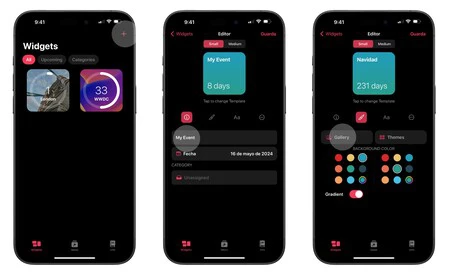
    最初のステップは、アプリをダウンロードし、日付を念頭に置くことです。たとえば、この記事では 12 月 25 日のクリスマスを選択します。アプリをダウンロードしたら、右上にある + をクリックして新しいカウントダウンを作成する必要があります。

    iPhone でカウントダウンを作成およびカスタマイズする

    次に、イベントの名前と日付を選択します。上で、ウィジェットのサイズを大または小から選択し、最も好きな形式を選択できます。アプリオリでは、カウントダウン ウィジェットはすでに準備ができていますが、このアプリケーションの魅力はそのカスタマイズにあります。

    ホーム画面にウィジェットを配置する (ステップ 1)

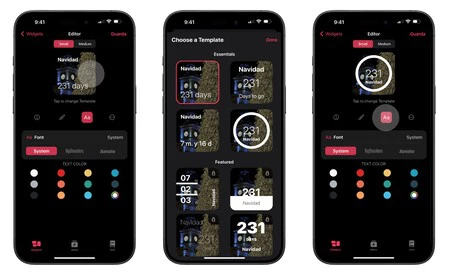
    カウントダウンとウィジェットをカスタマイズするには、ブラシ ボタンをタップします。カメラロールから自分の写真を背景として選択することをお勧めします。これを行うには、「ギャラリー」をクリックします。さらに、背景の色と強度を選択できます。数秒で好みの味になります。

    次に、 Aa アイコンをクリックして、タイポグラフィとフォントの色を選択します。背景の色の組み合わせで遊ぶことができます。そして最後に、最も重要なカスタマイズが始まります。上部のウィジェットを直接クリックします。ここでは、4 つの異なる完全無料のテンプレートを紹介します。日が経つにつれてサークルは閉じてしまうので、私はそのサークルが大好きであることを認めます。 Apple Watchのリングと同じです!

    ホーム画面にウィジェットを配置する (ステップ 2)

    カウントダウン ウィジェットが完全に好みになったら、[保存] をクリックします。今度はそれをiPhoneのホーム画面に追加します。

    iPhoneのホーム画面にカウントダウンウィジェットを追加する

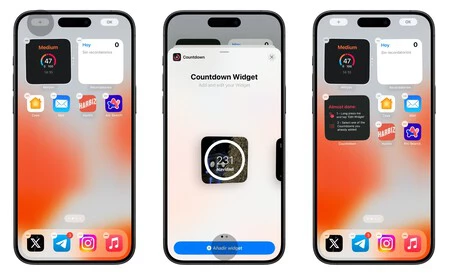
    最後の仕上げとして、iPhone のホーム画面にウィジェットを追加します。これは、他のアプリケーションからウィジェットを追加するのと同じ方法で行われます。

    1. iPhoneのホーム画面の何もない部分を短く押します。
    2. 左上にある + をクリックします
    3. カウントダウンアプリを探す
    4. ホーム画面にウィジェットを追加する
    ホーム画面にウィジェットを追加する

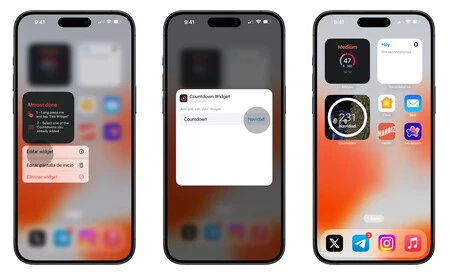
    ここで、ウィジェットに表示するカウントダウンを選択する必要があります。はい、ウィジェットとカウントダウンは必要なだけ追加できます。これを行うには:

    1. ウィジェットを長押しします
    2. 「ウィジェットの編集」をクリックします
    3. ドロップダウン メニューからカウントダウンを選択します
    ホーム画面にウィジェットを追加、最後のステップ

    それで終わりです!楽しみにしている次のイベントに向けてモチベーションを高めながら、 iPhone のホーム画面を簡単にカスタマイズして装飾することができます。どのようなカウントダウンを設定しますか?コメントでお会いできるのを楽しみにしています。

    私を最も興奮させてくれるウィジェット。 iPhoneのホーム画面にカウントダウンを表示する方法は次のとおりです。・関連動画