
iPhone と iPad は、世代とは別に、内部ストレージによって分類されます。現在の iOS デバイス モデルは通常、基本構成で 64 GB から始まります(2018 iPad とその 32 GB を除く) が、以前は 8 GB および 16 GB も存在していました。
容量が少ない場合は、マイクロ SD カードを使用して容量を拡張できないため、Apple のクラウド サービスであるiCloud を使用してバックアップ コピーを作成し、写真やその他のファイルを保存するしか方法がありません。問題は、このデジタルスペースがなくなったときです。
iCloud の無料 5 GB が足りない場合
Apple ID を使用すると、iCloud の 5 GB に無料でアクセスできます。このスペースは自由に使用できますが、最も広く使用されている用途の 1 つは、iOS や WhatsApp などのアプリケーションのバックアップ コピーを作成することです。ただし、この 5 GB はすぐに消費されてしまうため、オプションは 2 つしかありません。月額料金で追加のストレージを購入するか、コンテンツを削除してスペースを空けるかです。
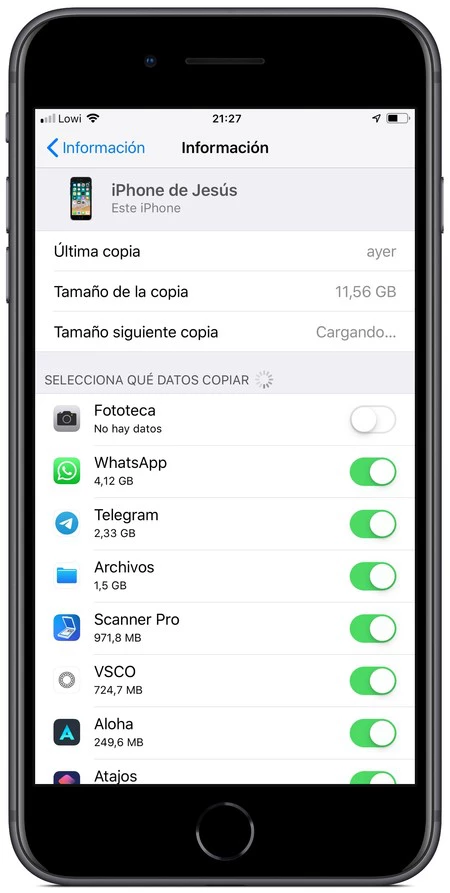
iCloud ストレージの追加料金を毎月支払うことが計画内にない場合は、コンテンツを削除する時期が来ています。重要だと考えるファイルを削除したい人はいないでしょうが、ここではバックアップに焦点を当てましょう。 [設定] > [名前] > [iCloud] > [ストレージの管理]で、クラウド スペースを消費しているものが表示されます。
「コピー」では、iCloud にアップロードされた iOS デバイスのバックアップ コピーが何個あるかがわかります。異なる時代の同じ iPhone または iPad が複数存在する可能性がありますが、これは不要であり、最も古いものを削除することでスペースを節約できます。 1 つしかない場合は、コピーに含める要素を選択できます。私たちは多くのアプリを保存する傾向があり、中にはダウンロードして一度使用したら忘れてしまうアプリもあります。問題は、情報を iCloud に保存している可能性があることです。
重要なアプリケーションのみをバックアップに残すことで、大量のストレージを節約できます。問題がなければ、WhatsApp、Telegram、および同様のアプリのチャットを削除してこれを実現できます。 Instagramでもバックアップを作成しています。
iCloudフォトライブラリの無効化
iPhone で撮影された写真は高品質であるため、その重量はかなり大きく、スナップショットごとに数メガバイトになります。 iCloud フォト ライブラリを有効にすると、撮影した写真はクラウドに保存され、どのデバイスからでもアクセスできるようになり、5 GB はすぐに消費されてしまいます。写真ライブラリを非アクティブ化することで、多くのスペースを回復できます。
写真の「バックアップ」を作成したい場合は、Windows PC または Mac コンピュータで iTunes を使用してバックアップ コピーを作成できます。これにより、クラウド上で削除してローカルに保存することもできます。