タグ: バックアップ

バックアップ

  • WhatsApp のバックアップを失わずに iPhone のスペースを節約: これがその方法です

    WhatsApp を通じて交わされる会話は多くの人にとって非常に重要であり、これは彼らがいかなる状況であっても会話を逃したくないことを意味します。これは、Apple クラウドにこのすべての情報のバックアップ コピーを作成することで保証できます。

    iCloud バックアップを作成すると、 ストレージに関しては無料ではなくなりますが、iPhone 上のローカル ストレージを消費しないことになります。これは、ローカルに作成したバックアップ コピーを犠牲にすることなく、 iPhone のスペースを節約できることを意味します。この記事では、その方法の詳細を説明します。

    iPhoneアプリでバックアップを作成する

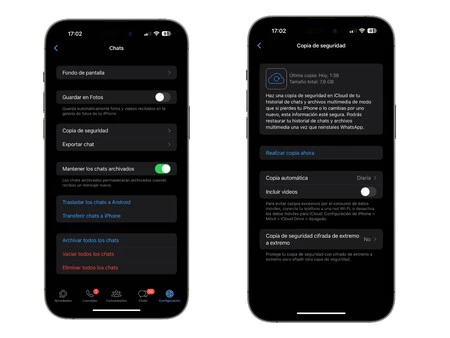
    WhatsApp でバックアップ コピーを作成するには、まずアプリケーション自体を開きます。次に、次の手順に従う必要があります。

    • 下隅にある「設定」歯車をクリックします。
    • 次に、「チャット」をクリックします。
    • 表示されるオプションの中から「バックアップ」を選択します。
    • 「今すぐコピーを作成する」を選択します。
    セキュリティコピー

    現時点では、すべてのチャット情報は iCloud クラウドに保存されます。これは、コピーを保存できる十分なストレージがクラウドにある場合にのみ発生する可能性があることに注意することが重要です。それ以外の場合は、チャットのアップロードをキャンセルする通知が表示されます。

    覚えておくべき重要な点は、チャットと一緒にアップロードするビデオを選択するかどうかを選択できることです。クラウド内で多くのスペースを占有したくない場合は、このオプションをオンにしないことをお勧めするため、これは重要です。

    さらに、ギャラリーへの自動ダウンロードがある場合は、同じ情報を 2 回保存することになります。このように、重複を避けるために、これを無効にして、最も興味のあるマルチメディア コンテンツを iPhone フォト ライブラリに手動でダウンロードすることをお勧めします

    さらに、 WhatsApp の自動コピーを有効にすることが重要です。これは、夜明けにアプリケーションにあるもののコピーがクラウドにアップロードされ、以前のコピーが更新されることを意味します。アップロードの頻度を毎日、毎週、毎月から選択できます。ただし、ネットワーク料金の浪費を避けるために、Wi-Fi ネットワークに接続しているときは常に実行されます。

    パソコンでコピーを作成する

    コンピューターを使用してバックアップ コピーを作成するという別のオプションも提示されています。これを行うには、iTunes をインストールし、 iPhone を Mac または Windows PC に物理的に接続する必要があります。 Windows PCの場合はiTunesアプリケーションをインストールする必要がありますが、Macの場合はFinderにアクセスするだけです。

    デバイス上の情報にアクセスすると、「今すぐバックアップ」というオプションが表示されます。これを押すと、iPhone 上のすべての情報がクラウドに保存され、必要なコンテンツを具体的に選択できるようになります。クラウドにアップロードされます。
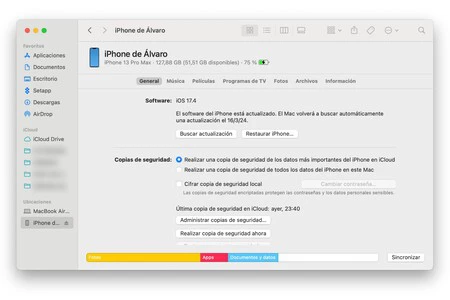
    iPhone Macのバックアップ

    すでにコンピュータの使用に依存しており、コピーを定期的に更新することができないため、これはあまりお勧めできないプロセスであることは明らかです。文字通り、コンピュータと自分の記憶に頼って更新を忘れないようにする必要があります。

    表紙 | アイステティックス スタジオ
    WhatsApp のバックアップを失わずに iPhone のスペースを節約: これがその方法です・関連動画

  • ファイルを失わずに iCloud のスペースを解放する方法

    iPhone と iPad は、世代とは別に、内部ストレージによって分類されます。現在の iOS デバイス モデルは通常、基本構成で 64 GB から始まります(2018 iPad とその 32 GB を除く) が、以前は 8 GB および 16 GB も存在していました。

    容量が少ない場合は、マイクロ SD カードを使用して容量を拡張できないため、Apple のクラウド サービスであるiCloud を使用してバックアップ コピーを作成し、写真やその他のファイルを保存するしか方法がありません。問題は、このデジタルスペースがなくなったときです。

    iCloud の無料 5 GB が足りない場合

    iPhoneのバックアップ

    Apple ID を使用すると、iCloud の 5 GB に無料でアクセスできます。このスペースは自由に使用できますが、最も広く使用されている用途の 1 つは、iOS や WhatsApp などのアプリケーションのバックアップ コピーを作成することです。ただし、この 5 GB はすぐに消費されてしまうため、オプションは 2 つしかありません。月額料金で追加のストレージを購入するか、コンテンツを削除してスペースを空けるかです。

    iCloud ストレージの追加料金を毎月支払うことが計画内にない場合は、コンテンツを削除する時期が来ています。重要だと考えるファイルを削除したい人はいないでしょうが、ここではバックアップに焦点を当てましょう。 [設定] > [名前] > [iCloud] > [ストレージの管理]で、クラウド スペースを消費しているものが表示されます。

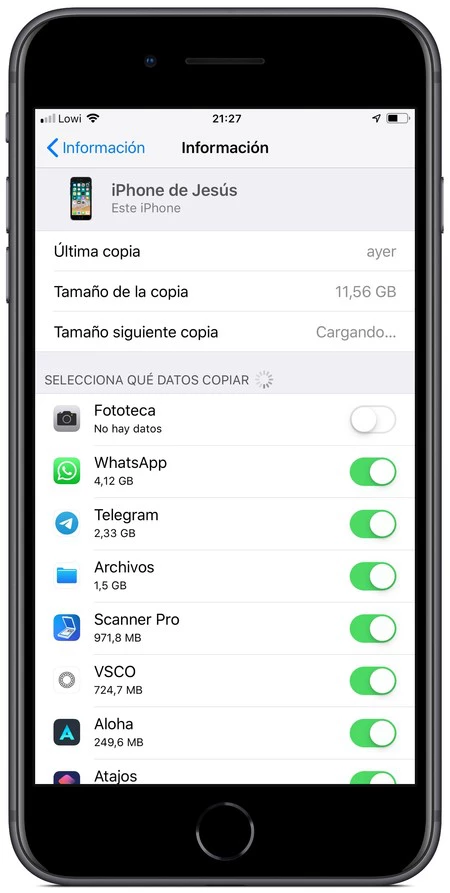
    「コピー」では、iCloud にアップロードされた iOS デバイスのバックアップ コピーが何個あるかがわかります。異なる時代の同じ iPhone または iPad が複数存在する可能性がありますが、これは不要であり、最も古いものを削除することでスペースを節約できます。 1 つしかない場合は、コピーに含める要素を選択できます。私たちは多くのアプリを保存する傾向があり、中にはダウンロードして一度使用したら忘れてしまうアプリもあります。問題は、情報を iCloud に保存している可能性があることです。

    重要なアプリケーションのみをバックアップに残すことで、大量のストレージを節約できます。問題がなければ、WhatsApp、Telegram、および同様のアプリのチャットを削除してこれを実現できます。 Instagramでもバックアップを作成しています。

    iCloudフォトライブラリの無効化

    iPhone で撮影された写真は高品質であるため、その重量はかなり大きく、スナップショットごとに数メガバイトになります。 iCloud フォト ライブラリを有効にすると、撮影した写真はクラウドに保存され、どのデバイスからでもアクセスできるようになり、5 GB はすぐに消費されてしまいます。写真ライブラリを非アクティブ化することで、多くのスペースを回復できます。

    写真の「バックアップ」を作成したい場合は、Windows PC または Mac コンピュータで iTunes を使用してバックアップ コピーを作成できます。これにより、クラウド上で削除してローカルに保存することもできます。

    ファイルを失わずに iCloud のスペースを解放する方法・関連動画

  • Time Machine の無視に注意: バックアップが正しく行われたことを確認する方法

    ほとんどの場合、Time Machine は Mac のバックアップ コピーを保持するための非常に信頼できるシステムです。外部ドライブを接続し、Time Machine がそれを使用することを受け入れるだけで、macOS が常にコピーを保持していることを確認します。予期せぬ事態が発生した場合に備えて、Mac のすべてのデータと設定を保存します。

    ただし、Apple がこのように推進しているとはいえ、 Time Machine のことを完全に忘れてしまうのは危険です。ハードドライブが故障したり、コピーが正しく作成されなかったりするなど、さまざまなことが起こる可能性があることに注意してください。それを防ぐ方法を確認してみましょう。

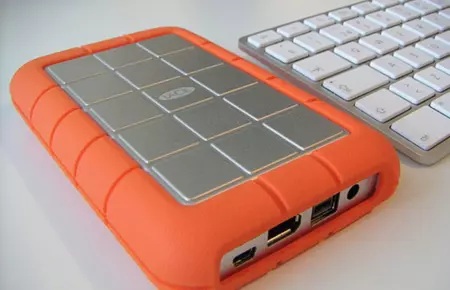
    ハードドライブは永久に使えるわけではなく、コピーが完了する可能性があります

    ディスク

    まず、ハードドライブは年月が経つと劣化し、破損することを明確にしておく必要があります。私は、Time Machine のハードドライブを邪魔にならないテーブルの下の隅に放置しておいて、何年も前から破損していたためにバックアップを作成できなかったことに後になって気づくというケースを複数知っています。コピー。したがって、最初のステップとして、ドライブを接続するときにドライブが Mac に正しくマウントされていることを確認することをお勧めします。

    また、 すでに述べた理由により、ディスクがいっぱいになったときに Time Machine が古いコピーを削除しないこともあります。したがって、macOS は新しいバックアップが作成されていないことを警告します。ここでの問題は、ユーザーが通常、これらの警告を無視し、新しいバックアップを作成せずに数日、数週間、場合によっては数か月も経過してしまうことです。そして、Mac に問題が発生したとき、そのときに問題が発生します。これは特に、同じディスクが複数の Mac のバックアップ コピーを担当している場合に発生します。

    タイムマシン

    したがって、バックアップが完了していること、および最新のバックアップが直近の日付のものであることを確認することが常に重要です。これは、メニュー バーの Time Machine アイコンから非常に簡単に行うことができます。アイコンをクリックすると、最後のバックアップがいつ完了したか、または問題が発生したかどうかがドロップダウン メニューに表示されます。

    Time Capsule を使用してコピーを作成する場合、最後のヒントはさらに重要になります。通常、そのアクセサリはコンピュータから遠く離れた場所に配置されるため、ディスクが正常に動作するかどうかを確認することができないからです。さらに、ワイヤレス ネットワークを介した Time Machine のコピーは通常非常に遅く、完了する前にコンピュータの電源がオフになる場合があります

    それは簡単です。Time Machine のことを忘れないでください。コピーが正しく作成されていると想定しないでください。システム環境設定でツールのメニューまたはパネルをチェックし、最近正常に完了したコピーがあることを確認してください。また、コピーを作成するハード ドライブに障害が発生し始めていることに気付いた場合は、より大きな問題を避けるために別のディスクを購入することを検討しましょう。

    Time Machine の無視に注意: バックアップが正しく行われたことを確認する方法・関連動画