
Apple Watch を手首に装着することの大きな利点の 1 つは、Apple Watch が私たちの心臓の歴史的な記録を残すことです。時間が経つにつれて、心臓の健康状態を監視する場合、その記録は非常に価値のあるものになります。最も興味深い変数の 1 つは、Apple Watch と iPhone の両方から参照できる最大心拍数と最小心拍数です。その方法を見てみましょう。
Apple Watchで心拍数を確認する方法
Apple Watchには心拍数を記録できるアプリがあります。そのアイコンは、濃い灰色の背景にハートの赤いシルエットであるため、簡単に識別できます。時計を開くと、その瞬間のキーストロークが記録され、履歴に追加されます。その際、アプリによって収集された残りのデータを参照できます。
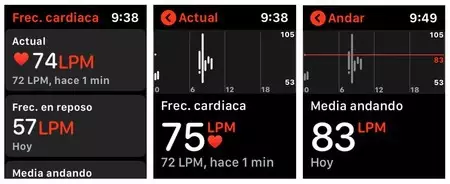
- 現在: テストが終了するとすぐに、その時点の心拍数が表示されます。
- 安静時速度:身体活動をしていないときの心拍数が表示されます。
- ハーフウォーキング: ウォーキング中の心拍数が表示されます。
- アクティビティ中と回復中の心拍数: 日中に Apple Watch で身体活動を記録した場合、エクササイズ中とエクササイズ終了後の心拍数が表示されます。
Apple Watch は 10 分ごとに心拍数を自動的に測定することに注意してください。この動作中、時計の裏側に緑色のライトが点灯し、手首を照らしているのがわかります。したがって、充電する場合などに取り外した場合は、グラフにギャップが表示されます。
このアプリは、 1 日を通してさまざまな状況で心拍数がどのようになっているかを知るのに非常に役立ちます。ただし、他の時期のデータを参照したい場合は、iPhone アプリを使用する必要があります。
ヘルスケア アプリ: すべての指標を 1 か所に
Health は、数年前に iOS 8 とともにリリースされたアプリです。白地にピンクのハートがあることで識別されます。そこには、 緊急時の医療情報や連絡先情報を入力できるパネルなど、いくつかのパネルがあることがわかります。今私たちが興味を持っているのは「今日」のセクションです。ここでは、心臓の心拍数をより詳細に、またその変化をさまざまな方法で確認することができます。
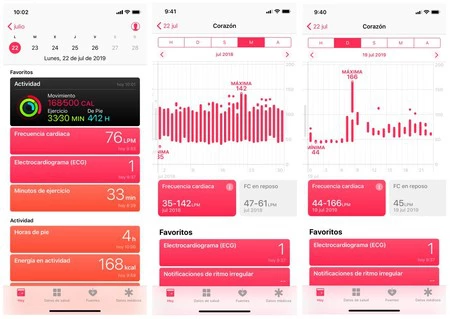
- グラフの上部で、表示される時間範囲(時間、日、週、月、年) を選択できます。時間の経過に伴う周波数の変化を確認し、変化を確認するのに非常に役立ちます。たとえば、最近運動を始めたとします。
- すぐ下には、身体活動中だけでなく、安静時や歩行中の現在の心臓活動も表示されます。
- 心拍数の高値と低値の警告もここに表示されます。これらの通知を有効にすると、安静時に心拍数が高すぎるか低すぎる場合にApple Watch が通知するようにできることに注意してください。
残念ながら、Apple 独自のアプリからこのデータをエクスポートする方法はありません。必要に応じて心臓専門医に送ることができるようにこれができれば素晴らしいと思います。ただし、これにはいつでもサードパーティのアプリを使用できます。 Apple はおそらく、データプライバシーの問題のため、この機能を標準として組み込むことに消極的であると思われます。
いずれにせよ、これにより、iPhone から心拍数を経時的に確認できるようになります。心臓のパフォーマンスが長年にわたってこのように詳細に進化することは、将来の健康に非常に役立つ可能性があることは間違いありません。