
Safari は、 Macで最もよく使用するアプリケーションの 1 つです。理由は簡単で、アドレスバーにURLを入力するか検索を入力するだけで、世界中のサービスにアクセスして利用できるからです。しかし、Safari では、お気に入り、読書リスト、ページの共有、読書モード、タブなど、さらに多くの機能が提供されています。これらすべてをキーボード ショートカットで簡単かつ効率的に管理できます。
新しいタブまたはウィンドウで開く
これは間違いなく、最もよく知られているキーボード ショートカットです。リンクのコンテンツを新しいタブで開きたいときは、コマンド キー (⌘) を押したままクリックします。コマンド (⌘) + オプション (⌥) を押したままクリックして、新しいウィンドウでリンクを開くこともできます。
ページをお気に入りに保存
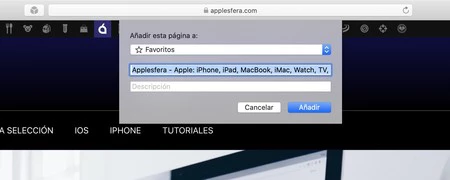
アクセスしているページをお気に入りに保存したい場合、プロセスは少し異なります。この場合、使用するキーボード ショートカットは次のとおりです。
- コマンド (⌘) + D
読書リストに追加する
Safari リーディング リストを使用すると、お気に入りに保存しなくても、後で予約したいページを保存できます。お気に入りのようなものですが、一時的なものです。このリストにページを追加するには、アドレス バーの上にマウスを置くと左側に表示される小さな「+」をタップします。別のオプションは、次のキーボード ショートカットです。
- コマンド (⌘) + シフト (⇧) + D
次に、ブックマークを保存するフォルダーとその名前を選択し、Enter (↩︎) を押します。
リーダーモードを有効にする
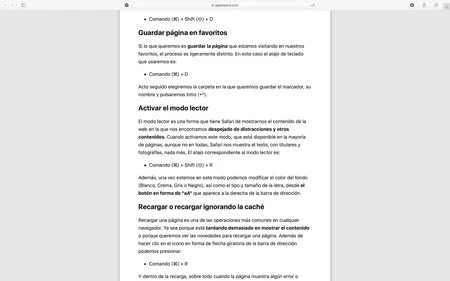
リーダー モードは、Safari が、気を散らすものやその他のコンテンツを排除して、閲覧中の Web サイトのコンテンツを表示する方法です。すべてのページではありませんが、ほとんどのページで利用できるこのモードをアクティブにすると、Safari は見出しと写真を含むテキストを表示します。それ以外は何も表示されません。リーダーモードに対応するショートカットは次のとおりです。
- コマンド (⌘) + シフト (⇧) + R
さらに、このモードに入ると、アイコンの右側に表示される「aA」の形のボタンから、背景色 (白、クリーム、グレー、黒) やフォントの種類とサイズを変更できます。ステアリングバー。
リロードまたはキャッシュを無視してリロードする
ページのリロードは、どのブラウザでも最も一般的な操作の 1 つです。コンテンツの表示に時間がかかりすぎるか、ニュースを見てページをリロードしたいためです。アドレス バーの回転矢印アイコンをクリックするだけでなく、次のキーを押すこともできます。
- コマンド (⌘) + R
また、リロード内で、特にページにエラーが表示された場合、または表示されているものの最新バージョンが本当に存在しないことを確認したい場合は、キャッシュを無視してリロードを使用します。このリロードを行うと、Safari は、前回のロードで「すでに記憶している」ドキュメントを無視して、ページの一部であるすべてのドキュメントを再度要求します。キャッシュを無視してリロードするには、単に次を押します。
- コマンド (⌘) + オプション (⌥) + R
他のタブを閉じます

場合によっては、開いているタブのうちの 1 つだけに焦点を当てたいことがあります。これは、検索を行った後で複数のタブを開くことになることがよくあります。現在表示しているタブ以外のすべてのタブを閉じるには、次のキーを押します。
- コマンド (⌘) + オプション (⌥) + W
タブを閉じる
最後に、トピックを「閉じる」ために、現在いるタブを閉じる方法を見てみましょう。これは、Safari 以外のシステムの他の部分でも機能するよく知られたシンプルなショートカットです。
- コマンド (⌘) + W
そして今日のSafariのショートカットはこちらです。リストはさらに続き、いつでもメニュー バーから直接新しいショートカットを見つけることができます。各メニュー オプションの横には、それをアクティブにするショートカットが表示されます。これは、お気に入りのブラウザを 1 回クリックせずに使用する方法を学ぶのに適したオプションです。