
Apple ユーザーが毎年最も期待しているリリースの 1 つは iOS です。これは 6 月のWWDC中に発表されますが、これの良い点は、無料でありながら iPhone に重要な改良が加えられることです。これは、毎年携帯電話を無料で「新しい」方法であるとほとんど言えます。
iOS 17も例外ではありません。まだ利用可能ではありませんが、多くの新しい視覚機能、最適化、さらにはJournalのような新しいアプリケーションも提供します。ただし、私たちにできることは、 iPhone を最大限に活用するためにいくつかの設定を有効にすることです。
Apple Watchを数秒で見つけます
Apple Watchを紛失したことはありますか?確かにそうです。もしかしたら、一瞬脱いだのに着けるのを忘れた、あるいは何か他のことがあったのかもしれません。このような場合には、iOS に役立つかもしれない非常に興味深い設定があります。これで、 Apple Watch を見つけて鳴らす機能をコントロールセンターに追加できるようになりました。追加するには:
- 設定に移動
- コントロールセンターに入る
- Apple Watchを検索するオプションを選択します
距離を使用する: 視力を損なうことなく iPhone を使用できます。
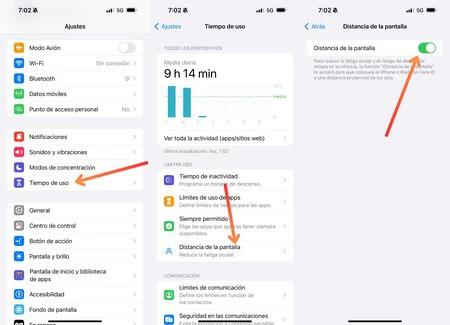
iOS 17では、Apple は iPhone を使用する距離を制御する機能を組み込みました。画面を目に近づけすぎると、健康に害を及ぼす可能性があります。この設定を有効にすることをお勧めしますが、安全でない距離に電話があると警告が表示されます。使用するには:
- iPhoneの設定を開く
- 「 ご利用時間」へ
- 「スクリーン距離」を設定する
ワンタイム認証コードを自動的に削除します
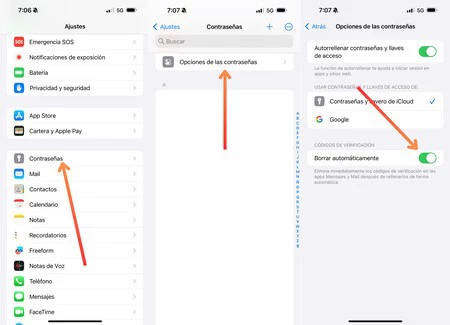
ソーシャル ネットワークでアカウントを作成するとき、電子メールにログインするとき、銀行から送金するときなど、テキスト メッセージで本人確認をしなければならなかったことが、きっと一度や二度ではありません。通常、実行しようとしている操作を確認するために入力する必要があるコードが含まれています。一度使ってしまうと使い物にならなくなりますが、場所を取ってそこに残ってしまいます。 iOS 17 には、それらを自動的に削除するオプションが含まれています。有効にするには:
- 設定に移動
- パスワードを入力してください
- 「パスワードオプション」をクリックします
- 「自動的に削除」オプションを有効にする
素早い触覚フィードバックでエクスペリエンスを向上
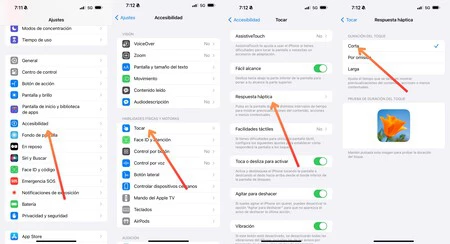
iPhone には振動を発するハプティックモーターが搭載されています。とてもうまくいきます。実際、テクノロジーの世界では、Apple がこの分野の王様であるというかなり一般的なコンセンサスがあります。これをさらに効果的に行う方法があり、非常に簡単にアクティブ化できます。これを行うには:
- 設定に移動
- アクセシビリティを入力してください
- ヒットプレイ
- 触覚応答メニューに入る
- 「ショート」オプションを選択します
Siri をより速く話すようにして時間を節約する
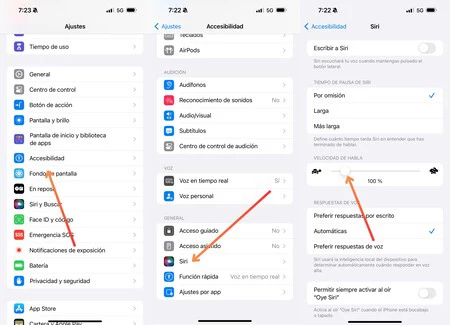
Siri はiOS の仮想アシスタントです。 iPhone には何年も前から搭載されており、皆さんは考えたこともなかったかもしれませんが、iPhone の発話速度を上げれば、iPhone に求められるタスクの実行にかかる時間を短縮できます。これを行うには:
- 設定に移動
- アクセシビリティを入力してください
- Siriを与える
- スライダーで速度を変更します
この調整で写真が曲がるのを防ぎます
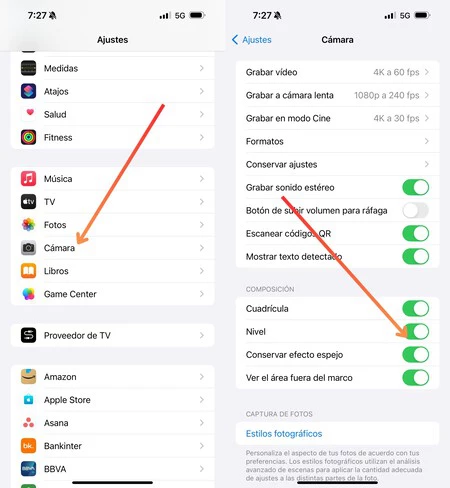
ある時点で写真を撮った後、それがわずかに曲がっていることに気づくでしょう。それは深刻なものではなく、それほど深刻なものではありませんが、解決することはできます。答えは、iPhone のカメラを簡単に調整することです。これにより、写真を撮る前に電話の水平を確認できるようになり、写真を撮るときにまっすぐに撮影できるようになります。有効にするには:
- 設定に移動
- カメラメニューを選択します
- レベルオプションを有効にする
ストレージを損なわずに 48MP 写真を撮影
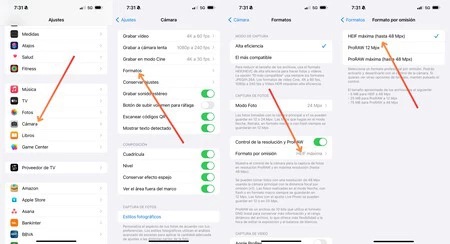
iPhone 14 Pro 、 iPhone 15 、およびiPhone 15 Proには、素晴らしい写真を撮影する 48MP センサーが搭載されています。これまでの問題は、スペースを取りすぎることでした。幸いなことに、iOS 17 のおかげで、同じ写真を HEIF Máxima 形式で撮影できるため、占有スペースがはるかに少なくなります。有効にするには:
- 設定に移動
- 部屋に入る
- 「フォーマット」メニューにアクセスします
- 「デフォルトの形式」をクリックします
- HEIF 最大値を選択
Safari でインターネットをより安全に閲覧
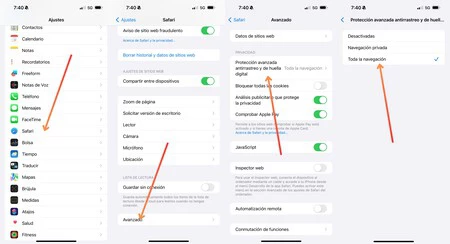
インターネットは素晴らしい場所ですが、注意が必要です。毎日、詐欺、個人情報の盗難、 カード決済などの事件が増えています。いかなる予防措置も不十分であるため、ブラウジングの際に安全性を高めるためにこのSafari設定を有効にすることを強くお勧めします。次のようにして実行できます。
- 設定に移動
- サファリを選択します
- 「詳細設定」に進みます
- 「高度な追跡防止と指紋保護」を入力します。
- 「すべてのナビゲーション」オプションを選択します
Safari でのプライベート ブラウジングへのアクセスを制限する
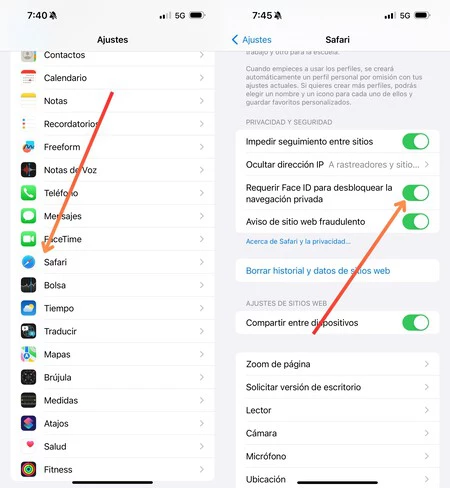
Safari は、これまでと同じセキュリティの方針を継続し、事実上すべてのブラウザと同様に、履歴に記録を残さないプライベート オプションを提供します。これはプライベート モードであり、定義上、あなただけがアクセスできるはずです。 iOS 17 では、閲覧する前に認証を要求するように Safari を設定できるようになりました。次のようにアクティブ化します。
- 設定に移動
- サファリを選択します
- 「プライベートブラウジングのロックを解除するにはFace IDが必要」オプションを有効にします。
新しい iOS 17 トーンを試して構成してみる
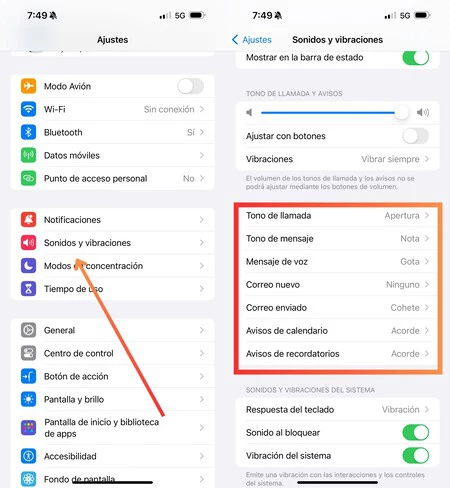
iOS 17 で注目されるのは、一連の新しい着信音と通知音が含まれていることです。古いものはまだ存在しますが、iPhone の設定からアクセスできる「クラシック」サブメニューに追いやられています。新しい色合いを見つけるには:
- 設定に移動
- 音と振動にアクセスする
- それらを調べてお気に入りを選択してください
AirPods から直接通話をミュートする
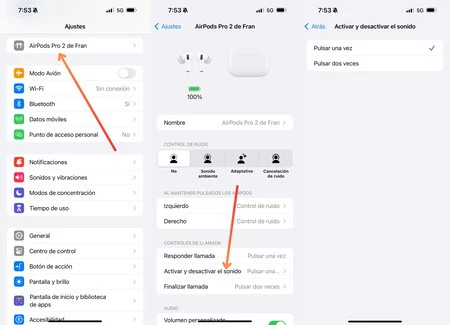
路上で電話をしている場合、携帯電話をポケットに入れ、AirPods をオンにしている可能性があります。あなたも自分のヘッドフォンで聞いたことがあるかもしれません。通話に複数の人がいる場合、最も一般的な方法は、話していない間はマイクをミュートにすることです。特に通りを歩いていて騒音が気になる可能性があることを考えると。その場合、 AirPods からそれを行うことができる設定があります。有効にするには:
- AirPods が iPhone に接続されていることを確認してください
- 設定に移動
- 上部でAirPodsを選択します
- サウンドを有効または無効にするオプションにアクセスします
- 1 回または 2 回のタッチで行うかを選択します
このトリックで iMessage キーボードを簡素化する

iMessage を使用したことがある場合は、キーボードのすぐ上に表示されるすべてのアプリケーションに気づいたでしょう。音楽、 地図、Shazamなどそれは迷惑な場合があり、これまではそれを解決するために何もできませんでした。ただし、iOS 17 では、表示されるアプリケーションの数を制限できるため、よりシンプルで使いやすくなります。このトリックを実行するには:
- 設定に移動
- メッセージにアクセスする
- iMessageアプリのメニューに入ります
- 見たくないものや使用しないものは無効にしてください
アニメーションを減らして速度を上げる
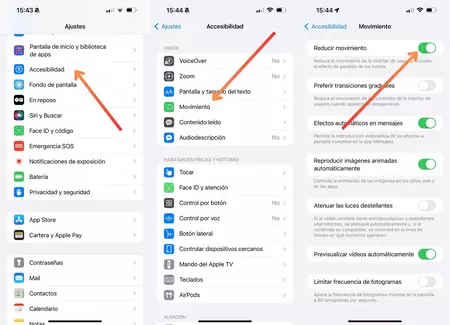
iOS のアニメーションは非常によくできています。心地よく、滑らかで、他のメーカーでは真似できないスピード感をもたらします。ただし、俊敏性の点でさらに前進することに興味があるかもしれません。その場合、システム内をより速く移動するための興味深いトリックがあります。有効にするには:
- 設定に移動
- アクセシビリティを入力してください
- ヒット動作
- 「動きを減らす」オプションを有効にします。
Apple Music でひるまずに曲を変更する
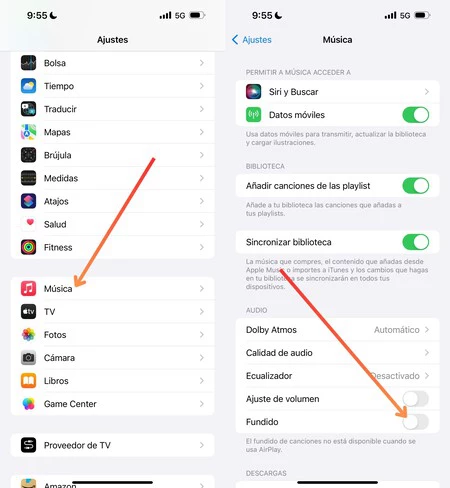
iOS 17 のおかげでApple Musicに追加された最新機能の 1 つは、聞いている曲の終わりと次の曲の始まりの間でフェードアウトすることで曲を変更できる機能です。それは耳にもっと楽しいものであり、それを活性化することは次のとおりです。
- 設定に移動
- 音楽を入力してください
- フェードオプションを有効にする
iOS 17 のこれら 14 のトリックは、あなたの iPhone エクスペリエンスを次のレベルに引き上げます。これらは、希望する用途に応じて、システムをよりパーソナライズし、ニーズに合わせて調整するための設定であり、結局のところ、それが私たちが望んでいることです。