
iPhone を使用してインターネットを共有できることは、Wi-Fi に直接アクセスできない場所にいるときに iPad または Mac で接続を維持するのに非常に便利です。公共交通機関、カフェ、図書館、さらにはルーターが故障したり、WiFi 接続が遅い場合には自宅でもです。ただし、他のデバイスでより高速な速度を保証するには、いわゆるロー データ モードの影響を知ることが不可欠です。
「データ削減モード」を有効にするとどのようなメリットがありますか?
これは、WiFi 接続とモバイル データ接続の両方で使用できるモードです。通常、これはデフォルトでアクティブ化されており、基本的にインターネットの消費を最小限に抑えるように機能します。これを行うために、自動バックアップや FaceTime ビデオ通話の品質など、iPhone 自体のいくつかのバックグラウンド プロセスが無効になります。
iPad または Mac (またはその他の Windows または Android デバイス) でのインターネット接続が iPhone によって提供されている場合、料金の GB をより早く消費してしまう可能性があります。したがって、iPhone がすべてのリソースを要求するわけではないため、「低データ モード」をアクティブにすると、ある程度は補えます。言うまでもなく、この機能はデータレートが限られている場合に役立ちます。
実際、他のデバイスで快適に動作するためにそれほど多くの速度やデータ量が必要ない場合は、通常、このモードをアクティブにしておくことが強く推奨されます。今日のコンピューターやタブレットは、インターネットに依存し、必ずしも必須ではない多くのバックグラウンド プロセスも実行していることを考慮する必要があります。
iPhone からこのモードをいつ、どのように無効にするか

上で見たことと同様に、データを消費するときに iPhone が切断されないようにする必要がある状況があります。無制限のデータ速度があるため、またはその他の理由で、必要に応じてかどうかは関係ありません。
データ保存を無効にすることがいかに役立つかの一例は、インターネットからの写真を最大解像度で保存したい場合です。デフォルトでは、iPhone は消費量を最小限に抑えるためにこれらの画像を一定の圧縮で保存しますが、「データ削減モード」を使用すると、最高品質で保存されます。
非アクティブ化する手順は非常に簡単です。
iPhone で「設定」を開きます。
[モバイルデータ]に移動します。
複数のデータ プランがある場合は、インターネットの共有に使用するプランを選択します。 1 つしかない場合は、次のステップに進みます。
次に、 「オプション」に移動します。
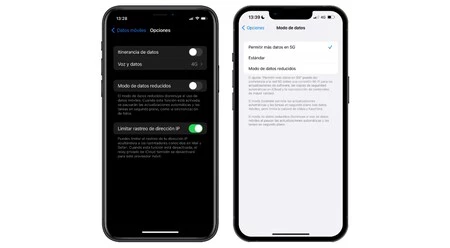
- iPhone 11 以前をお持ちの場合は、ここで低データ モードを無効にするオプションが表示されます。 iPhone 12 以降をお持ちの場合は、データ モードに入り、 5Gまたは標準でより多くのデータを許可するオプションを選択する必要があります。
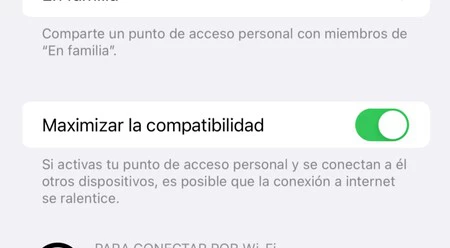
iPhone 12 以降の場合は、 [設定] > [パーソナル アクセス ポイント]のパスをたどって、 [互換性の最大化]オプションを有効にすることもできます。これにより、5 GHz WiFi ネットワークが作成され、通信距離は短くなりますが、デバイスの速度が向上します。それがつながります。