
Apple が作成した多くのツールや機能の中で、 AirDrop は、 iPhone+iPad+Mac のエコシステムを扱う私たちにとって最も活用されているものの 1 つです。おそらくそれが、AirDrop が普及していて使いやすいため、 AirDrop が機能しないときに私たちが非常に不安になる理由かもしれません。非常に便利なツールなので、頻繁に使用する人でも 100% 知っているとは自慢できません。今日、非常に簡単に言えば、ビデオや音楽などの大きなファイルを数秒で共有する新しい方法を発見しました。
AirDrop は、Bluetooth、 モバイル料金または WiFi からのデータを使用してファイルを共有するために作成された機能です。面白いのは、有線でも使用できることです。 Lightling を介してこのオプションが可能かどうかはわかりませんが、箱の USB-C に接続された私のiPhone 15 Pro がこれほど高速にファイルを転送したことはなかったと保証します。
フルスピードでファイルを転送
これはまったく新しい機能ではなく、 iOS 17.4で登場したものでもありません。一部のユーザーが滑稽に言っているように、「ワイヤードロップ」モードでファイルを転送します。この機能は iOS 17 から存在し、使用税の移転のため iPhone 15 Pro で登場しました。接続は汎用 USB-C。そして多くのユーザーは、ほとんど偶然にそれを発見します。

そしてそれは何に使えるのでしょうか?写真やビデオの編集に携わり、一度に数ギガバイトを転送する必要がある人向け。もちろん、USB-C 接続は第 3.2 世代以降である必要があります。私と同じように 2020 iPad を使用している場合、場合によっては、第 2 世代の USB 3.1 接続を使用しているため、動作が少し遅くなることに気づくでしょう。
iPhone 15 Pro および iPhone 15 Pro Max は、適切なケーブルが使用されている場合、最大 10 Gbit/秒の高速第 2 世代 USB 3.2 速度をサポートしていることを覚えておく価値があります。
有線接続を使用して AirDrop 経由でファイルを送信する方法
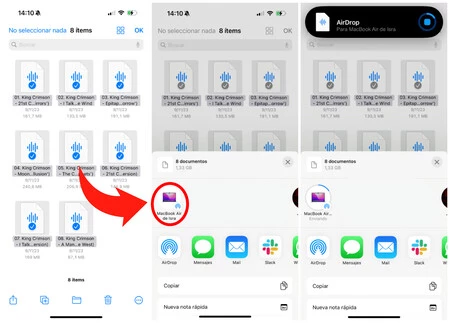
有線接続を使用して Mac と iPhone 15 Pro/Max の間でファイルを転送するのは非常に簡単です。その方法を段階的に説明します。
- USB-C ケーブルを使用して、コンピュータ、iPhone、または iPad を Mac に接続します。
- 「アクセサリの接続を許可しますか?」というメッセージが表示され、 macOS はそれが iPad であるか iPhone であるかを即座に認識します。 iPhone または iPad でも「このデバイスを信頼しますか? 」と尋ねられる可能性があります。その場合は、「信頼」をタップし、ユーザー パスワードを入力して続行する必要があります。
- 両方のロックが解除されたら、共有したいファイル、フォルダー、またはファイルのグループを選択し、方法として AirDrop を選択して、「マイ デバイス」セクション内で Mac を選択します。
それで終わりです。ファイルは WiFi 経由ではなくケーブル経由で共有され始めます。ファイル名とともに「 AirDrop が完了しました: 受信しました… 」というメッセージが表示されます。これは、Mac から iPhone、またはその逆で実行できる機能です。