タグ: データ転送

データ転送

  • すべてのデータをある iPhone から別の iPhone に転送する方法。バックアップありとバックアップなしの 3 つの方法

    保管します iPhone にはたくさんの情報が詰まっています。数千の写真やビデオ、WhatsApp での会話… iPhone を発売する時期が来たら、できるだけ早くiPhone を楽しみたいと思うでしょう。それには、古い iPhone から新しい iPhone にすべての情報を移動することも含まれます。たとえば、 iPhone 16またはiPhone 16 Pro (またはその他のモデル) を購入した場合、すべてを完了する方法を知りたいと考えています。あなたは正しい記事を読んでいます!

    データ量によっては処理に時間がかかる場合がありますが、ほとんどの場合は待つだけで済みます。最初のステップが開始されると、残りは iPhone が処理してくれるので、新しいデバイスをすぐに楽しむことができます。

    目次 (4)
    • ある iPhone から別の iPhone に情報を転送するさまざまな方法
    • バックアップなしであるiPhoneから別のiPhoneにデータを転送する方法
    • iCloud を使用してすべてのデータをある iPhone から別の iPhone に転送する方法
    • コンピュータ上のバックアップを使用して、ある iPhone から別の iPhone に情報を転送する方法

    ある iPhone から別の iPhone に情報を転送するさまざまな方法

    バックアップがあるかどうか、またはこれらの手順を実行したことがない場合でも、解決策はあります。 Apple は、ある iPhone から別の iPhone に情報を転送するためのさまざまな方法を提供しているため、状況に最も適した方法を選択できます。いずれの場合も、 Apple IDとパスワードはすべての情報を転送するために不可欠であるため、知っておく必要があります。この情報を覚えていない場合は、古い iPhone を消去する前に情報を復元することが重要です。

    バックアップなしであるiPhoneから別のiPhoneにデータを転送する方法

    この方法は、iPhone をコンピュータに接続する必要も、デバイスに空き容量がある必要もないため、最も簡単です。 Wi-Fi のある場所にいて、現在の iPhone と新しい iPhone の両方を持っているだけで済みます。現在の iPhone が Wi-Fi ネットワークに接続されており、Bluetooth がオンになっていることを確認してください。次に、新しいデバイスの電源を入れ、現在のデバイスの近くに置きます。画面の指示に従って開始してください。
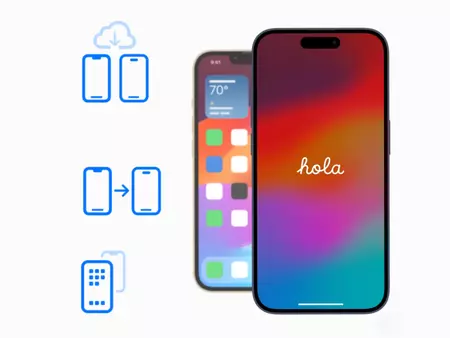
    iPhone 情報を転送するさまざまな方法
    • iCloud からダウンロードすることを選択した場合、アプリとデータがバックグラウンドでダウンロードされるため、新しいデバイスをすぐに使用できるようになります。
    • 古い iPhone から直接転送することを選択した場合は、両方のデバイスで転送が完了するまで待ってから使用する必要があります。

    データ転送プロセスが完了するまで、両方の iPhone を互いに近づけて電源コンセントに接続したままにしてください。転送にかかる時間は、ネットワークの状況や転送するデータ量などの要因によって異なります。
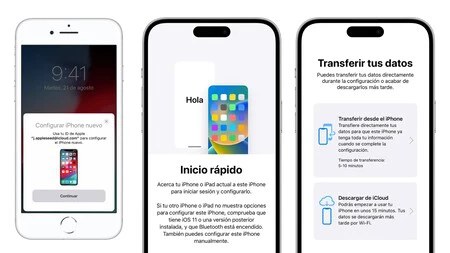
    新しいiPhoneへのデータ移行

    iCloud を使用してすべてのデータをある iPhone から別の iPhone に転送する方法

    一方、 iCloud バックアップを使用したい場合、プロセスも非常に簡単です。また、最近新しい iPhone を購入した場合、Apple はコピーを作成して新しい iPhone に復元するために、数日間無制限の iCloud ストレージを提供することにも留意してください。
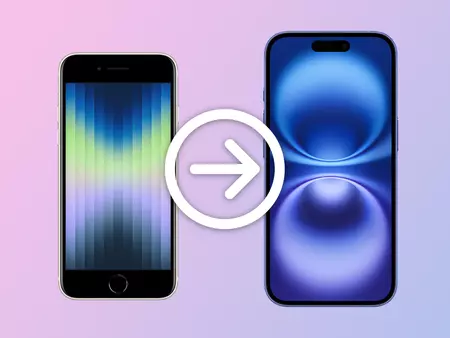
    パスデータ

    iCloud を使用する利点は、一般にデータがすでにアップロードされており、ある iPhone から別の iPhone への情報の転送がはるかに高速になることです。 iCloud でデータを転送するには、次の手順に従って、すべての情報が最新で同期されていることを確認するのが最善です

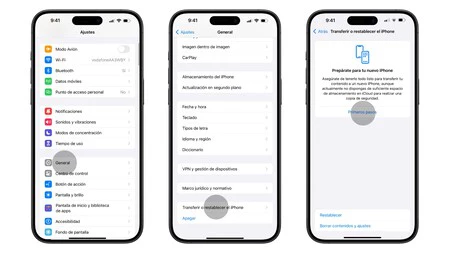
    • 「システム設定」を入力し、 「一般」まで下にスクロールします。
    • ここで、 「iPhone を転送またはリセット」オプションを選択します。
    • あなたがしなければならないのは、これらの最初のステップに従うことだけです。
    iPhoneをリセットする

    このタイプのコピーについて話しているのか、クラウドにすでにあるコピーについて話しているのかに関係なく、新しい iPhone をセットアップするときに[iCloud コピーで復元]を選択するだけで済みます。ファイル転送では、オーディオ ファイル、ビデオ ファイル、またはアプリケーション インストーラーが区別されません。絶対にすべてが輸出されます。

    コンピュータ上のバックアップを使用して、ある iPhone から別の iPhone に情報を転送する方法

    Mac または PC からのバックアップを使用する場合のプロセスは非常に似ています。 Mac の Finder を使用して現在の iPhone のバックアップを作成するだけです。 Windows 10 または 11 を搭載したコンピュータを使用している場合は、新しい「 Apple Devices 」アプリケーション、つまり、Apple Devices アプリケーションをダウンロードすることをお勧めします。いつものiTunes。 Mac の Finder と Windows の Apple Devices App の両方で:

    • 現在の iPhone をコンピュータに接続してバックアップを作成します。
    • Finder または Apple Devices Appで iPhone を選択し、バックアップを作成します。
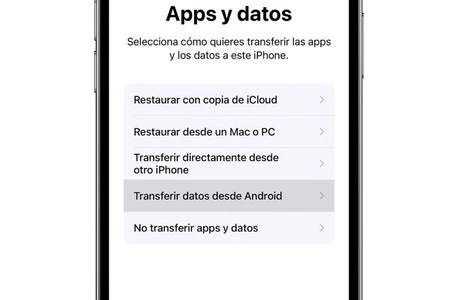
    • 完了したら、新しい iPhone の電源を入れ、情報の取得元を示す画面が表示されるまで手順に従います。
    • そのステップでは、新しい iPhone をコンピュータに接続すると、すべての情報の転送が開始されます。
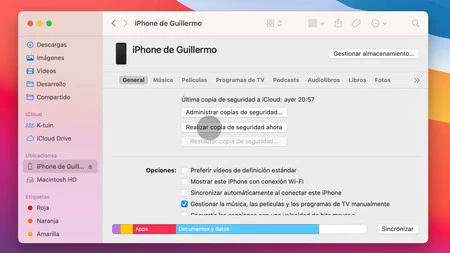
    Mac で iPhone のバックアップ コピーを作成するには、わずか数分しかかかりません

    ご覧のとおり、すべてのシステムは非常にシンプルです。すでにクラウドにバックアップがある場合 (これが最も一般的ですが)、そのデータを新しい iPhone にダンプするのは、設定中にオプションを選択するのと同じくらい簡単です。一方、直接転送したり、Mac を使用してサポートしたりする場合も、新しい iPhone を数分で楽しむという同じ目的を達成できます。
    すべてのデータをある iPhone から別の iPhone に転送する方法。バックアップありとバックアップなしの 3 つの方法・関連動画

  • iPhone 16 を買ったばかり: もっと前に知っていればよかった 7 つのヒント

    今日は Apple が新しい iPhone 16 の発売日に選んだ日です。あなたがこれらの電話機のいずれかを予約し、今日初めてそれを使用する場合は、セットアップを開始する前にいくつかのヒントを知りたいと思われるでしょう。特に知っておきたいおすすめシリーズ。

    箱には充電器が入っていないことに注意してください。

    4 年間、 iPhone には充電ケーブルが付属していましたが、電源アダプターは付属していませんでしたiPhone 16には、前世代の場合と同様に USB-C ポートが搭載されているため、同梱のケーブルはデュアル USB-C 接続になっています。

    家にUSB-C 電源アダプターがない場合は、購入することをお勧めします。 Apple StoreでiPhoneを受け取ったら、その場で購入できます。いずれにせよ、Apple の公式のものである必要はありません。他の店舗や Amazon などでも、Apple がサードパーティに与える品質認証である「Made For iPhone」の略である MFi 電源アダプターを見つけることができます。

    データを失わないでください (Android を使用している場合でも)

    データ

    新しい iPhone の電源を初めて入れるときは、Wi-Fi ネットワークに接続するか、モバイル データを使用し、Apple アカウントでログインするか、新しいアカウントを作成する必要があります。古い携帯電話からデータを転送するかどうかを尋ねるステップが表示されます。そしてその時点で、どこの出身かは関係ありません。

    別の iPhone を使用している場合は古い iPhone から新しい iPhone にすべてを転送できるように、その iPhone のiCloud にバックアップ コピーを作成することをお勧めします。データ以外にも、アプリケーションや設定さえも転送されるため、すべてと言っても、文字通りすべてです。新しい iPhone にも同じ壁紙が表示されます。

    Android を使用している場合は、Google Play ストアに「Move to iOS」という無料のアプリケーションがあることをご存知でしょう。これは Apple 自体が提供するもので、古い携帯電話にダウンロードすると、新しい iPhone にリンクして、できるだけ多くのデータ (写真、メッセージ、メモ、カレンダー、連絡先など) を転送できるようになります。 Android から iOS にデータを転送するプロセスは非常に簡単です。

    Android を使用している場合は、WhatsApp チャットを失わないようにしてください

    あなたはおそらく、すべての WhatsApp チャットを安全に保つことに興味があるでしょう。以前は、あるオペレーティング システムから別のオペレーティング システムにファイルを転送する公式の方法がなかったため、これはほぼ不可能なプロセスでした。幸いなことに、初期セットアップからAndroid 上の WhatsApp チャットを iOS iPhone に転送する簡単、迅速、簡単な方法が登場しました。

    このため、古い携帯電話からはまだログアウトしないことをお勧めします。後で前述の「iOS に移動」アプリケーションを使用して古い携帯電話を iPhone に転送することが重要になるためです。

    最初からすべてのデータを iCloud と同期する

    アイクラウド

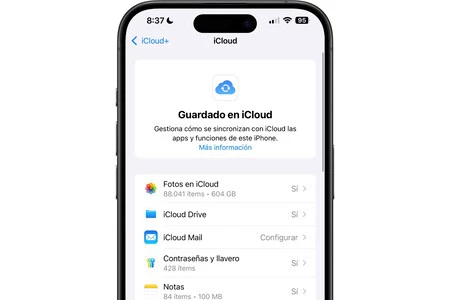
    iCloud バックアップを新しい iPhone にアップロードしている場合は、何もする必要はありません。ただし、新規として設定した場合、または Android から転送した場合は、データが iCloud で同期されていることを確認する必要があります。

    これは、すべてをクラウドと同期し、問題が発生した場合でも写真、カレンダー、メモなどのデータを安全に保管し、Apple 以外の他のデバイスからもアクセスできるようにするための最良の方法です。 。 「設定」に入り、自分の名前をクリックして、最後に「iCloud」セクションに入ると、これらすべてが確認されます。

    主要なアプリを最初からインストールする

    新しい iPhone を開いたときの興奮から、オペレーティング システム ( iOS 18 ) 全体を調査して、その秘密をすべて発見したくなることがあります。ただし、iPhone を最初から機能させるには、必要なアプリを最初にインストールし、必要なアプリのみをインストールすることをお勧めします。

    これは、必要な場合を除き、ゲーム、自宅で食べ物を注文するためのアプリ、写真編集、その他後でインストールできる多くのアプリのインストールをスキップすることを意味しますが、最初は必須ではないかもしれません。たくさんのアプリでストレスを感じないようにするために、 WhatsApp や電子メールなどの重要なアプリを徐々に設定するのが最善です (後者の場合、Apple の「メール」アプリが納得できない場合)。

    バッテリーとパフォーマンスが均一になるまで辛抱強く待ってください

    バッテリー

    iPhone の設定が完了したら、期待したパフォーマンスが得られないと感じても、落ち込む必要はありません。これは世界で最も普通のことであり、新しいデータとして構成するか転送データとして構成するかに関係なく、数百のデータがバックグラウンドでインデックス付けされます。

    これにより、いつでもパフォーマンスが低下する可能性があります。 iPhone の動作が遅くなるほどで​​はありませんが、通常よりもぎくしゃくしたり、発熱したりする可能性があります。当然、バッテリーの消費量は倍増します。

    すべてが順調に進み始めるのは 1 ~ 2 日以内です。それまで iPhone を使用しないという意味ではありませんが、それ以降は iPhone の機能が大幅に向上していることに気づくでしょう。

    iPhone とこれらすべてのトリックを楽しんでください

    これらの重要なヒントを理解し、iPhone が自分の好みに合わせて調整されているので、 iPhone がもたらすすべてを試してみましょう。この意味で、 初めて iPhone を使用する人向けに、 あまり知られていない iPhone の 41 のトリックや iOS の 50 の機能に関する記事を参照することをお勧めします。

    ただし、お許しいただければ、おそらく最善のアドバイスは、すべてを自分で発見することです。結局のところ、iPhone を購入するか Android を購入するかにかかわらず、そのオペレーティング システムが初めてであれば、できることすべてを少しずつ発見するのが楽しいでしょう。それはテクノロジー愛好家にとって大きな楽しみの 1 つです。

    iPhone 16 を買ったばかり: もっと前に知っていればよかった 7 つのヒント・関連動画

  • iOS 17.4で私のiPhone 15 Pro Maxに驚きの事実を発見しました。

    Apple が作成した多くのツールや機能の中で、 AirDrop は、 iPhone+iPad+Mac のエコシステムを扱う私たちにとって最も活用されているものの 1 つです。おそらくそれが、AirDrop が普及していて使いやすいため、 AirDrop が機能しないときに私たちが非常に不安になる理由かもしれません。非常に便利なツールなので、頻繁に使用する人でも 100% 知っているとは自慢できません。今日、非常に簡単に言えば、ビデオや音楽などの大きなファイルを数秒で共有する新しい方法を発見しました。

    AirDrop は、Bluetooth、 モバイル料金または WiFi からのデータを使用してファイルを共有するために作成された機能です。面白いのは、有線でも使用できることです。 Lightling を介してこのオプションが可能かどうかはわかりませんが、箱の USB-C に接続された私のiPhone 15 Pro がこれほど高速にファイルを転送したことはなかったと保証します。

    フルスピードでファイルを転送

    これはまったく新しい機能ではなく、 iOS 17.4で登場したものでもありません。一部のユーザーが滑稽に言っているように、「ワイヤードロップ」モードでファイルを転送します。この機能は iOS 17 から存在し、使用税の移転のため iPhone 15 Pro で登場しました。接続は汎用 USB-C。そして多くのユーザーは、ほとんど偶然にそれを発見します

    スクリーンショット 2024 03 07 14 10 41

    そしてそれは何に使えるのでしょうか?写真やビデオの編集に携わり、一度に数ギガバイトを転送する必要がある人向け。もちろん、USB-C 接続は第 3.2 世代以降である必要があります。私と同じように 2020 iPad を使用している場合、場合によっては、第 2 世代の USB 3.1 接続を使用しているため、動作が少し遅くなることに気づくでしょう。

    iPhone 15 Pro および iPhone 15 Pro Max は、適切なケーブルが使用されている場合、最大 10 Gbit/秒の高速第 2 世代 USB 3.2 速度をサポートしていることを覚えておく価値があります。

    有線接続を使用して AirDrop 経由でファイルを送信する方法

    エアドロップコピー

    有線接続を使用して Mac と iPhone 15 Pro/Max の間でファイルを転送するのは非常に簡単です。その方法を段階的に説明します。

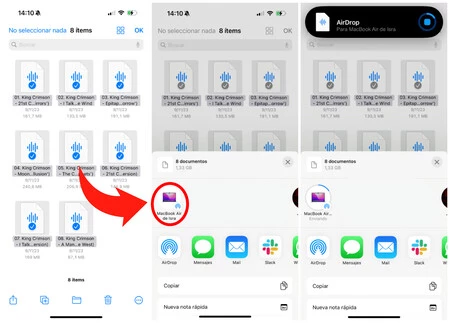
    • USB-C ケーブルを使用して、コンピュータ、iPhone、または iPad を Mac に接続します。
    • アクセサリの接続を許可しますか?」というメッセージが表示され、 macOS はそれが iPad であるか iPhone であるかを即座に認識します。 iPhone または iPad でも「このデバイスを信頼しますか? 」と尋ねられる可能性があります。その場合は、「信頼」をタップし、ユーザー パスワードを入力して続行する必要があります。
    • 両方のロックが解除されたら、共有したいファイル、フォルダー、またはファイルのグループを選択し、方法として AirDrop を選択して、「マイ デバイス」セクション内で Mac を選択します。

    それで終わりです。ファイルは WiFi 経由ではなくケーブル経由で共有され始めます。ファイル名とともに「 AirDrop が完了しました: 受信しました… 」というメッセージが表示されます。これは、Mac から iPhone、またはその逆で実行できる機能です。

    iOS 17.4で私のiPhone 15 Pro Maxに驚きの事実を発見しました。・関連動画

  • WiFi ネットワーク経由である Mac から別の Mac にファイルを表示およびコピーする方法

    とても近いですが、同時にこれまでのところ。同じ屋根の下にあるあるMac から別の Mac に数十 GB または数百 GB を転送したいと想像してください。 AirDrop を使用してこのような大規模な転送を行うのは危険です。また、それを処理するための外付けドライブが手元にありません。

    心配する必要はありません。接続している WiFi ネットワークを使用して、ローカル ネットワーク経由でこれらのファイルを転送できます。 macOS Sonomaでこれを行う方法と、このプロセスをできるだけ高速化するためのヒントを見てみましょう。

    ネットワーク上でファイルを共有する

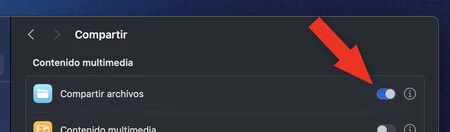
    自宅またはオフィスのローカル ネットワーク上で Mac にアクセスできるようにするには、まず「ファイル共有」機能を有効にする必要があります。これを行うには、両方の Mac (または少なくともコピーするファイルがある Mac) で次の手順を実行します。

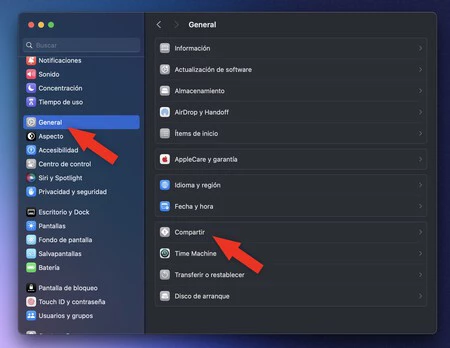
    • 「設定」アプリを開きます。
    • 左側の列で「一般」をクリックします。
    • 「共有」をクリックします。
    Mac ファイル共有 1
    • 次に、「ファイル共有」オプションを有効にします。 Mac 管理者パスワードの入力が必要になる場合があります。
    Mac ファイル共有 2

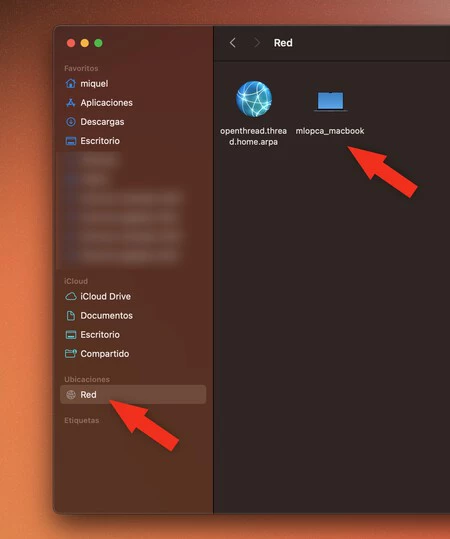
    次に、ファイルを受信する Mac に移動し、次の操作を実行します。

    • アイコンをクリックして、新しい Finder ウィンドウを開きます。
    • 左側のサイドバーで「ネットワーク」をクリックします。
    • 他の Mac は、そのセクションの別の項目として表示されるはずです。それをダブルクリックします。
    Mac ファイル共有 3
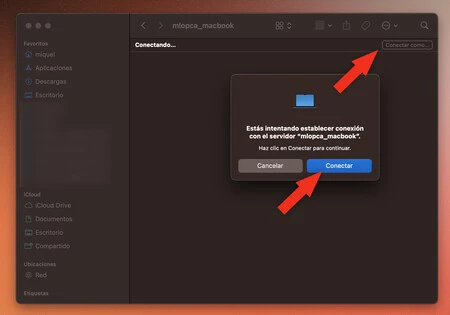
    • 空のフォルダーが開きます。 「接続方法」ボタンを押します。
    • macOS は、ローカル ネットワーク経由で Mac に接続しようとしていることを通知します。青い「接続」ボタンをクリックします。
    Mac ファイル共有 4
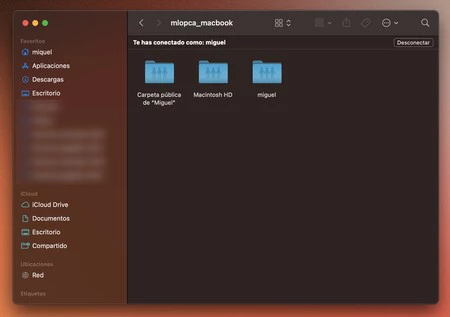
    • Mac は、他の Mac のユーザー名とその管理者パスワードを尋ねます。これを入力すると、他の Mac のルート ディレクトリとユーザー ディレクトリが画面に表示されます。
    ファイルを共有する Mac 5

    ここから、これらのフォルダー内を移動し、コピーするファイルを見つけて、コピー先の Mac にドラッグすることができます。それはとても簡単です。さらに、この同じ機能は、古いバージョンを含むmacOS の多くの古いバージョンでも動作します。ネットワーク プロトコルは引き続き完全にサポートされます。

    データ転送を高速化するためのヒント

    それぞれの WiFi ネットワークは 1 つの世界です。ルーター、自宅の通信範囲、干渉が多いかどうかなどによって異なります。したがって、データのコピー速度は状況によって大きく異なります。高速化するために何ができるかを見てみましょう。

    • 両方の Mac をイーサネット ネットワーク ケーブルで接続できる場合は、そうしてください。データ転送はより速く、より安定します。 Mac に Ethernet ポートがない場合は、アダプターを使用できることに注意してください。
    • ケーブルを使用する場合、WiFi を切断する必要はありません。Mac は常に、他のアクティブな接続よりも WiFi を優先します。
    • ネットワーク ケーブルがなく、WiFi によるデータ転送に時間がかかる場合は、カバレッジが最適になるように両方の Mac をルーターのできるだけ近くに配置してください。

    同じ家の複数の Mac 間でファイルを共有することは、AirDrop などの他のデータ転送方法のおかげで後回しになっていますが、大量のデータを転送する必要がある場合には依然として非常に便利です。

    WiFi ネットワーク経由である Mac から別の Mac にファイルを表示およびコピーする方法・関連動画

  • WhatsApp は、ある iPhone から別の iPhone にデータを転送するという悪夢に終止符を打ちます。iCloud アカウントはもう必要ありません。

    WhatsApp について私が最も嫌いな点の 1 つは、サービスによるデータの管理方法です。定期的にデータを整理している人であれば問題ありませんが、この作業を怠ると、トーク履歴に基づいて iPhone のストレージ全体がいっぱいになってしまう可能性があります。そして、そのギガバイトの山を扱うのは通常地獄です。

    これらすべてを iCloud にバックアップするという便利な解決策がありますが、もちろん、必要なスペースを借りる必要があり、それには月額料金がかかります。しかし今日は良いニュースがあります。WhatsAppは、必要に応じて iPhone から iPhone にデータを転送する独自の方法を備えます

    見てください、お母さん、ケーブル(またはiCloud)なしで!

    WABetainfo Web サイトは、すべてのチャット データを 1 つの iPhone から別の iPhone に直接転送できる新機能を発見しました。これは、電話を更新するときにケーブルやバックアップ コピーに依存せずにすべてのデータを移行できるのと同様です。

    これは、新しい iPhone で同じユーザー アカウントを使用して WhatsApp を設定するデータ移行システムのおかげで可能になります。これを使用して、古い iPhone から QR コードをすぐにスキャンすると、両方の携帯電話の間にプライベート ネットワークが作成され、すべてのデータが転送されます。 iOS への移行と同じように機能する場合、転送は非常に高速になるはずです (ただし、所有している iPhone モデルによって異なります)。

    この新しい「移動」方法は、十分な iCloud スペースがない人、または Mac でローカル バックアップを作成していない人にとって、作業をはるかに簡単にするはずです。何百ものクライアントの iPhone を移行してきた専門家として、これは 1 つの方法です。このサービスが長年にわたって提供してきた最高のニュースです。

    WhatsApp は、ある iPhone から別の iPhone にデータを転送するという悪夢に終止符を打ちます。iCloud アカウントはもう必要ありません。・関連動画

  • すべてのデータをある Mac から別の Mac に転送する方法

    Mac を更新するとき、古い Mac から新しい Mac にすべてのデータを転送したいと考えています。 Mac オペレーティング システム自体が非常に簡単に実行できるプロセスなので、数回クリックするだけです。詳しく見てみましょう。

    すべてのデータは 11 回のクリックで新しい Mac に転送されました

    ある iPhone から別の iPhone にすべてのデータを転送できるのと同じように、ある Mac から別の Mac にすべてのデータを転送できるのは移行アシスタントのおかげです。情報量によってはかなりの時間がかかるプロセスですが、実行するのは非常に簡単です。始める前に、両方の Mac がオペレーティング システムの利用可能な最新バージョンに更新されていることを確認しましょう。それらを一緒に配置し、両方で Wi-Fi と Bluetooth を有効にしてみましょう。また、古い Mac では、 [システム環境設定] > [共有]で、名前が割り当てられていることを確認してください。これが完了したら、次の手順に従います。

    1. 新しい Mac から始めます。
    2. アプリケーションフォルダーのユーティリティフォルダー内で移行アシスタントアプリを開きます。
    3. [続行]をタッチします。
    4. 移行アシスタントが変更の許可を求めたら、管理者パスワードを入力して[OK]をタップします。
    5. 「Mac、Time Machine バックアップ、または起動ディスクから」を選択します。
    6. 古いMacに切り替えました。
    7. アプリケーションフォルダーのユーティリティフォルダー内で移行アシスタントアプリを開きます。
    8. 別の Mac に転送するオプションを選択し、 [続行]をタッチします。
    9. 新しいMacに切り替えます。
    10. オプションから古い Mac を選択します。
    11. [続行]をタッチします。
    12. 古いMacに切り替えました。
    13. セキュリティ コードが表示された場合は、それが新しい Mac のセキュリティ コードと一致するかどうかが確認されます。
    14. [続行]をタッチします。
    15. 新しいMacに切り替えます。
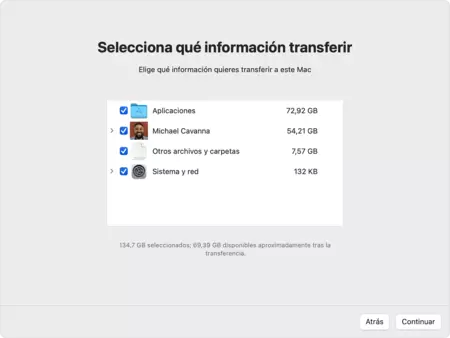
    16. アプリケーション、ユーザー ファイル、その他のファイルやフォルダー、システムまたはネットワーク設定など、転送する情報を選択します。
    17. [続行]をタッチします。
    Macos Monterey 移行アシスタントの転送情報

    あとは待つだけです。転送が夜間に行われるように、プロセスを午後遅くに開始することをお勧めします。プロセスが完了したら、両方の Mac で移行ウィザードを閉じ、移行の開始に使用したアカウントで新しい Mac にログインします。

    ステップ 10 を見てみましょう。ここでは、古い Mac に加えて、 Time Machine バックアップまたはブート ディスクの使用を選択できます。この方法で実行したい場合は、アシスタントが選択した内容に従ってガイドしてくれます。

    データ量によってはかなりの時間がかかりますが、実は11ステップで構成されているものの、プロセスは非常にシンプルです。何事もなかったかのように、古い Mac のすべての情報を新しい Mac に保存するプロセスです。

    すべてのデータをある Mac から別の Mac に転送する方法・関連動画