
自宅に Apple TV があり、それを最大限に活用したい場合は、非常に興味深い特定の隠された機能を使用できるように設定する方法があることを知りたいと思われるかもしれません。私たちは開発者モードについて話しています。これはアクティブ化するのがやや難しいですが、これらのことが好きな人にとっては、それだけの価値があることは間違いありません。
読み続ける前に、Mac を持っていることを確認してください。持っていない場合は、残念ながらこのチュートリアルを続けることはできません。所有している場合は、それが利用可能な最新バージョンに更新されていることを確認し、 Xcode をインストールする必要があります。 App Store を通じて無料かつ安全に行うことができます。
非常に興味深い秘密関数
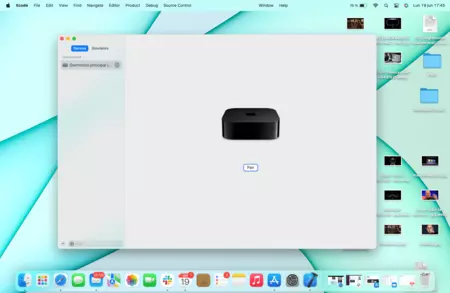
Apple TV で開発者モードを有効にするには、まず [設定] に移動し、そこから [コントロールとデバイス] および [App Remote とデバイス] に移動します。そこに到達したら、Mac の電源を入れ、Xcode がまだインストールされていない場合はインストールして、開く必要があります。完了したらすぐに、トップメニューに移動し、[ウィンドウ] > [デバイスとシミュレーション] を押す必要があります。
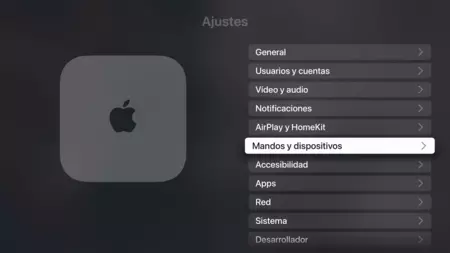
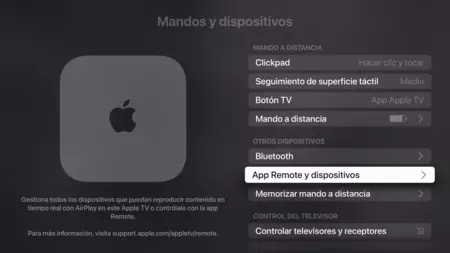
Apple TV と Mac が同じ Wi-Fi ネットワークに接続されていることを確認すると、数秒後に Mac と Apple TV をペアリングできるようになります。 6 桁のコードがテレビに表示され、接続を確認するためにコンピュータに入力する必要があります。
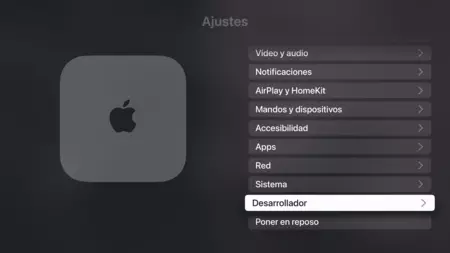
Apple TV の [設定] に移動すると、[開発者向け] オプションが表示されます。これを押すと、非常に興味深いさまざまな隠された設定が表示されます。おそらく最も興味深いのは、解像度、1 秒あたりのフレーム数など、その瞬間に再生されているものに関する情報を取得することです。
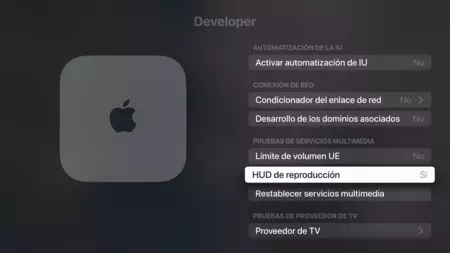

確かに、この開発者モードはすべての人に適しているわけではありませんが、デバイスをいじったり、新しい機能を発見したり、毎日使用するテクノロジーがどのように機能するかを確認したりするのが好きな人にとっては、非常に優れています。アクティベートするプロセスは簡単ですが、Mac も必要であり、Xcode のインストールなどの前の手順に従う必要があるため、やや面倒です。いずれにせよ、複数の人にとって役立つものであると確信しています。