
昨年、 Things 3 が App Store と Mac App Store に登場したとき、ユーザーの最大の懸念の 1 つは、Things 2 と同じことが起こるのではないかということでした。つまり、アプリが開発者に忘れられるのではないかということでしたが、私たちはそのようなことはありませんでした。しばらくするとサポートが受けられなくなります。これは事実ではありません。実際、Things 3 は、継続的かつ継続的かつ適切な開発の明確な例です。この最新の例は Things 3.6 です。これは、 iPad の制限を実質的に取り除き、アプリをデスクトップ上で使用する場合と同じ (またはそれ以上) に使用できるようにする新しいバージョンです。
新しい Things アップデートが App Store で入手できるようになりました。Things 3.5 では開発者がアプリの改良に重点を置いていたのに対し、 Things 3.6 では主に iPad に焦点を当てています。 iPad および iPad 用の物理キーボードでは、次のビデオでわかるように、アップデート全体はキーボード ショートカットに関するものであり、画面に触れることはありません。
Mac のすべてのキーボード コントロールが iPad に提供されます
非常にシンプルです。Things 3.6 では、Mac でキーボードを使用して実行できるすべての機能が iPad に提供されます。これまでiPadではキーボードショートカットをいくつか使っていましたが、「主要なことをメモして、Macでうまく整理する」という感覚はいつも同じでした。なぜなら? Mac にはキーボード ショートカットがあり、キーボードを使わずに数回クリック/タップするだけでコントロールや設定をすばやく選択したりアクセスしたりできるからです。 Things 3.6 ではこれが変更され、次のことが可能になります。
- キーボードを使用して項目を選択する:外付けキーボードがある場合は iPad の画面に触れる必要がないという考えです。そのため、Things 3.6 では、画面を使用せずに 1 つ以上の項目を直接選択できます。キーボードの下矢印を押すだけで、最初の項目が選択されます。そこからは Mac と同様に、Shift キーを同時に押すと複数の項目が選択され、それらを移動、コピー、編集できます…
- 数十のキーボード ショートカット:このアップデートはキーボード ショートカットに関するもので、多くのキーボード ショートカットが含まれます。タスクのコピー、タスクの貼り付け、タスクの編集、タスクの作成、タスクの移動、セクションへの移動、検索、タグの追加…タッチ スクリーンで実行できたすべての操作がキーボードで実行できるようになりました。ほとんどのキーボード ショートカットは macOS から提供されているため直感的で自然ですが、すべてを確認したい場合は、公式 Things ページで確認できます。数えてみたらキーボード ショートカットが 70 個以上ありました。
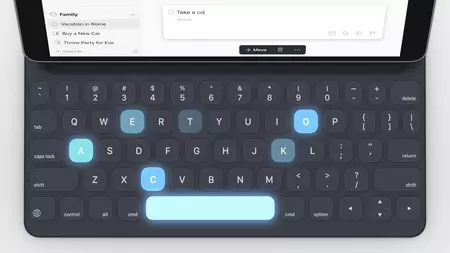
- Type Travel: Things の私のお気に入りの機能の 1 つは、iOS では通常のように、上部にドラッグしてもページがリロードされず、代わりに検索ウィンドウが開き、いつでもどこからでもアプリ内で検索できることです。これは、macOS の Type Travel で改善されました。アプリで入力を開始するだけで、自動的に検索ウィンドウが開き、入力している内容が検索されます。さて、iPad でもまったく同じことを行うことができます。アプリに入力するだけで検索してくれます。
細かい点ですが、iPadの公式キーボードにはEscキーがないため、「Cmd + 」というコマンドに置き換えられています。物事で。 iPad のキーボードを使用するユーザー向けのすべての新機能に加えて、サイドバーへのドラッグ アンド ドロップも改善され、ラベルと期限を複数のタスクに一度に適用できるようになり、iPad は元に戻すとやり直しをサポートします。
Things 3.6 は、以前のバージョンのアプリのすべてのユーザーに無料のアップデートです。アプリをお持ちでない場合は、iPhone ( 10.99 ユーロ)、iPad ( 21.99 ユーロ)、Mac ( 54.99 ユーロ) 用に購入できます。これらは 1 回限りの購入であり、アプリ内支払いやサブスクリプションは必要ありません。
詳細情報 |もの
アップルフェラで | すべてのアプリの中で最も期待されていた Things 3 が登場、5 年間待った甲斐がありました