
Mac 上にFinder から隠したいいくつかの Top Secret ファイルがある場合、 ターミナルを使用して簡単に行うことができます。こうすることで、ファイルはそのファイルを含むフォルダーには表示されなくなりますが、いつでも隠しファイルを表示してアクセスすることができます。
ファイルとフォルダーを非表示にする方法
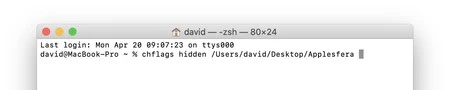
手順は非常に簡単です。
- [アプリケーション]内の[その他]フォルダー内にあるターミナルアプリを開くか、Spotlight を使用します。
- 引用符なしで「chflags hidden」と書きます。非表示にした後は必ずスペースを空けるようにしましょう。
- ファイルまたはフォルダーを、それが存在する場所からターミナル ウィンドウにドラッグします。そうすることで、当該ファイルまたはフォルダーのパスが書き込まれていることがわかります。
- Enter (↩︎) を押します。
さあ、ファイルまたはフォルダーが私たちの視界から消えてしまいます。
ファイルやフォルダーを再度表示する方法

最初に行う必要があるのは、「Mac で隠しファイルを確認する方法」の記事で説明した手順に従って、システム内のすべての隠しファイルを表示することです。
コンピューターにはすべての隠しファイルが表示されますが、手動で非表示にしたファイルにアクセスして参照することもできます。非表示をやめたい場合は、次の手順に従います。
- [アプリケーション]内の[その他]フォルダー内にあるターミナルアプリを開くか、Spotlight を使用します。
- 引用符なしで「chflags nohidden」と書きます。非表示にした後は必ずスペースを空けるようにしましょう。
- ファイルまたはフォルダーを、それが存在する場所からターミナル ウィンドウにドラッグします。そうすることで、当該ファイルまたはフォルダーのパスが書き込まれていることがわかります。
- Enter (↩︎) を押します。
ファイルを非表示にしても、ファイルはある程度までしか保護されないことに留意してください。私たちのコンピュータにアクセスできる人は、この記事と同じ手順に従って簡単にアクセスできます。それでも、特に彼らが特に探しているわけではない場合には、のぞき見から安全であることは間違いありません。