
私は常に、Apple デバイス上のNotes アプリの隠された多機能性と強力さを擁護してきました。多くの人が単純なメモ帳と考えているものは、さらに多くの可能性を提供しており、それはmacOS Montereyの登場によってさらに強調されました。今では、共同での変更にコメントしたり表示したり、タグを使用してメモを分類したりすることもできます。
他のデバイスにも反映されている機能の 1 つは、クイック メモです。これにより、どこにいてもアプリケーション自体を開かなくても、データをすばやく書き留めることができます。 macOS Monterey でこれらの付箋を使いこなす方法を見てみましょう。
メモをより速く開くためのキーの組み合わせまたはアクティブなコーナー
いつでも何をしているかは関係ありません。 FN (または地球儀) + Q キーを押すと、新しいクイック ノートを呼び出すことができます。
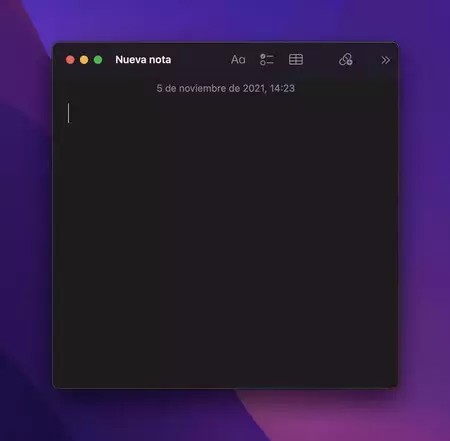
テキストを追加するとすぐに、サイドバーの上部に表示されるNotes アプリケーションの特別なセクションに自動的に保存されます。
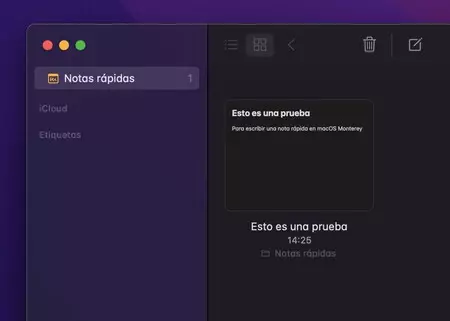
このメモをそのアプリ内の他のメモ フォルダーにドラッグすると、メモはクイックではなくなります。クイック メモは必要なだけ作成でき、従来のメモに追加できるすべてのデータ形式を追加できます。簡単なメモだからといって、機能が低下するわけではありません。
クイック ノートを簡単に呼び出すもう 1 つの方法は、システムのホット コーナーを設定して、マウスを画面の隅に移動するとすぐにホット コーナーが作成されるようにすることです。これを行うには、システム環境設定の [ミッション コントロール] パネルで、ウィンドウの左下隅にある [アクティブ コーナー] ボタンをクリックします。
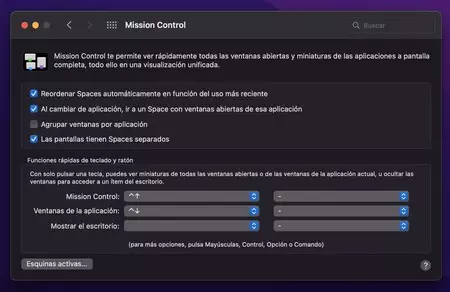
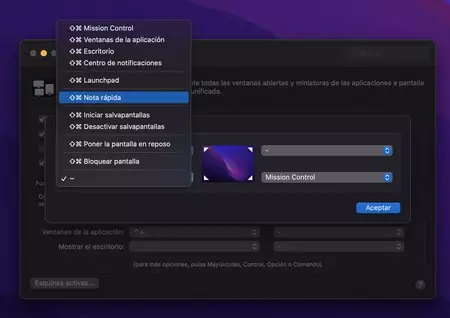
使用したい四隅を選択するだけです。カーソルを近づけると黒いボックスが表示され、それをクリックすると新しいクイックノートが開きます。
このちょっとした斬新さのおかげで、突然の電話や頭に浮かんだアイデアに対してメモをとることがはるかに速くなり、同時に Mac 上で整理できるようになります。覚えておいてください。これは macOS Monterey がインストールされている場合にのみ機能します。