
私たちは、新しい iPhone XS の予約や、次々と寄せられるその他すべてのハードウェア ニュースをとても楽しみにしていますが、非常に重要なことを忘れてはなりません。それは、 iOS 12 がもうすぐ登場するということです。間もなくすべての対応デバイスをアップデートする時期が来ますが、それは簡単に実行できるものではありません。
したがって、今後のアップデートの波を考慮して、アップデート ボタンを押す前に講じることができるすべての予防策を確認します。 iOS 11 に別れを告げる前に、障害の証拠となるこれらの措置を講じておくことは常に役立ちます。
バックアップは iOS 12 より前に行われます
- まず、 iPhone または iPad が iOS 12 をサポートしていることを確認します。これはここで行えます。
- デバイス上の空きストレージを確認してください。 iPhone の空きストレージが 5% しか残っていない場合、アップデート時に問題が発生し、スペースを解放するように求められます。写真ライブラリ、WhatsApp 履歴、 Telegramキャッシュ、および使用しなくなったすべてのゲームをクリーンアップするのに最適な時期です。
- また、 Apple Watch をお持ちの場合は、バックアップを iCloud に保存するか、iTunes で暗号化する必要があることにも注意してください。
- Apple IDに問題がないか確認してください。公式サイトにアクセスし、ログインしてデータが整っていることを確認してください。新しい利用規約に同意する必要がある場合に備えて、iTunes または App Store/Mac App Store にサインインします (保留中の場合は通常、何らかのエラーが発生します)。
- 連絡先、カレンダー、メモ、その他のコンテンツがiCloud で適切に同期されていることを確認してください。そうすれば、エラーやデータの削除が発生した場合でも、すべてをクラウドから復元できます。
- 何度繰り返しても飽きることはありません。バックアップしてください。 iCloud または Mac で iTunes とローカル データ同期を使用して実行してください (そして完了していることを確認してください)。ローカル コピーの場合、健康データとキーチェーン パスワードのバックアップ コピーも保存したい場合は、データを暗号化する必要があることに注意してください。 iCloud バックアップの場合、クラウドに十分な空き容量があることを確認してください。
- インストールした一部のアプリは、iOS 12 では最初は動作しない可能性があります。これはあなたの問題ではありません。システムの新しいバージョンで発生したバグを修正するために開発者がプログラムを更新するまで、少し辛抱してください。
iOS 12 を最初からインストールしたい場合はどうすればよいですか?
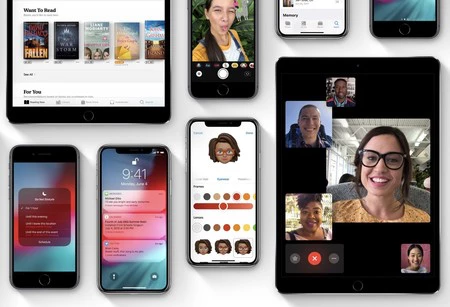
iOS 12 の登場を利用して iPhone または iPad にクリーン インストールしたい場合は、状況が変わります。あなたが望んでいるのは、何も持っていないかのように開始することなので、 iOS (iCloud にもローカルにも) をバックアップすることにはもう興味がありません。
ここでは、iCloud と他の同様のサービスが味方になります。アプリケーションがそれぞれのクラウドに保存したものはすべて問題なく復元できるからです。 WhatsApp には独自のバックアップがあり、Dropbox と iCloud Drive ファイルは自動的に復元され、連絡先やカレンダーの同期が再び表示されます…
iOS 12 を最初からインストールする最良の方法は、PC または Mac で iTunes を使用することです。 USB ケーブルを介して端末をマシンに接続すると、iTunes に、iOS 12 にアップデートするか、ダウンロードした iOS 12 インストーラーを使用して端末を最初から復元するかのオプションが表示されます。それはあなたが興味を持っているオプションです。手元にコンピューターがない場合は、まず iOS 12 にアップデートしてから、[設定] > [一般] から携帯電話のコンテンツと設定を消去する必要があります。
もちろん、これを行うとiPhone からすべてのデータが削除されることを十分に理解してください。また、クリーン インストールを行うことが目的であるため、バックアップに頼る必要はありません。したがって、安全に保ちたいすべてのデータは別の場所に保管してください。これには、Apple Watch によって生成されたすべてのデータが含まれます。データの取得方法を説明するこの記事で、すべてを注意深く確認してください。