タグ: ガイド

ガイド

  • 旅行ガイドとは何か、また、マップ アプリで旅行ガイドを見つけて参照する方法

    iOS 14 と iPadOS 14 のリリースに伴い、Apple はマップ アプリに興味深い新機能、トラベル ガイドを発表しました。アプリに表示される情報の改善に加えて、スペインでは今年 2021 年にはまだ到着していませんが、Apple は認定旅行ガイドからの情報をアプリに追加しました。したがって、たとえばニューヨークを訪問したい場合、お勧めのサイト、コメント、旅程などを参照できます。

    公式ガイドと品質ガイド
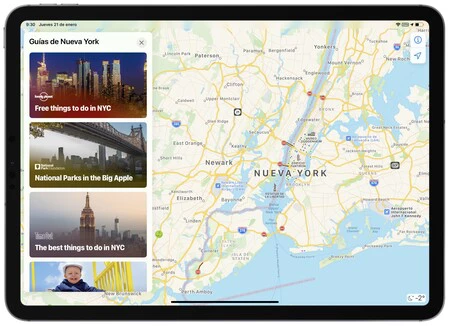
    画像 2021 01 21 09 39 48

    マップで提供されるガイドは、Apple がその出版に責任を負うさまざまな担当者をチェックして承認しているため、高い品質基準を備えています。このコンテンツの制作は、 Lonely Planet、The Washington Post、Louis Vuiton、TimeOut、Culture Tripなどの団体が担当しています。

    また、量より質ということは、最も多くのガイドを提供してくれるのは重要な都市であることを意味しますが、時間の経過とともに、訪問者の少ない目的地や場所にもガイドが拡大することになります。 Apple は予告なしに新しいガイドを公開するため、一部のガイドを長期間参照している場合は、更新されているか、さらに多くのガイドが利用可能になっている可能性が非常に高くなります。

    ガイドの見つけ方
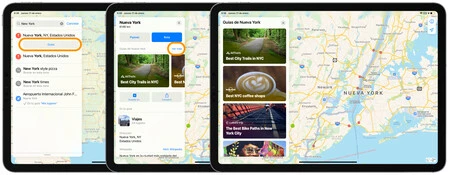
    ステップ

    マップで旅行ガイドを見つけるのは非常に簡単です。情報へのアクセス方法に応じて、いくつかの方法があります。最も直接的な方法の 1 つは、アプリの検索エンジンを使用することです。手順は次のとおりです。

    1. iPhone、iPad、または Mac でマップアプリを開きます。
    2. 興味のある都市、たとえばニューヨークを書きます。
    3. Enter (↵) をタップする前に、最初の結果「ニューヨーク、ニューヨーク州、アメリカ合衆国」には、タップできるガイドボタンがすでに表示されています。
    4. ニューヨーク ガイドと協力して、 [もっと見る]をタップして、利用可能なすべてのガイドを調べます。

    どのような情報が見つかり、その情報をどのようにナビゲートすればよいでしょうか?
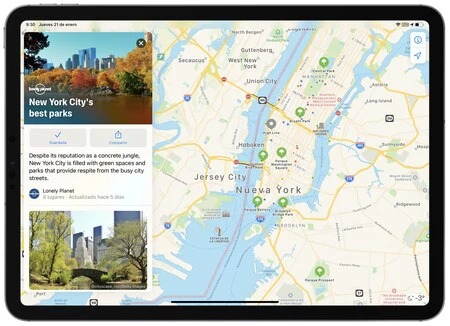
    画像 2021 01 21 09 39 31

    この例では、Lonley Planet のニューヨーク市の最高の公園ガイドを参照します。それを開くには、リスト内でそれをタッチするだけです。情報は 2 つのセクションに分かれて表示されます。左側、iPad 上。右側は Mac 上。 iPhone の下部には、ガイド自体の情報が表示されます。ここでは、ガイドの簡単な説明、作成者、含まれる場所の数、最後の更新からの経過日数が表示されます。以下に、このガイドに記載されている興味深い場所のリストを示します。それぞれの場所について、画像、場所、住所、営業時間、ガイドによる説明が表示されます。一方、iPad または Mac では右側、iPhone では上部のマップ ビューで、興味のある場所がマークされハイライト表示されます。

    この時点で、2 つの異なる方法で情報を確認できます。ガイドが各場所について何を教えているかを確認するには、最初のセクションに移動し、任意の場所をタッチして地図上でその場所がハイライト表示され、すべての詳細を参照できるようにする必要があります。提案された興味のあるスポットを自由に移動するには、2 番目のセクションであるマップ ビューでそれらのスポットにタッチするだけです

    マップ ガイドが、訪問したい都市や地域に最初に連絡するための優れた方法であることは明らかです。ガイドは定期的に更新され、マップと完全に統合されているため、使い慣れた快適さと豊富な情報で旅行の準備と計画を立てることができます。

    旅行ガイドとは何か、また、マップ アプリで旅行ガイドを見つけて参照する方法・関連動画

  • Apple、購入ガイドを更新し、クリスマス前に到着する必要がある注文期限を追加

    贈与の季節です。クリスマスが近づいており、多くの場合、特に IphoneFocus.click読者の間では、お気に入りのブランドの製品を贈ろうと考えています。自分自身のためであれ、他の誰かのためであれ、注文した商品が指定された日付よりも前に到着することが重要です。これは Apple も承知しており、最新の購入ガイドで説明しています。

    クリスマス前に無料配送

    スクリーンショット 2020 12 01 16 44 42

    毎年のように、Apple は購入ガイドを更新し、「適切な時期のクリスマス ギフト」というセクションで、25 日までに届けられるように注文できる期限を詳しく説明しています。デバイスは次のとおりです。

    • iPhone 12、12 mini、SE、11、XR: 12月22日。
    • Apple Watch Series 6、SE、Series 3: 12 月 22 日。
    • iPad Pro: 12月11日。
    • iPad Air: 12月7日。
    • iPad mini: 12月15日。
    • MacBook Air、13 インチおよび 16 インチ Pro、iMac Pro: 12 月 4 日。
    • iMac: 12月11日。
    • Mac mini: 12月22日。
    • AirPods および AirPods Pro: 12 月 22 日。
    • ホームポッド: 12月22日。
    • Apple TV HD および 4K: 12 月 22 日。
    • iPod touch: 12 月 21 日。

    すでに日付を逃してしまった場合はどうすればよいですか? HomePod mini 、iPhone 12 Pro Max、iPhone 12 Pro、iPad の場合、最大注文日は過去のものになりました。この場合、正規販売店から製品を入手してみることができます。

    クリスマス期間中の Apple デバイスの販売において、オンライン ショッピングが大きな役割を果たしているのは明らかです。さらに、今年は、 一部の製品在庫が少なく、新製品に対する非常に高い需要があるため、これまで以上にオンラインでの購入が増えることは間違いありません。

    Apple、購入ガイドを更新し、クリスマス前に到着する必要がある注文期限を追加・関連動画

  • iOS 12 の準備をしましょう: 可能な限り最良の方法で iOS 12 を受け取る方法

    アップデート: iOS 12 がwatchOS 5およびtvOS 12とともに利用可能になりました。

    私たちは、新しい iPhone XS の予約や、次々と寄せられるその他すべてのハードウェア ニュースをとても楽しみにしていますが、非常に重要なことを忘れてはなりません。それは、 iOS 12 がもうすぐ登場するということです。間もなくすべての対応デバイスをアップデートする時期が来ますが、それは簡単に実行できるものではありません。

    したがって、今後のアップデートの波を考慮して、アップデート ボタンを押す前に講じることができるすべての予防策を確認します。 iOS 11 に別れを告げる前に、障害の証拠となるこれらの措置を講じておくことは常に役立ちます。

    バックアップは iOS 12 より前に行われます

    • まず、 iPhone または iPad が iOS 12 をサポートしていることを確認します。これはここで行えます。
    • デバイス上の空きストレージを確認してください。 iPhone の空きストレージが 5% しか残っていない場合、アップデート時に問題が発生し、スペースを解放するように求められます。写真ライブラリ、WhatsApp 履歴、 Telegramキャッシュ、および使用しなくなったすべてのゲームをクリーンアップするのに最適な時期です。
    • また、 Apple Watch をお持ちの場合は、バックアップを iCloud に保存するか、iTunes で暗号化する必要があることにも注意してください。
    • Apple IDに問題がないか確認してください。公式サイトにアクセスし、ログインしてデータが整っていることを確認してください。新しい利用規約に同意する必要がある場合に備えて、iTunes または App Store/Mac App Store にサインインします (保留中の場合は通常、何らかのエラーが発生します)。
    • 連絡先、カレンダー、メモ、その他のコンテンツがiCloud で適切に同期されていることを確認してください。そうすれば、エラーやデータの削除が発生した場合でも、すべてをクラウドから復元できます。
    • 何度繰り返しても飽きることはありません。バックアップしてください。 iCloud または Mac で iTunes とローカル データ同期を使用して実行してください (そして完了していることを確認してください)。ローカル コピーの場合、健康データとキーチェーン パスワードのバックアップ コピーも保存したい場合は、データを暗号化する必要があることに注意してください。 iCloud バックアップの場合、クラウドに十分な空き容量があることを確認してください。
    • インストールした一部のアプリは、iOS 12 では最初は動作しない可能性があります。これはあなたの問題ではありません。システムの新しいバージョンで発生したバグを修正するために開発者がプロ​​グラムを更新するまで、少し辛抱してください。

    iOS 12 を最初からインストールしたい場合はどうすればよいですか?

    iOS12

    iOS 12 の登場を利用して iPhone または iPad にクリーン インストールしたい場合は、状況が変わります。あなたが望んでいるのは、何も持っていないかのように開始することなので、 iOS (iCloud にもローカルにも) をバックアップすることにはもう興味がありません

    ここでは、iCloud と他の同様のサービスが味方になります。アプリケーションがそれぞれのクラウドに保存したものはすべて問題なく復元できるからです。 WhatsApp には独自のバックアップがあり、Dropbox と iCloud Drive ファイルは自動的に復元され、連絡先やカレンダーの同期が再び表示されます…

    iOS 12 を最初からインストールする最良の方法は、PC または Mac で iTunes を使用することです。 USB ケーブルを介して端末をマシンに接続すると、iTunes に、iOS 12 にアップデートするか、ダウンロードした iOS 12 インストーラーを使用して端末を最初から復元するかのオプションが表示されます。それはあなたが興味を持っているオプションです。手元にコンピューターがない場合は、まず iOS 12 にアップデートしてから、[設定] > [一般] から携帯電話のコンテンツと設定を消去する必要があります。

    もちろん、これを行うとiPhone からすべてのデータが削除されることを十分に理解してください。また、クリーン インストールを行うことが目的であるため、バックアップに頼る必要はありません。したがって、安全に保ちたいすべてのデータは別の場所に保管してください。これには、Apple Watch によって生成されたすべてのデータが含まれます。データの取得方法を説明するこの記事で、すべてを注意深く確認してください。

    iOS 12 の準備をしましょう: 可能な限り最良の方法で iOS 12 を受け取る方法・関連動画