
きっと、あなたも、とても良い写真を撮って、自分の著作者であることを認めてもらいたいと思ったこと、あるいは文書でそれを行いたいと思ったことがあるでしょう。いずれにせよ、それがウォーターマークが存在する理由です。これらは、写真やその他のファイルに追加される、小さくてほぼ透明なテキストです。 iOS 17を搭載した iPhone からは非常に簡単に入手できます。
Xatakaの同僚の調査によると、 iPhone 15 Pro Max のカメラは市場で最高のものです。撮影した写真には何らかの保護が必要な場合がありますが、その場合に最適なのは透かしです。 iOSから20秒で追加可能です。
iPhoneにウォーターマークを追加する方法
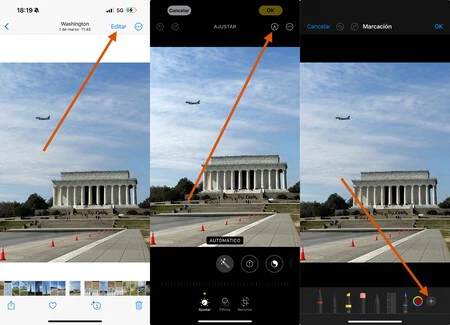
iPhone ギャラリーからウォーターマークを直接追加するには、次の手順に従います。
- 透かしを追加する写真を選択します
- 右上の「編集」を押します
- 右上の鉛筆を選択します
- 右下の+記号を押してください
- テキストを追加するオプションを選択し、透かしに入れたい内容を書き込みます
- 右下の黒い丸を押してください
- 不透明度を 4% に設定します
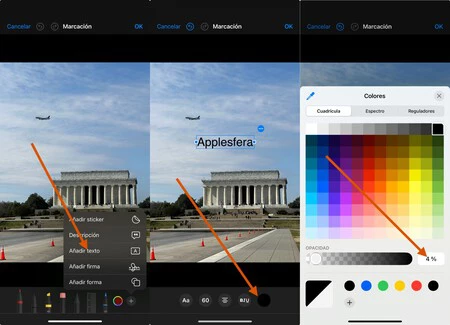
あとは「OK」をクリックするだけで透かしが完成します。最長 20 秒のプロセスですが、非常に便利です。さらに、これ以上に簡単なことはありません。
iPhoneでウォーターマークを作成するアプリケーション
iOS 上の Apple のネイティブ機能に納得できない場合は、いつでもサードパーティのアプリに頼ることができます。いくつかありますが、最もよく知られているのは Canva です。基本的な機能は無料ですが、有料サブスクリプションがあります。特にウォーターマークは無料で使用できます。これを行うには:
- App StoreからCanvaをダウンロード
- 新しい写真をアップロードするオプションを選択してください
- 右上の「OK」を押します
- 「写真を編集」を押します
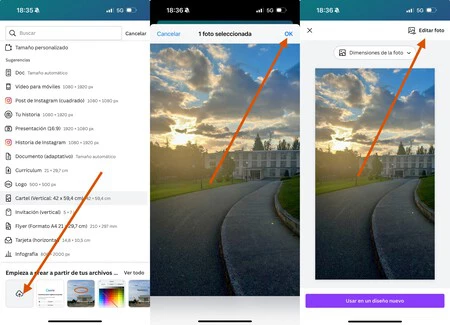
- 左下の+記号を押します
- 一番下のバーを「テキスト」までスクロールします。
- 「テキストボックスを追加」を選択

- 透かしにしたい内容を書いて「透明度」に進みます
- 25パーセントに設定します
- 画像をダウンロードする
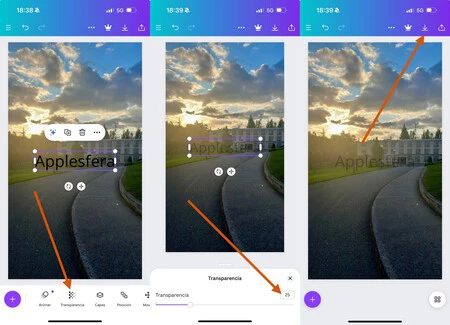
ご覧のとおり、ウォーターマークの作成と追加は、iPhone ギャラリー自体から、または Canva などのアプリケーションから行うことができますが、他にも非常にうまく機能するものがたくさんあります。いずれの場合も無料で、著作権を保護するのに役立ちます。