
Apple 製品は相互に連携する際に常に機能を追加します。この例としては、Apple Watch を使用して Mac のロックを自動的に解除できる機能である自動ロック解除があります。このシンプルな機能により、手首からの簡単なジェスチャーで Mac 上のアプリのロックを解除して認証できるため、時間を大幅に節約できます。
自動ロック解除: Mac および Apple Watch の最小要件
Apple Watch で Mac の自動ロック解除機能を使用するには、一連の要件を満たす必要があります。もちろん、すべての Apple 機器が互換性があるわけではないため、特定のハードウェアが必要になります。それらは次のとおりです。
- 2013 年半ば以降にリリースされたすべての Mac モデル。
- オリジナルの 2015 年モデルを含む、すべての Apple Watch。
- Mac には少なくとも macOS Sierra が、時計には watchOS 3 がインストールされています (もちろん iPhone には iOS 10 がインストールされています)。
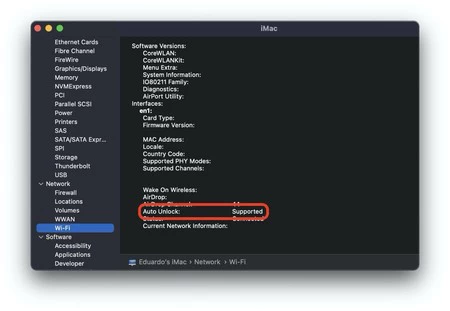
お使いの Mac に互換性があるかどうか疑問がある場合は、次の手順に従って簡単に確認できます。Mac の Apple メニュー > システム情報 > Wi-Fi に移動します。そこには「自動ロック解除」に関するセクションが表示されます。次に、互換性があるかどうかを確認する必要があります。
最後に、すべてのデバイスに同じ Apple ID を持たせる必要があります。それは彼らがお互いに協力しなければならないことを知る方法になるでしょう。また、セキュリティのために、 2 要素認証を有効にする必要があります。また、Apple Watch と Mac の両方にパスワードまたはロック コードが必要です。
自動ロック解除を有効にし、Apple Watch で Mac のロックを解除する方法
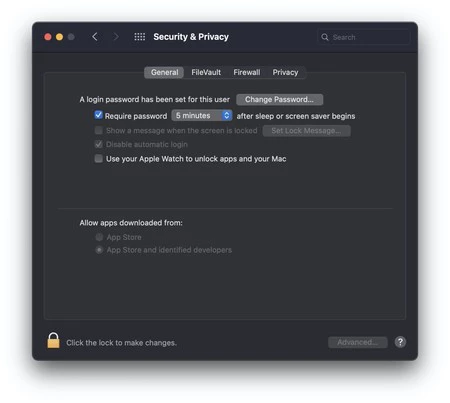
確かに、いくつかの要件に直面しています。これらは機器をより適切に保護するためのセキュリティ対策であるため、それらのほとんどはすでにアクティブになっているはずです。これをすべて完了したら、Mac で自動ロック解除を有効にします。これを行うには、次の手順に従います。
- Mac のシステム環境設定を参照してください。
- 「セキュリティとプライバシー」をクリックし、「一般」タブに移動します。
- 「Apple Watch を使用してアプリと Mac のロックを解除する」オプションをオンにします。
そこで、変更を行うために Mac はコンピュータの管理者パスワードを要求するはずです。これを入力すると、Mac で自動ロック解除が有効になり、パスワードでロックされている場合でも、時計を手首に装着していれば、パスワードを入力することなくコンピュータにアクセスできるようになります。
もちろん、初めてコンピュータの電源を入れるときは、セキュリティ対策として入力する必要があります。さらに、Safari パスワードなど、一部の macOS 機能への管理者アクセスを確認することもできます。この機能により、パスワードが提供するセキュリティを犠牲にすることなく、パスワードを書く手間を省くことができます。