タグ: マックのロックを解除する

マックのロックを解除する

  • Apple Watch で MacBook のロックを解除する方法

    Apple Watch を使ってどの Mac のロックも解除できることをご存知ですか? 24 インチ iMac 、最新の15 インチ Macbook Air 、または最新のMac Studioのいずれであっても、コンピューターに近づくだけでコンピューターのロックが解除され、パスワードや ID を入力する必要はなく、タッチする必要もありませんデバイス。

    iPhone を持っているだけで、同社との関係がそれ以上進まない Apple ユーザーもいます。 Mac しか使っていないけれど、他のデバイスを試したことがない人もいるでしょう。ただし、完全なエコシステムを備えている製品もあります。スポーツ活動を監視するためのApple Watch シリーズ、読書するための iPad、シリーズを見るためのApple TV 、そしてその他すべてのためのiPhone 15 Pro Maxです。 Apple はこれらのユーザーに、 AirDropApple Watch を着用している場合の Mac のロック解除などのツールや機能を提供します。

    見てみると…
    Macbook Pro、Macbook Air、iMac、または iPad を購入すべきコンピュータ IphoneFocus.clickチュートリアル

    Apple Watch を使用して macOS Sonoma でデバイスのロックを解除する方法
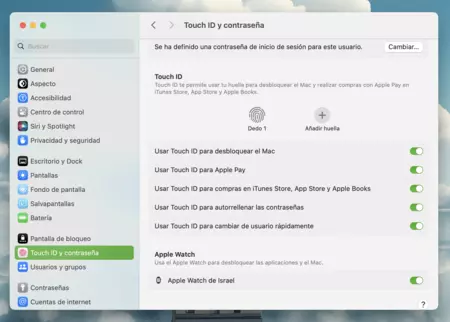
    スクリーンショット 2024 02 02 12 36 33

    入手可能な最新のオペレーティング システムであるmacOS Sonoma を搭載した Mac のロックを解除するのは非常に簡単です。

    有効にするには、次の手順に従います。

    • システム設定」を入力してください
    • 次に、「 Touch ID とパスワード」セクションに進みます。これは、アイコンの 3 番目のグループに表示されます。
    • この新しいウィンドウ内では、2022 年および 2023 年の Macbook などの互換性のあるデバイスをお持ちの場合、Touch ID を設定できることがわかります。さまざまな指紋ロック解除オプションの最後に、 Apple Watch を使用するオプションが表示されます。アプリケーションと Mac のロックを解除します
    • チェックマークをオンにすると、それだけです。このオプションはすでに構成されています。今後は、Apple Watch が手首に正しくオンになってロックが解除されている限り、デバイスに近づくと自動的にロックが解除されます。

    Apple Watch を使用して macOS Ventura でデバイスのロックを解除する方法
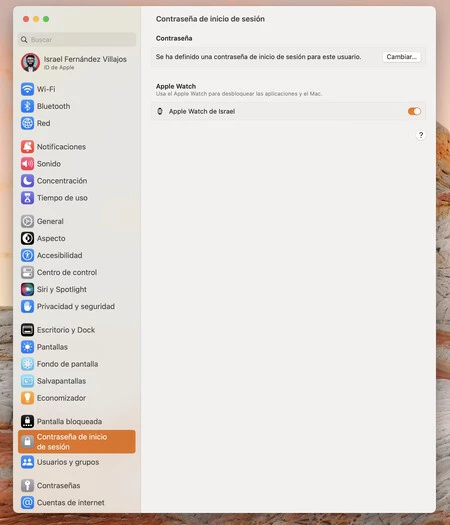
    スクリーンショット 2024 02 02 12 35 31

    ただし、すべてのユーザーがmacOSの最新バージョンを使用しているわけではありません。 Ventura またはそれ以前のバージョン、Monterrey または Big Sur を使用している場合は、Apple Watch を使用してデバイスのロックを解除することもできます。そこへのルートは単に別の場所にあります。次の手順に従います。

    • システム設定」に移動します。
    • 次に、南京錠のアイコンが付いている「ログイン パスワード」セクションに移動します。
    • ここでは、Apple Watch を使用して Mac のロックを解除できることがわかります。チェックマークをアクティブとしてマークすると、設定が完了します。他に何もする必要はありません。
    Apple Watch で MacBook のロックを解除する方法・関連動画

  • Apple Watch、iPhone、Mac を使用して相互にロックを解除する方法

    生体認証が存在しない場合は、ロック解除コードを使用するという従来の方法でデバイスのロックを解除することになります。しかし、Touch ID と Face ID により、指紋や顔さえも使用して端末にアクセスできるようになり、私たちの生活がより快適になりました。

    そして今、私たちは非常に多くのデバイスを持っているので、それらの機能を組み合わせて、相互にロックを解除することが可能です。そして、場合によっては、これは非常に便利です。それが可能なすべてのケースを見てみましょう。

    Apple Watch で Mac のロックを解除する

    Touch ID が搭載されている場合でも、Apple Watch を使用して Mac のロックを解除できます。このためには次のものが必要です。

    • macOS 10.12 Sierra 以降がインストールされた Mac
    • Mac と iPhone に同じ Apple ID があり、パスワード要求の完了が保留されていないこと
    • 二要素認証が有効になっています

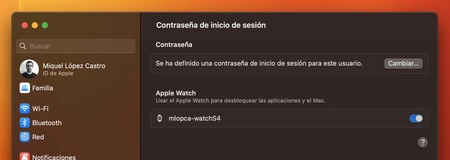
    これらの要件を満たしている場合は、Mac のシステム設定 (macOS の以前のバージョンではシステム環境設定) に移動し、Mac にある場合とない場合に応じて、[Touch ID とパスワード] または [サインイン パスワード] オプションを見つけます。タッチID:

    Mac Apple Watchのロックを解除する

    そこには、Apple Watch がリストされ、それを使用して Mac のロックを解除するオプションをオンにするオプションが表示されます。これを正しく行うには、Apple Watch をコードで保護し、手首でロックを解除する必要があることに注意してください。

    Apple Watch で iPhone のロックを解除する

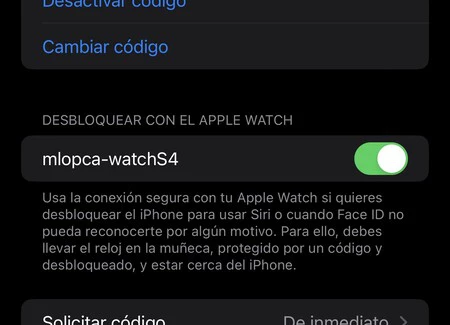
    これは、パンデミックが私たちにもたらした数少ない恩恵の 1 つです。Apple は、Face ID を改良する方法を研究する中で、マスクを着用したままApple Watch で iPhone のロックを解除する方法を開始しました。これは、[設定] からアクティベートできます。

    Apple WatchでiPhoneのロックを解除する

    こうすることで、マスク(寒さが到来した今ではスカーフ)を着用しているときに、iPhone があなたの顔をうまく認識できない場合に、Apple Watch に切り替えることができます。このオプションを機能させるには、Face ID を有効にする必要があることに注意してください。

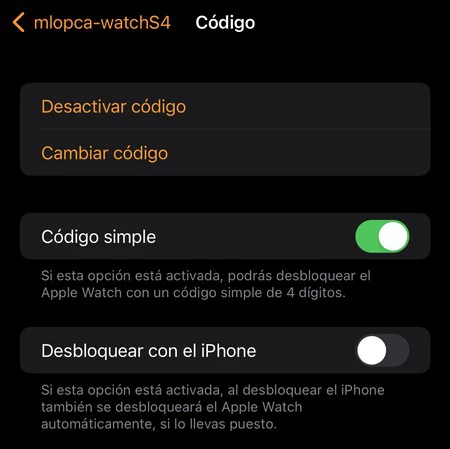
    iPhone で Apple Watch のロックを解除する

    これはおそらく最も使用しないオプションですが、言及する価値はあります。iPhone を介して Apple Watch のロックを解除できることです。移動に問題がある人にとって、これは非常に快適です。

    これを有効にするには、iPhone Watch アプリケーションの「コード」セクションに入る必要があり、そこに「iPhone でロック解除」オプションがあります。

    iPhone で Apple Watch のロックを解除する

    iPhone で Mac のロックを解除したり、iPad とやり取りしたりするなど、現時点では不可能な組み合わせがあります。ここでの主なアイデアは、快適さを得ることではなく、マスクを着用しているときや、Apple Watch のロックを解除したいときに手首をうまく動かすことができないときなど、より複雑な瞬間のロック解除を容易にすることです。しかし、これらすべての可能性を知っておくことは常に良いことです。

    Apple Watch、iPhone、Mac を使用して相互にロックを解除する方法・関連動画

  • 自動ロック解除: Apple Watch を使用して Mac のロックを自動的に解除するために必要なのはこれだけです

    Apple 製品は相互に連携する際に常に機能を追加します。この例としては、Apple Watch を使用して Mac のロックを自動的に解除できる機能である自動ロック解除があります。このシンプルな機能により、手首からの簡単なジェスチャーで Mac 上のアプリのロックを解除して認証できるため、時間を大幅に節約できます。

    自動ロック解除: Mac および Apple Watch の最小要件

    Apple Watch で Mac の自動ロック解除機能を使用するには、一連の要件を満たす必要があります。もちろん、すべての Apple 機器が互換性があるわけではないため、特定のハードウェアが必要になります。それらは次のとおりです。

    • 2013 年半ば以降にリリースされたすべての Mac モデル。
    • オリジナルの 2015 年モデルを含む、すべての Apple Watch。
    • Mac には少なくとも macOS Sierra が、時計には watchOS 3 がインストールされています (もちろん iPhone には iOS 10 がインストールされています)。
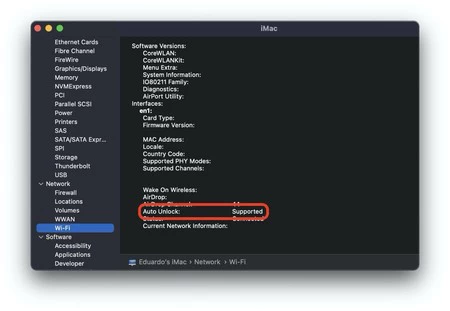
    Wi-Fi自動ロック解除

    お使いの Mac に互換性があるかどうか疑問がある場合は、次の手順に従って簡単に確認できます。Mac の Apple メニュー > システム情報 > Wi-Fi に移動します。そこには「自動ロック解除」に関するセクションが表示されます。次に、互換性があるかどうかを確認する必要があります。

    最後に、すべてのデバイスに同じ Apple ID を持たせる必要があります。それは彼らがお互いに協力しなければならないことを知る方法になるでしょう。また、セキュリティのために、 2 要素認証を有効にする必要があります。また、Apple Watch と Mac の両方にパスワードまたはロック コードが必要です。

    自動ロック解除を有効にし、Apple Watch で Mac のロックを解除する方法

    メニュー

    確かに、いくつかの要件に直面しています。これらは機器をより適切に保護するためのセキュリティ対策であるため、それらのほとんどはすでにアクティブになっているはずです。これをすべて完了したら、Mac で自動ロック解除を有効にします。これを行うには、次の手順に従います。

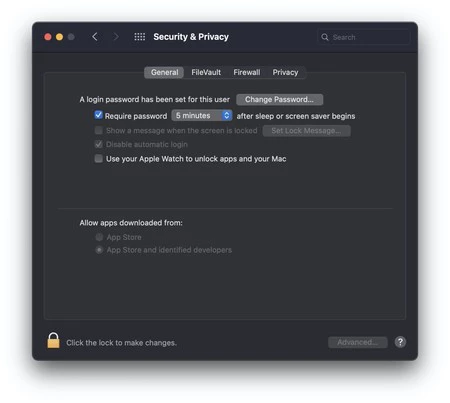
    • Mac のシステム環境設定を参照してください。
    • 「セキュリティとプライバシー」をクリックし、「一般」タブに移動します。
    • 「Apple Watch を使用してアプリと Mac のロックを解除する」オプションをオンにします。

    そこで、変更を行うために Mac はコンピュータの管理者パスワードを要求するはずです。これを入力すると、Mac で自動ロック解除が有効になり、パスワードでロックされている場合でも、時計を手首に装着していれば、パスワードを入力することなくコンピュータにアクセスできるようになります。

    もちろん、初めてコンピュータの電源を入れるときは、セキュリティ対策として入力する必要があります。さらに、Safari パスワードなど、一部の macOS 機能への管理者アクセスを確認することもできます。この機能により、パスワードが提供するセキュリティを犠牲にすることなく、パスワードを書く手間を省くことができます。

    自動ロック解除: Apple Watch を使用して Mac のロックを自動的に解除するために必要なのはこれだけです・関連動画