
Pages で新しいドキュメントを作成するときに最も便利な機能の 1 つは、テンプレートです。多すぎて圧倒されることはありませんが、このアプリは、請求書から本や手紙を含む履歴書に至るまで、非常に多様な情報を提供してくれます。独自のテンプレートを非常に簡単に作成することもできます。テンプレートを作成、編集、使用、管理する方法を見てみましょう。
Pages for Mac でテンプレートを作成する方法
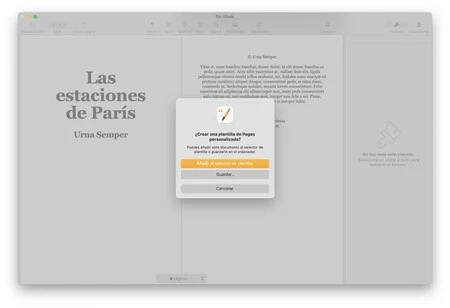
Pages では、ドキュメントを作成して保存するのと同じくらい簡単にテンプレートを作成できます。したがって、プロセスは、既存のテンプレートまたは空白のドキュメントを開いて、必要なデザインを作成することから始まります。画像、ロゴ、テキストフィールド、 タイトル、区切り文字など、文書の形を整えるのに適切と考えられるものはすべて追加できます。完了したら、手順は非常に簡単です。
- [ファイル] メニューで[テンプレートとして保存]をタッチします。
- テンプレートセレクターに追加をタッチします。
- あなたの名前を書きます。
- Enter (↵) を押します。
他には何もありません。テンプレート セレクターの下部にある[My templates]というタイトルの下に、作成したばかりのテンプレートが表示されていることがわかります。これを使用するには、リスト上の他のテンプレートと同じように選択し、通常どおりドキュメントを作成するだけです。
iCloud のおかげで、パーソナライズされたテンプレートはすべてのデバイス間で保存され、同期されるので、iPad と Mac 上で作成したばかりのテンプレートを見つけることができるということを覚えておいてください。希望する場合は、 [保存]オプションをタップして、テンプレート セレクターの外側にテンプレートを保存します。この場合、デバイスと同期されず、選択するオプションとしても表示されませんが、必要に応じて送信または保存できます。
テンプレートを編集、名前変更、または削除する方法
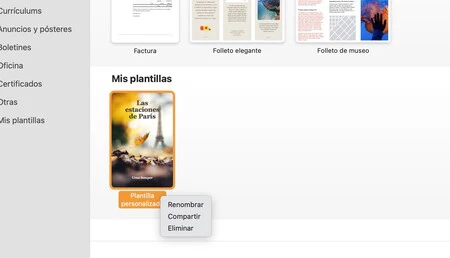
テンプレートを作成したら、変更を加えたり、削除したりする必要がある場合があります。今のところ、テンプレートを直接編集することはできませんが、幸いなことに、最も簡単な方法で同じ目的を達成できます。
- Pagesアプリを開きます。
- 編集したいテンプレートを選択して開きます。
- 適切な変更を加えてテンプレートを変更します。
- 上で見た新しいテンプレートを作成する手順を繰り返しますが、それに新しい名前を割り当てます。
- 元のテンプレートを削除します。
元のテンプレートを削除するにはどうすればよいですか?非常に簡単で、同じ方法で名前を変更することもできます。手順は次のとおりです。
- Pagesアプリを開きます。
- 編集したいテンプレートを選択します。
- テンプレートを 2 回クリックします。
- [削除]または[名前の変更]をクリックします。
次に、新しい名前を入力してEnter キーを押すか、表示されるダイアログ ボックスで削除を確認します。
Pages テンプレートは、アプリケーションに付属するデフォルトのテンプレートであろうと、カスタマイズされた方法で作成できるテンプレートであろうと、 生産性を向上させるための非常に興味深い機能であることは明らかです。独自のテンプレートを開いて 2 つの変更を加える方が、以前のドキュメントを複製したり、名前を変更したり、編集したりするよりも常に便利であることは明らかです。