
Finder を使用して Mac 上で特定のドキュメント フォルダーをリスト形式で開くと、通常、名前の横に含まれる各要素のサイズが表示されます。しかし、フォルダーについてはどうでしょうか?これは表示されません。フォルダー内の情報を使用して参照する必要があります。幸いなことに、Finder にサイズを自動的に計算してもらうことができます。
ファインダー、フォルダーのサイズ、表示オプション
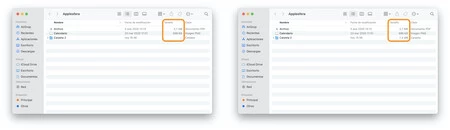
続行する前に、フォルダーのサイズの計算は単純な操作のように見えるかもしれませんが、見た目よりも少し複雑であることを理解しておくことが重要です。このサイズを計算するには、Finder はフォルダーだけでなくフォルダー内のすべてのファイルのサイズを追加する必要があります。
この操作に不必要なリソースが費やされることを避けるため、デフォルトでは Finder はそのサイズを表示しません。ただし、フォルダーごとにアクティブ化する必要があることをお客様に依頼することはできます。手順は次のとおりです。
- Mac でFinderアプリを開きます。
- サブフォルダーのサイズを確認したいフォルダーを入力します。
- Command (⌘) + Jを押します。
- [サイズを計算する]オプションを有効にします。
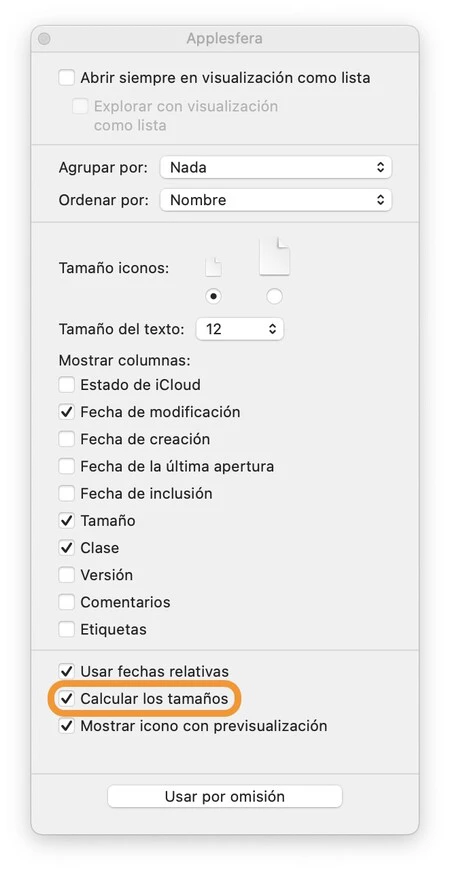
Finder にフォルダーのサイズが自動的に表示されることがわかります。フォルダーを開いてから値が表示されるまでに数秒かかる場合があることに注意してください。 Mac の使用年数によっては、特にまだソリッド ストレージの代わりにハード ドライブを使用している場合や、フォルダーのサイズを考慮すると、数秒かかる場合があります。
フォルダーのサイズを確認したい各フォルダーで同じ手順を繰り返す必要があることにも留意してください。一般に、非常に特定のフォルダーに対してこのオプションを有効にし、設定を変更せずにフォルダーのサイズを取得するには、Command (⌘) + i キーの組み合わせを使用することをお勧めします。
Finder には、一見したよりも多くのオプションがあります。間違いなく、ラベルの名前を変更する方法や開始フォルダーを決定する方法など、これらの細かい詳細を知ることで、生産性が向上し、ファイルを扱う日常生活が楽になります。