
Finder タグを使用すると、ファイルやフォルダーを超えた組織システムに従って、Mac 上の最も多様なファイルをマークし、後で収集することができます。仕事用ファイル、会計用、研究用などのラベルを付けることができるため、デフォルトのラベルの名前を変更できることは非常に重要です。
赤、青、黄色から仕事用、緊急用、家族用まで
Finder ラベルの名前は 2 つの方法で変更できます。最も簡単な方法は、サイドバーから直接変更する方法です。この場合の手順は次のとおりです。
- Finderアプリを開きます。
- サイドバーで、編集したいラベルを 2 回クリックします。
- [名前を変更] [現在の名前]を選択します。
- 名前を書きます。
- Enter (↩︎) を押します。
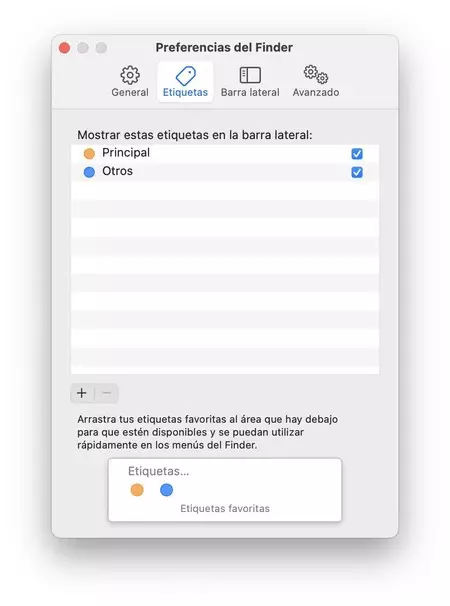
しかし、名前を変更したいタグがサイドバーに表示されるリストにない場合はどうすればよいでしょうか?この場合、これも通常非常に一般的ですが、Finder の設定に移動する必要があります。手順は次のとおりです。
- Finderアプリを開きます。
- FinderメニューでPreferences を選択します。
- 「タグ」タブに入ります。
- 表示されるリストで、編集するラベルを 2 回クリックします。
- [名前を変更] [現在の名前]を選択します。
- 名前を書きます。
- Enter (↩︎) を押します。
簡単ですよね?このようにして、デフォルトのラベルまたは作成したラベルの名前を変更できます。同じステップ 3 で、リストの下に表示される「+」をタッチすることで実行できることです。
レーベルのテーマを表す名前を付けることが、この組織システムを使い始める第一歩であることは間違いありません。個々のファイル、名前、フォルダー、サブフォルダーを超えたリソースを提供するものです。これにより、ほとんどのファイルをワンクリックで見つけることができます。