
昨日、Apple は iOS および iPadOS 14 の最初のパブリック ベータ版をリリースしました。このバージョンはまだベータ段階にあり、エラーが含まれていますが、Apple は、開発者を超えて提供できるほど十分に洗練されていると考えています。 iOS 14と iPadOS 14 を試してみませんか?インストール方法を説明します。
パブリックベータ版、より安定しているが、それでもベータ版
更新プロセスを開始する前に、 Finder (または iTunes) でデバイスのバックアップ コピーを作成することをお勧めします。その理由は、システムが iCloud に自動的に作成するバックアップ コピーが古いものと置き換えられ、iOS 14 で作成されたバックアップ コピーが iOS 13 と互換性がないためです。したがって、ある時点でダウングレードする必要がある場合は、次のことが興味深いです。バックアップを持っています。コピーが完了したら、iOS 14 と iPadOS 14 をインストールする方法を見てみましょう。手順は簡単です。
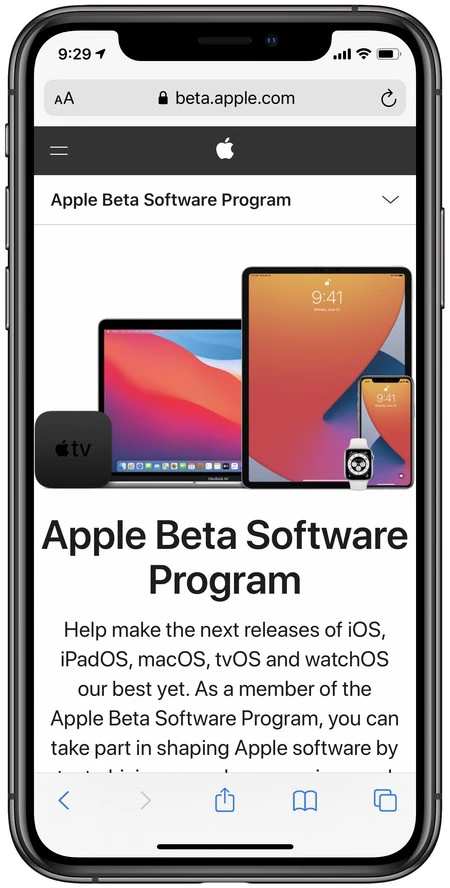
- iPhone または iPad でApple パブリック ベータ Web サイトを開きます。
- まだ行っていない場合は、[サインアップ] をタッチして登録しましょう。すでに登録している場合は、 「サインイン」をタップしてログインします。
- ユーザー名とパスワードを入力してウェブサイトにアクセスしましょう。
- iOSまたはiPadOSセクションに入ります。
- 少し下に移動します。 「はじめに」という見出しの横にある「iOS デバイスの登録」をタップします。
- 「プロファイルをダウンロード」をタップし、「ダウンロードを許可」をタップします。
- プロファイルがダウンロードされたことが通知されたら、 [同意する]をクリックします。
- 設定アプリを開きます。
- 上部の名前の横にある[ダウンロードしたプロフィール]をタップします。
- [インストール] をタップし、iPhone のコードを入力します。
- [インストール] をタッチして条件を受け入れます。
- 確認のためにもう一度「インストール」をタッチします。
- [完了] をタッチするか、プロンプトが表示されたら[再起動] をタッチします。
- [設定] > [一般]に移動します。
- ソフトウェアアップデートに入ります。
- パブリック ベータ版が表示されたら、 [ダウンロードしてインストール]をクリックし、デバイス コードを入力します。
それは簡単です。インストールプロセスを開始すると、iPhone または iPad は必要なソフトウェアをすべてダウンロードし、デバイスにインストールします。これを行うには、 iPhone または iPad に最小限のバッテリー電力が必要であるため、処理中は常に電源に接続したままにすることをお勧めします。
Apple のパブリック ベータ プログラムは多くのユーザーの注目を集めているため、最初の数時間はダウンロード速度が若干遅くなる可能性がありますが、ここでは待つしかありません。 iPhone または iPad が iOS または iPadOS 14 になると、 次のアップデートが OTA 経由で、つまり[設定] > [一般] > [ソフトウェア アップデート]で行われます。
いつものように、これは近年見た中で最も安定したベータ版の 1 つではありますが、まだベータ版であることを覚えておいてください。 Apple では、これらのバージョンを日常的に使用するデバイスにはインストールせず、セカンダリ デバイスにインストールすることをお勧めします。