
iOS のバージョンが変わると、本当に便利な機能が失われることは避けられません。オペレーティング システムがより複雑になるにつれて、ますます多くの機能が追加され、探しているものを正確に入手するためのより多くの方法が提供されます。
これを念頭に置いて、この記事では、iPhone または iPad で使用できる、あまり知られていない iOS 17 (およびそれ以前の) トリックをまとめました。実質的にシステム全体をカバーし、より快適に作業できるようにするためのトリックです。
あまり知られていない iOS のトリック
- 特定の状況で自分自身を認識するときにエラーが発生した場合は、 Face ID に 2 番目の顔を追加します。 [設定] > [Face ID とコード] > [代替の外観を設定] で実行できます。これは、たとえば、メイクを多くするアーティストや、スキーヤーなどの顔に器具を着用するアスリート向けに設計されています。ただし、Face ID が私たちを期待どおりに認識しない場合にも機能します。
- 最近使用したアプリが表示されるアプリ スイッチャーまたはコントロール センターでは、2 本または 3 本の指でスライドすると、複数のアプリを同時に閉じることができます。
- デバイスのコントロールセンターをカスタマイズし、 聴覚機能を追加します。これを有効にすると、iPhone をリモートマイクとして使用し、そこから AirPods に音声を送信できます。
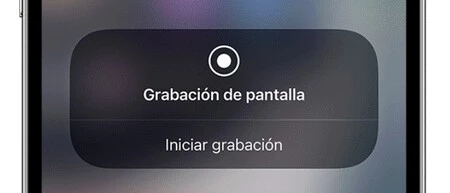
- iPhone や iPad の画面上で起こっているすべてのことをビデオに記録できることをご存知ですか?これを行うには、設定のコントロール センターに戻り、画面録画を追加しましょう。それを入手したら、このパネルを表示してアクティブにするだけです。
- 電卓上で、入力した数値を削除したい場合は、指を右または左にスライドさせます。
- 電卓に関して言えば、操作を実行するためにアプリを開く必要さえありません。 iPhone 独自の「Spotlight」検索エンジンはすでにそれを行っています。インターネット上のアプリケーションやデータを検索するだけでなく、この検索エンジンに操作を記述すると結果が得られます。
- iPhone キーボードを片手で使用できることは、「Max」モデルでも可能です。すべては、キーボードの絵文字アイコンを押したまま、下の 3 つのアイコンを確認することから始まります。左側のアイコンはキーボードのサイズを変更して左側に移動します (左利きの場合)。右は反対側に対して同じことを行いますが、中央はいつものようにそれを維持します。
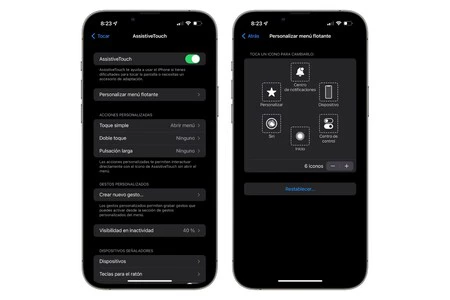
- iPhone を片手で操作するもう 1 つの方法は、 iOS AssistiveTouch を使用することです。これは、常に画面上に表示されるように構成可能な多くのアクションを備えた仮想ボタンです。これは、[設定] > [アクセシビリティ] > [タッチ] > [AssistiveTouch] から有効化および設定できます。
- iOS の古典的手法: デバイスをシェイクすると、たとえばテキストを誤って削除した場合などに実行した最後の操作が取り消されます。
- オブジェクトの測定は、iPhone の設定時に表示される「測定」アプリを使用すると簡単に行うことができますが、役に立たないと思って削除してしまう可能性があります。
- 前のアプリケーションの「もう 1 つのこと」は、写真を掛けて水平かどうかを判断するための理想的なレベルも存在することです。これは iPhone の内部センサーのおかげで実行され、非常に正確です。
- Apple Music で歌詞を使用して曲を検索します。歌詞の一部を入力して「検索」をクリックするだけです。
- [設定] > [Safari] > [タブにアイコンを表示] から、Safari でファビコンまたは Web サイトのアイコンを表示します。
- ホーム画面にウィジェットを追加するときは、複数のウィジェットを一度にスタックし、それらの間をスライドさせて、いつでも必要なウィジェットを表示できます。また、ユーザーの状況に応じて自動的に変更されるスマート ウィジェットのスタックを作成するオプションもあります。使用状況と、iOS が重要と考えるものを常に表示します。
- パスワードを iCloud キーチェーンに保存しておくと、毎回ユーザー名とパスワードを入力することなく Web サイトにアクセスできます。 Touch ID または Face ID が私たちを認識するだけで十分であり、自動的に認識されます。
- Safari で多数のタブを開いている場合は、先頭に移動し、検索エンジンを使用して必要なタブを見つけることができます。単語を入力すると、その単語を含むタブのみが表示されます ( Twitter経由)。
- このトリックを続けて、単語を検索した後、「キャンセル」ボタンを押したままにして、これらのタブのみを閉じることができます。
Siri からショートカットまでの iOS のテクニック

- [設定] > [Siri] と [検索] > [Siri の声] から、Siri の言語の男性または女性の声を選択します。必要なデータをダウンロードした後、すべてのデバイスで変更されます。
- Safari を閲覧していて、何か他のことをしなければならない場合は、Siri に「30 分後にこれを見るようにリマインドして」と頼むことができるので、後で忘れることはありません。
- ボタンの適切な組み合わせを押すことで、連続して複数のスクリーンショットを取得し、それらを次々に編集できます。
- 仮想キーボードに数字を入力する場合は、テンキーボタンを押したまま、正しい数字まで指をスライドさせます。手を離すと自動的に通常のキーボードに戻ります。
- iPhone または iPad にスクリーンショットが蓄積されないようにするには、スクリーンショットを編集して送信した後、[OK] をタップして、[スクリーンショットを削除] を押します。
- ショートカットはたくさんありますが、Twitter、Facebook、Instagram に投稿されたビデオをダウンロードするためのショートカットが最も便利です。
- Siri にすべてのアラームを一度に無効化または削除するように指示して、1 つずつ操作する必要がありません。
- iPhone では、スペースバーを押したままにして、カーソルを好きな場所に移動できます。
- どちらの場合も、別の指で仮想キーボードに触れると、テキストの選択が始まります。たとえば、Notes での削除や書式設定に非常に便利です。
パスワードからカメラまで iPhone の裏技
- 物理的な音量を上げるボタンを押すと写真を撮ることができることをご存知ですか?これは、必要な写真をより快適に撮影できるようにするためのトリックです。
- 簡単なビデオを録画したい場合は、写真モードであっても「カメラ」アプリでシャッター ボタンを押したままにすることができます。 Instagram と同じように、押している間は録音でき、押すのをやめると録音が終了します。録音中にボタンを右にスライドすると、指を触れずに録音を続けるように設定することもできます。
- フォト ライブラリで複数の写真を選択して共有したり、アルバムに追加したり、削除したりする必要がある場合は、最初の写真を選択して指を右下にスライドします。さらに高速に追加される様子を見てみましょう。
- 一連の設定を構成したり、カメラ モードに留まるのが嫌いで、アプリを閉じて再度開くと、再び「写真」モードから開始される場合は、 [設定] > [カメラ] > [設定を維持]に移動して、最後に行った内容を維持することができます。 。
- このチュートリアルに従えば、 iPhone 上の写真を非表示にすることができます。
- この方法で、自宅の Wi-Fi パスワードを他の iOS ユーザーと簡単に共有できます。iPhone のロックが解除されている間にネットワークに入ろうとするようお願いします。パスワードを共有するための招待状が表示されます。
- [設定] > [電話] > [ブロックと発信者 ID] でブロックした電話番号を確認します。ここで、新しい番号を削除または追加できます。
- 彼らは私たちに宣伝メッセージを送ってくるのですが、ブロックする方法がわかりませんか? ここでは、その方法を段階的に説明します。
- AirDrop を使用して、iCloud キーチェーンのパスワードを他のユーザーと共有できます。 [設定] > [パスワード] に移動し、パスワードを押して共有します。受け取った人の iCloud キーチェーンに保存されます。