
Apple が iOS 16 で導入した変更の 1 つは、通知の表示方法です。多くの iPhone ユーザーは、iOS 15 のシステムがやや混沌としていると不満を抱いていましたが、Apple が iOS 16 で提案する解決策がすべての人を満足させていないのは事実です。そのため、以前のバージョンの iOS 通知に戻す方法を説明します。 。
iOSはシステムをアップデートしますが、元に戻すことができます
iOS 16では、Apple はiPhone での通知の表示方法を変更したいと考えていました。画面の下部から表示されるようになりました。さらに、クパチーノの人々は、それらを提示する 3 つの異なる方法を追加しました。
カウント
有効にすると、最後に iPhone のロックが解除されてから未確認の通知の数のみが表示されます。これは画面の下部に表示されるため、通知に気を取られる人にとっては良いオプションです。
クラスタ
これは、iOS 16 のデフォルトのオプションです。ホーム画面でアプリケーションごとにグループ化されたすべての通知を表示できます。これは、 [カウント]オプションのように、iPhone のロックを解除して表示する必要がなく、もう少し整理したい人にとっては良いオプションです。
リスト
これは通知のオリジナル バージョンです。 iOS 16 がリリースされる前に存在していたもので、すべてを個別に表示できます。すべての中で最も整理されていないかもしれませんが、すでに慣れている人にとっては、設定でこのオプションを有効にすることをお勧めします。
これら 3 つのオプションのいずれかを変更するには、次のプロセスに従ってください。
- 設定に移動
- プレス通知
- 最適なものをお選びください
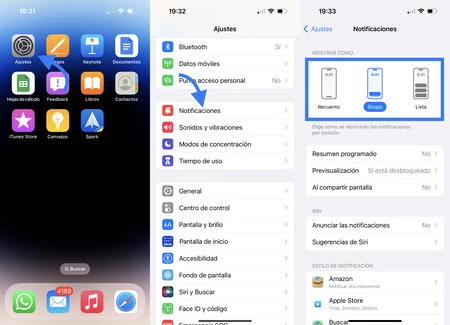
ご覧のとおり、通知の表示方法を切り替えるのは非常に簡単なプロセスです。 iOS 16で通知の受け取り方法が変更されたにもかかわらず、その変更の前にオプションを選択できるようにしたのは、Apple側の良いアイデアのように思えます。これは Apple が通常行うことではないので、感謝しています。