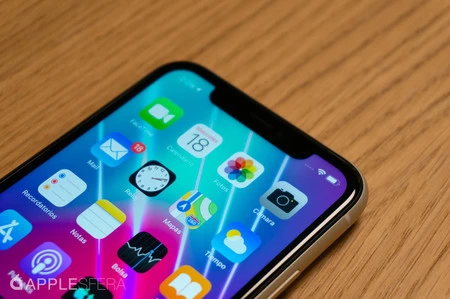
タグ: iOSの通知

iOSの通知

  • この「集中モード」をiPhoneで1週間試してみたところ、デジタルの安心感を発見した

    私たちはすでにiOS 17を使用していますが、 iPhone の集中モードはiOS 15から存在しています。あるいは、同じことですが、2 年です。もちろん、当時私はそれらを使って遊んでいましたが、私の用途にそれらが必要であるとは考えもしませんでした。私がどれほど間違っていたか…

    私の通知センターはとっくの昔にiPhoneではなくなり、Apple Watchになりました。関係のない事情により、私は 1 週間以上時計を使わずにいたため、必然的に iPhone が私の活動の中心になる必要があり、集中モードについてもっと調べてみようと思いつきました。長い間思いついた最高のアイデア。

    黙ってください、私は仕事中です

    私は携帯電話の使用を許可されるだけでなく、ある意味使用を強制される仕事に就いて幸運です。しかし、仕事に集中する必要があるときに、携帯電話の中断が最も不便になることもよくあります。

    「万が一」は存在しません。つまり、緊急の事態が発生した場合に備えてすべての通知を有効にしておくのは、控えめに言ってもばかげています。私の職場環境で緊急の事態が発生した場合、同僚とのコミュニケーション ツールとして Mac で Slack を開いているので、すぐにわかります。個人的なことであれば、誰も私に知らせるために Telegram や WhatsApp メッセージを送信することはなく、むしろ電話をかけてくれるだろうと私は確信しています。幸いなことに、最近はそのようなことは起こっていません。

    実際のところ、私はすべての通知を完全に沈黙させることに決めたので、大きな安心を得ました。時期尚早に中断されることはもうありません。なぜなら、私は友人のペピートをとても愛しているのですが、仕事をしている間は彼の仕事に関する最新のゴシップなどほとんど気にしません。私の友人のフラニータも私の心の中に彼女の場所を持っていますが、彼女の最後の旅行の写真は、いかなる瞬間においても私の優先事項の一つではありません。そしてはい、お母さん、私は気分が良いので、朝食、昼食、夕食に何を食べたかを毎秒あなたに詳細に報告する必要はありません。

    実際のところ、私のフォーカス モードの優先事項は、通話を除くほぼすべての通知を沈黙させることでした。これにはスパム電話を受信するという悪い面がありますが、保存していない番号から正規の電話を受信することがよくあるため、連絡先からの電話に限定したくありません(例として医療センターを参照してください。彼らが私に電話をかけるときは、別の内線番号を使用します)。

    仕事集中モードでのすべての制限と見解

    すでに述べたように、私は iPhone 上のほとんどすべてのアプリケーション通知を沈黙させます。 Slack、リマインダー、カレンダーの 3 つを除く。 1 つ目は、職場でのコミュニケーション ツールであるという明らかな理由で、他の 2 つは、特定の仕事に取り組む必要があることを思い出させるためです (集中モードのフィルターでは、仕事のイベントのみが表示されるように選択しています)。
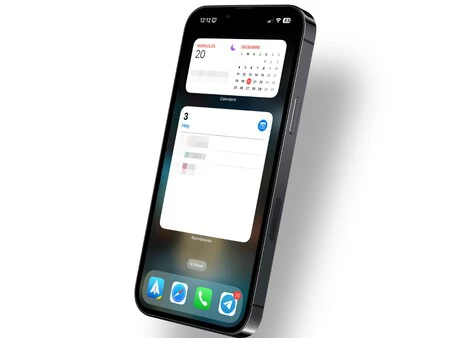
    仕事中は唯一の iPhone 画面

    私の集中モードで何か注目すべき点があるとすれば、それは、iPhone 上にウィジェットを備えた便利な 1 つの画面が残っていることです。 FlorianB のブログでの発言に触発されて、その日のタスクと仕事のイベントを詳しく見るために、リマインダーとカレンダー ウィジェットのみが表示される画面を構成しました。

    アプリケーションに関しては、私はドックに 4 つの重要なアプリケーションだけを残しており、すべての集中モードで常に使用しています。それは、電子メール用の Spark、Safari、電話、および Telegram です。最後の部分があってほしくないのですが、説明があります。
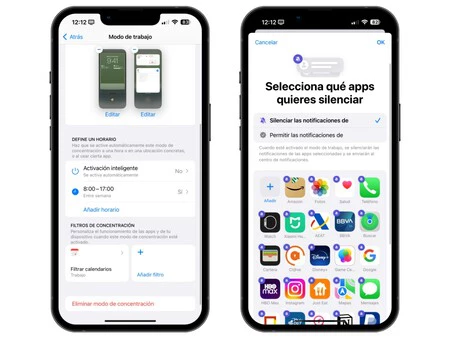
    仕事モード

    ドックに関する集中モードには重要な欠点があり、それはどのモードでも常に同じになるということです。これは矛盾しています。なぜなら、私の場合に見られるように、Telegram は仕事中は使用しないようにしているアプリケーションですが、自由時間には頻繁に使用するからです。後者の場合、私はいつも手元に置いておきたいので、仕事モードになっているときはジャガイモと一緒に食べるしかありません。

    空き時間には別のモードも有効にしています

    私は上司や同僚をとても尊敬しています(これは、彼らが私のことを読んでいるからではありません)。実際、彼らは私の勤務時間外に私を見つける方法を正確に知っています。しかし、この数年間で私が学んだことがあるとすれば、精神的健康は仕事から離れることに大きく依存しているということです。そして、私の職場環境はテレワークなので、これはさらに重要です。
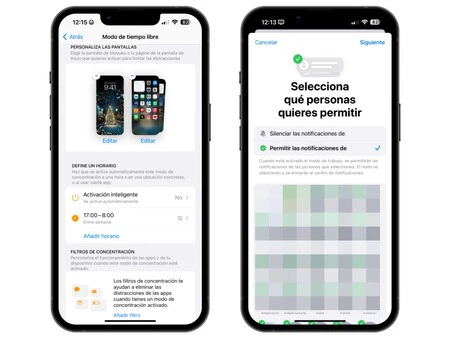
    レジャー

    このため、仕事が終わったら、前の集中モードとは反対の別の集中モードを有効にします。そこでは、友人との平凡な会話に夢中になったり、ソファに横たわったり、犬と散歩しているときに邪魔されても気にしません。ただし、自分宛てではない Slack メッセージに遭遇したり、それが自分の懸念事項である場合は、翌日まで待つこともできる問題に関連したものであったりするのは気になります。
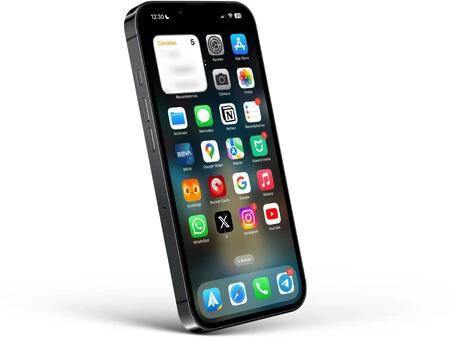
    レジャー

    ホーム画面に関しては、あまり特徴のない個人的な構成で、メインのアプリケーションがすべて表示されています。最初の画面には、よく使うアプリの横に小さな「リマインダー」ウィジェットがあり、2 番目の画面には、個人的なイベントを含む「カレンダー」ウィジェットがあり、「天気」用の大きなウィジェットと、あまり使用しない残りのアプリがあります。多くの場合、フォルダーに整理されます。

    私が最終的に導き出した結論は、iPhone に関しては、直感的ではあったものの、これまで経験したことのない方法で、仕事と私生活をうまく分けることができたということです。したがって、私は皆さんに集中モードを試して、自分の用途や好みに合うモードが見つかるまで試してみることをお勧めします。遅すぎるということはありません。そうでない場合は、教えてください。
    この「集中モード」をiPhoneで1週間試してみたところ、デジタルの安心感を発見した・関連動画

  • iOS 16 では通知の表示方法が変更され、iOS 15 と同様に通知を再度表示できるようになります。

    Apple が iOS 16 で導入した変更の 1 つは、通知の表示方法です。多くの iPhone ユーザーは、iOS 15 のシステムがやや混沌としていると不満を抱いていましたが、Apple が iOS 16 で提案する解決策がすべての人を満足させていないのは事実です。そのため、以前のバージョンの iOS 通知に戻す方法を説明します。 。

    iOSはシステムをアップデートしますが、元に戻すことができます

    iOS 16では、Apple はiPhone での通知の表示方法を変更したいと考えていました。画面の下部から表示されるようになりました。さらに、クパチーノの人々は、それらを提示する 3 つの異なる方法を追加しました。

    カウント

    有効にすると、最後に iPhone のロックが解除されてから未確認の通知の数のみが表示されます。これは画面の下部に表示されるため、通知に気を取られる人にとっては良いオプションです。

    クラスタ

    これは、iOS 16 のデフォルトのオプションです。ホーム画面でアプリケーションごとにグループ化されたすべての通知を表示できます。これは、 [カウント]オプションのように、iPhone のロックを解除して表示する必要がなく、もう少し整理したい人にとっては良いオプションです。

    リスト

    これは通知のオリジナル バージョンです。 iOS 16 がリリースされる前に存在していたもので、すべてを個別に表示できます。すべての中で最も整理されていないかもしれませんが、すでに慣れている人にとっては、設定でこのオプションを有効にすることをお勧めします。

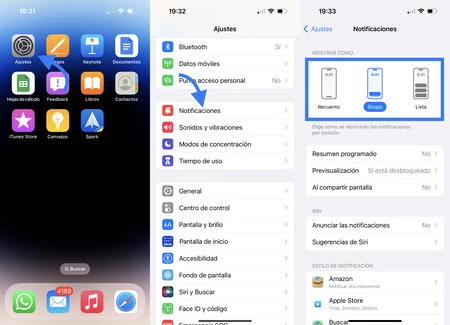
    これら 3 つのオプションのいずれかを変更するには、次のプロセスに従ってください。

    • 設定に移動
    • プレス通知
    • 最適なものをお選びください
    通知の表示を変更するために従うプロセスを説明する iOS 16 のスクリーンショット。

    ご覧のとおり、通知の表示方法を切り替えるのは非常に簡単なプロセスです。 iOS 16で通知の受け取り方法が変更されたにもかかわらず、その変更の前にオプションを選択できるようにしたのは、Apple側の良いアイデアのように思えます。これは Apple が通常行うことではないので、感謝しています。

    iOS 16 では通知の表示方法が変更され、iOS 15 と同様に通知を再度表示できるようになります。・関連動画

  • いいえ、Apple は iOS 通知での「スパム」を許可するつもりはありません

    昨日、クパチーノの会社は App Store のルールに一連の変更を加えました。開発者に iOS 13 SDK の使用を強制することに加えて、通知を規制するルールの 1 つに小さいながらも重要な変更がありました。この変更により、Apple が通知でのスパムを許可するつもりであると誤って主張する人もいます。

    新ルールを冷静に見直すと、現実の状況は大きく異なる。

    通知内のプロモーション: 同意あり、取り消し可能

    テーブルの上のロック解除されたiPhone

    4.5.4 プッシュ通知は、アプリの操作に必須にすることはできません。また、機密情報または機密の個人情報を送信するために使用してはなりません。ユーザーがこれらのメッセージの受信を取り消す方法をアプリ内で提供することに加えて、アプリの UI に表示される同意文を通じてプッシュ通知を受信することを顧客が明示的にオプトインしている場合を除き、プッシュ通知はプロモーションやダイレクト マーケティングの目的で使用しないでください。これらのサービスを悪用すると、権限が取り消される場合があります。

    この App Store ルールで使用されている言葉には、疑問の余地はほとんどありません。プッシュ通知は、アプリやサービスを宣伝する方法として使用することはできません。ユーザーがアプリ自体を通じて同意を与え、それを取り消す方法も持っている場合を除きます。これにより、通知を利用する一部のアプリと比較して、アプリオリにユーザーにより多くの権限が与えられます。

    その中には、ドミノ・ピザ、Amazon、さらには Apple 自体のアプリも含まれています。同社は過去に、通知を使用してApple MusicやApple TV+などのサービスをユーザーに押し付けたことで批判を受けていた。個人的には、Cabify でこの種の通知に遭遇したことがあり、最終的にはすべての通知を抑制することを選択します。

    この新しいポリシーを適用した結果は、エンド ユーザーに利益をもたらすはずです。通知とプロモーションの透明性を高めることは、ユーザーに意思決定権を与え、ユーザー エクスペリエンスを向上させる方法です。

    Appleは通知でのスパムを許可しないつもりです

    iPhoneの正面

    この App Store ルールの更新によっても、一部のジャーナリストが Apple が通知におけるスパムの禁止を開始したと発言するのを妨げることはできませんでした。そのうちの1人は、アメリカのメディアThe Vergeのトム・ウォーレン氏です。ウォーレン氏は、この決定により、Apple は過去に稀に行ってきたように、無制限のプロモーション通知を許可することになると述べています。

    しかし、これまで見てきたように、ウォーレン氏は、自社のアプリでこれを行ったのは Apple だけではなかったとは述べていない。この規制の変更によって達成すべき点があるとすれば、それはユーザー側のコントロールが強化されることです。この種の通知を送信できるようにするという単純な要求は、確実にユーザーの採用率を下げる原因になります。

    Apple が通知にこの新しいポリシーをいつ適用し始めるかは不明です。開発者がこのツールを使用したい場合は、今後数週間でアプリを適応させる必要がある可能性が非常に高いです。

    いいえ、Apple は iOS 通知での「スパム」を許可するつもりはありません・関連動画