
ネットワークのネットワークを最も特徴づける特徴の 1 つは、その絶え間ない変化です。この変更のおかげで、読んだり参照したりできる新しいコンテンツが継続的に表示されますが、同様に、他のコンテンツも消えてしまいます。幸いなことに、最も興味のあるコンテンツをデバイスに保存できるので、いつでも参照できるようになります。その方法を見てみましょう。
オフライン ダウンロードはお気に入りとは異なります
まず最初に、小さな説明です。特定の Web サイトのブックマークを保存する場合、保存されるのはリソースの URL です。これは、コンテンツが変更または消滅した場合、アドレスだけが残ることを意味します。このことを考慮すると、特定のテキストや記事などを確実に利用できるようにしたい場合は、それをPDFとして保存するのが最善です。
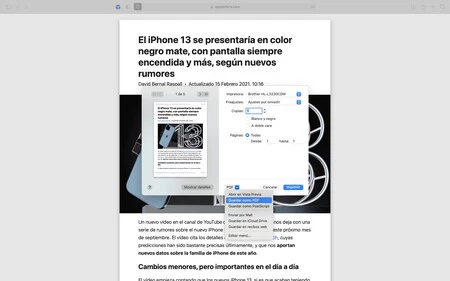
この結果を達成するにはいくつかの方法がありますが、情報のクリーンさと表示方法により、最も適切な方法の 1 つを見ていきます。 Safariを使用して実行します。手順は次のとおりです。
- Mac でSafariを開きます。
- 保存したいWebページにアクセスします。
- [表示]メニューで[リーダーの表示]をタップするか、Command (⌘) + Shift (⇧) + R を押します。
- [ファイル]メニューから[印刷]を選択するか、Command (⌘) + P を押します。
- PDFセレクターで、 「PDF として保存」を選択します。
- 名前と場所を入力し、 「保存」をタッチします。
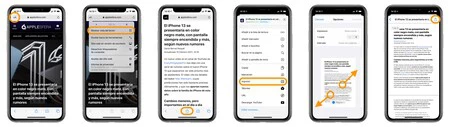
iPhone と iPad でも同じ目標を達成できます。この場合の手順は次のとおりです。
- iPhone または iPad でSafari を開きます。
- 保存したいWebページにアクセスします。
- 右上の方向バーの横にある「aA」をタッチします。
- [リーダー ビューを表示]を選択します。
- 共有ボタン(上矢印の付いた四角)をタッチします。
- [印刷]を選択します。
- 写真を拡大するのと同じように、2 本の指を離して下部のプレビューを拡大します。
- もう一度共有ボタン (上矢印の付いた四角) をタッチします。
- 「ファイルに保存」を選択します。
- 名前と場所を選択し、 「保存」をタッチします。
以上です。このシステムを使用すると、Web ページのすべてのコンテンツを含むPDF ドキュメントがドキュメントに保存されます。オリジナルが変更されても消えたり変更されたりすることのない PDF。
情報が猛烈なスピードで変化し、進化するこの時代において、将来の参照のために情報の一部を保存できることは素晴らしいアイデアです。それに加えて、このシステムが提供する優雅さと優れたプレゼンテーションを実現できれば、さらに良いことになります。