
クラウド ストレージ ソリューションにより、どのデバイスからでもアクセスできるようにファイルを保存できるようになり、私たちの生活がはるかに快適になりました。このために必要なのは、iPhone がすでに常時提供しているインターネット接続だけです。
さて、 iCloudのようなサービスが無料で提供してくれるスペースが、最近ではあまりにも限られているのは周知の事実です。しかし、iPhone で他のサービスを使用してクラウドに追加のスペースを確保することはできます。Gmail アカウントを持っている人は誰でも宝物を持っています。
Google ドライブは iPhone に手袋のようにフィットします
Google アカウントは、Gmail、YouTube、Google ドライブ、Google フォトなど、複数のよく知られたサービスに対応しています。 Mountain View 社は、それらすべてに対して 15 GB を無料で提供します。これは、Apple が iCloud で提供する 5 GB の容量の 3 倍です。
この 15 GB には、必要なすべてのファイルを保存し、それらのファイルをファイル アプリケーションに統合して、そのサービスと使用する残りのディレクトリを統合できます。必要なのは、適切に設定された Google アカウント (お持ちでない場合は、 このリンクから無料で作成できます) と、その Google アカウントを使用してログインしたセッションで iPhone に Google ドライブ アプリケーションをインストールすることだけです ( App Storeから無料でダウンロードしてください)。
これらの要件を満たしている場合は、次の手順に従ってください。
- iPhone で、ファイル アプリを開きます。
- 下部のバーにある「探索」アイコンをクリックします。
- 右上隅にある省略記号のボタンをクリックします。
- 「編集」をクリックします。
- サービスのリストで、 「ドライブ」オプションを有効にします。
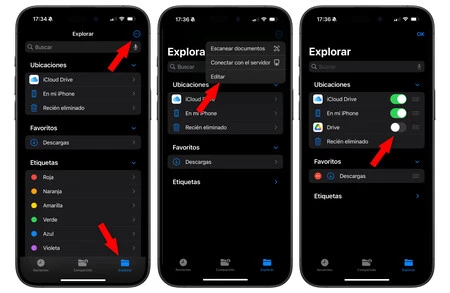
これにより、Google Driveフォルダが追加され、iPhoneに統合されます。 15 GB の最大スペースを遵守する限り、必要なすべてのファイルを別のフォルダーとして移動できます。また、Gmail のメールや Google フォトの写真も 15 GB に保存されるため、そのスペースを完全に空けることはできない可能性があることにも注意してください。
もっとスペースが必要ですか?より多くの Google アカウントを使用する
最初に思われるほど不合理ではないトリックは、それぞれ 15 GB のストレージを持つ複数の Google アカウントを使用して、さらに多くのファイルを保存できるようにすることです。緊急に追加のスペースが必要で、元の Google アカウントのスペースをアップグレードする余裕がない場合に、これは救世主になります。
ただし、これは、ファイル アプリに Google ドライブの複数のインスタンスを追加できるという意味ではありません。そこではドライブ ディレクトリを 1 つだけ持つことができ、それは常に Google ドライブ アプリケーションでアクティブな Google アカウントのディレクトリになります。
このアプリケーションでは、右上隅にあるプロフィール画像のボタンを使用して、所有している Google アカウントを追加したり変更したりする必要があります。
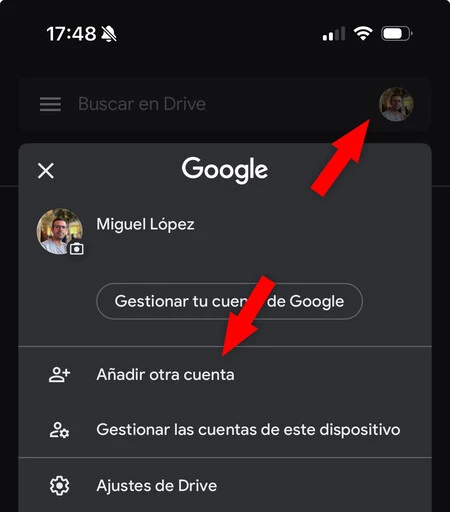
Google アカウントを切り替えると、ファイル アプリケーションに表示されるファイルも変わります。支払えない人にとって、これは賢い解決策となる可能性があります。ただし、最も便利なのは、いつでも好きなときにお金を払ってストレージスペースを拡張できることです。