カテゴリー: iPadOSアプリケーション

iPadOSアプリケーション

  • Twitter for iPadがアップデートされ、再び単一列インターフェースが可能になりました

    Twitter は、2019 年 12 月中旬に iPad アプリケーションの新しいデザインの展開を開始しました。特定の画面サイズの Apple タブレット上のインターフェイスは、右側にトレンドを表示することでスペースを有効に活用できるようになりました。そしてこれまで、Twitter for iPadはiPhone版を「拡張した」ものに過ぎなかった。

    ただし、すべてのユーザーがこの変更を気に入ったわけではないため、Twitter は iOS および iPadOS 用アプリのアップデート 8.71で、列の表示を回復してツイートを中央に戻すために、このサイド パネルを非アクティブにする機能を導入しました。

    アンケートの問題も解決

    ツイッターiPad02

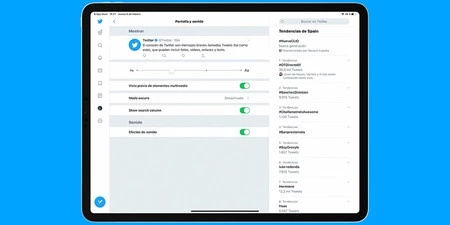
    その日の最も重要なニュースや頻繁に繰り返されるトピックを知りたくない人のために、Apple タブレット上の Twitter アプリケーションのサイドバーを非アクティブ化できるようになりました。これを行うには、3 つの点ボタン (…) をクリックし、 [設定とプライバシー]、[画面とサウンド] の順に移動し、[検索列の表示] オプションを無効にします

    さらに、このアップデートでは、以前のバージョンで発生し、ユーザーがアンケートを正しく表示できなくなるバグが修正されました。将来的には、Twitter ではトレンドや検索ボックスだけでなく、ダイレクト メッセージ、メンション、リストなどの他の要素もサイドバーに表示できるようになる可能性があります。

    Twitter for iPadがアップデートされ、再び単一列インターフェースが可能になりました・関連動画

  • Microsoft Outlook for iPad が分割ビューをサポートするようになりました

    噛まれたリンゴの新しいタブレット用オペレーティング システムである iPadOS に対応した iPad には、これらのデバイスの生産性を向上させることを目的とした機能が搭載されています。その 1 つはSplit View で、画面を半分に分割したり、一方が他方よりも多くのスペースを占めるように調整したりすることで、2 つのアプリを同時に使用できるようになります

    ただし、開発者はアプリをSplit Viewと互換性を持たせるために更新する必要があります。そうしないと、アプリはこのモードで動作しません。この機能を最後に組み込んだものの 1 つは、Microsoft Outlook 電子メール マネージャーです。

    Microsoft Outlook がマルチタスクに参加

    Microsoft Outlook IPado

    Microsoft Outlook のアップデート 4.23.0では、ユーザーがアプリケーションを操作する方法が改善されています。画面上にアプリの 2 つのウィンドウを表示できるようになり、片面で電子メールを作成し、片面でカレンダーを表示できるようになりました。他に見られる。

    Outlook でプロのようにマルチタスクを実行できるようになり、iPad デバイスの 2 ペイン表示に最適化されました。メールとカレンダーを並べて開くか、メッセージを含むテキストを指先でドラッグ アンド ドロップします。

    このアップデートは、Microsoft が iOS および iPadOS を搭載したデバイス向けのOutlook インターフェイスのデザインを刷新してから数か月後に行われ、よりモダンでクリーンな外観を提供しました。このバージョンは現在、App Store で無料で入手できます。

    Microsoft Outlook for iPad が分割ビューをサポートするようになりました・関連動画

  • iPad を永遠に変えたアプリケーション

    iOS 12 から iPadOS 13 への移行は、iPad に対する Apple の意図をさらに証明するものでした。それは、iPad をあまり専門的な見栄を張らずに、iPad を一般用途に専念する人々のためのパーソナルコンピュータに変えるというものでした。 iPadOSは、これを可能にするために進化するオペレーティングシステムになります。

    しかし、オペレーティング システムに加えて、企業や開発者コミュニティによって作成されたアプリケーションも大きな役割を果たします。そのうちのいくつかは、私たちが最近までソファに置くための基本的な消費者向けデバイスとして認識されていたものが、はるかに多くの機能を備えていることを示すのに役立ちました。これを実現したアプリケーションをいくつか見てみましょう。

    子孫を残す

    Procreate 5 ブラシ スタジオ

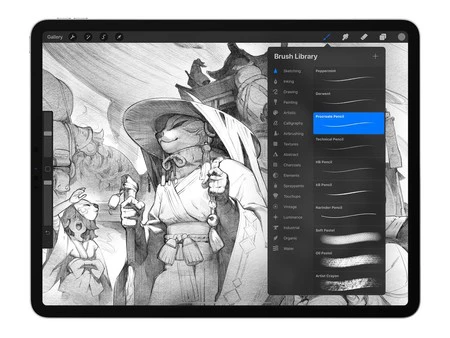
    iPad では、最初は同じ指を使って、次に Apple Pencil を使ってフリーハンドで描画するためのアプリケーションが数多く登場しました。しかし、スケッチや基本的なイラストを作成するために設計されたプログラム以外にも、 Procreateがあります。その品質、機能、可能性は、絵を描くために iPad を購入する人にとっては必須の製品です。価格や、簡単なスケッチを作成するか、より完全なイラストを作成するかどうかを考慮する必要はありません。

    さらに、App Store での価格は10.99 ユーロなので、Adobe のより高価なサブスクリプション オプションと比較して、非常に簡単に決定できます。これは、開発者が要求する以上のお金を支払う必要があるアプリケーションの 1 つです。アーティストにとっては必需品。

    マイクロソフトオフィス

    ワードiPad

    皮肉なことだが、 Microsoft は、iPad をコンピュータに近いマシンとして誰もが認識できるようにするために、Apple ができる以上のことを行ってきた。 iWork が後回しになるところまで来ています。私自身、すべての顧客が Apple のオフィス ソリューションを選択する前に、Office ( 年間最低 69 ユーロの費用がかかります) についてアドバイスを求めるのを目にしています。

    Word、Excel、PowerPoint により、iPad は従来のラップトップよりもはるかにポータブルな生産性デバイスになりました。Microsoft は、 すべてのアプリケーションを 1 つに統合することで、 Apple エコシステムのオフィス オートメーションをリードするために前進を続けようとしています。それは確かにティム・クック氏に感謝すべきことだ。

    ファイル (iPadOS 13 の場合)

    iPadペンドライブ

    Apple はこれに取り組むのが遅かったが、我々はすでにそれを実現している。 iOS/iPadOS 13 の改良により、ファイル アプリと macOS Finder を直接比較できるようになりました。最後に、iPad にはそれにふさわしいファイルおよびフォルダー マネージャーが備わっています。手袋のように統合されたさまざまなサービスから、ネットワークの場所、外部ストレージ デバイス、およびクラウド フォルダーを開く機能を備えています。

    多くの人にとって、これがコンピューターとして iPad を選び始める鍵となりました。 iPad 自体を使用してフィルムロールから外部ドライブに写真を送信できるという事実だけでも、多くの人にとってすでに祝福です。その点でiPadの未来は明るいです

    ピクセルメーターフォト

    ツール 2

    Photoshop の許可を得て、iPadOS でのリリースはいわば世界最高ではありませんでしたが、私はPixelmator Photo を iPad 用の最高の写真エディターの 1 つとして取り上げたいと思います。その開発者は、タブレットのあらゆる可能性を活用できるようにアプリケーションを最適化し、完全な PC フォトエディターに典型的な機能を満載しました。専門家がコンピューターの近くにいないときにその場で作業できることを高く評価しています。

    App Store での価格はわずか5.49 ユーロなので、関係者全員がほぼ惰性で購入します。

    注目度

    最後に、ノートをとるための完璧なベースを形成するために必要なすべてのコンテンツを混合するアプリケーションであるNotabilityを使用して、学生にウインクしたいと思います。文章?もちろん。フリーハンドの描画とテキスト?まあ、もちろんそうです。フリーハンドのテキストをデジタルに変換しますか?もっと欠けているだろう。写真、ビデオ、さらには音声メモも?疑いは罪を犯します。

    9.99 ユーロで、メモを取ったり、プロジェクトの概要をデジタル ドキュメントで整理したりしたい人は誰でも、複数のアプリケーション間を行き来する手間を省くグローバル ソリューションを手に入れることができます。

    iPad を永遠に変えたアプリケーション・関連動画

  • 新しい iPad で生産性を高めるのに最適なアプリケーション

    もしあなたがこれらの王たちからiPad を与えられた幸運な人の一人なら、次の事実に注目してください。あなたは iPad を一般用途または娯楽デバイスとして使い始めているかもしれませんが、Apple タブレットは優れた生産性デバイスでもあります。モデルは重要ではありません。基本モデルでもすでに十分な性能を備えているため、この種の用途では仕様はほとんど重要ではありません。

    あなたがしなければならない唯一のことは、iPad で利用できるいくつかのアプリケーションを考慮に入れることです。これらのアプリケーションは通常過小評価されていますが、実際には意志力を発揮すれば、集中力を向上させる優れたツールとなります。レビューしてみましょう。

    原稿をスキャンする際の注意事項

    グレード

    iPad は、ユーザー側でいくつかの整理を加えれば、ペーパーレス化を実現するための優れたツールです。 Notes アプリケーションを使用すると、タブレットのカメラを使用して文書をスキャンし、他のスキャナーで得られるような素晴らしい結果を得ることができます。良い照明条件で紙の焦点を合わせるだけで、その文書が iCloud ノートの 1 つに挿入されます。

    そこから、 このチュートリアルで説明するように、スキャンした紙を PDF 形式でエクスポートし、必要な人と共有できます。私の個人的なケースでは、iCloud との同期のおかげで、日常生活で紙を一切使わなくなり、必要なものをすべて iPhone で持ち運べるようになりました。これに、身分証明書、運転免許証、公的書類などの書類を追加できます。パスワードと生体認証セキュリティの下でメモでいつでも保護できるもの。

    Notes はすべての Apple デバイスに無料で含まれています。

    タスクのリマインダー、物、または Todoist

    タスクやプロジェクトの管理と組織化は非常に重要であり、誰もがお気に入りのアプリケーションがどちらかであると言うでしょう。今回は次の 3 つを取り上げます。

    • 基本的なタスク マネージャーとしてのリマインダー。必要なリストを配置し、お気に入りの生産性向上方法に適応させることができます。 このチュートリアルでは、GTD メソッドを使用してそれを行う方法を説明します。完全に無料で、Apple Watch と同期することもできるので、これらのタスクを手首で確認できます。
    • Things は、柔軟性をあまり持たずにその方法に適応することを選択した人にとって、非常に優れた GTD マネージャーです。これは iOS / iPadOS プラットフォームの最も伝説的なマネージャーの 1 つであり、何年も経っているにもかかわらず、多くの人が飽きることなく推奨し続けています。 iPad 版の価格は21.99 ユーロです。
    • Todoist は、ネイティブのリマインダー アプリケーションに納得できない人に強くお勧めできるマネージャーです。これは GTD システムに基づいていますが、非常にカスタマイズ可能で、 無料で基本的な方法で使用することも、プレミアムサブスクリプションを支払うことでより完全な方法で使用することもできます。

    クラウドストレージを管理するためのファイル

    iPad ProのUSBファイル

    チップを変更し、iPad と iPhone の両方でファイル アプリケーションを無視するのをやめなければなりません。デバイスに接続する必要がある外部ドライブなど、主要なクラウド ストレージ サービスをすべて統合できるため、私はすでにこれを直接「Finder」と説明しました。 Google Drive、Dropbox、OneDrive、iCloud Drive、およびペンドライブと外部ドライブが1 つのアプリケーションに統合されているため、iPad でのファイル管理は空想上のものではなくなります。

    ドキュメント、スプレッドシート、プレゼンテーションを即座に操作できる Google ドキュメント

    Googleドキュメント

    はい、iPad でMicrosoft OfficeiWork を問題なく使用できますが、ここではその使いやすさ、透過的な統合、多用途性の点で Google ドキュメントを強調したいと思います。 Google ドキュメントは 3 つのアプリケーション (ドキュメントスプレッドシートプレゼンテーション) に分かれているため、常に何かを保存したり、すべてを Google ドライブ ストレージに適切に保存したままにしたりすることなく作業できます。

    他の人たちとリアルタイムでこの機能を使用できる点も特筆すべき点です。この機能が Google ドキュメントほど機能する代替手段を私は見たことがありません。これらはすべて無料で、必要なのは Google ユーザー アカウント (Gmail メール) だけです。 iPad が手元にない場合でも、どのコンピュータからでもサービスの Web サイトにアクセスできます。

    概要を簡単に描くためのメモまたは注目度

    ネイティブのメモ アプリに戻り、会議に出席したり授業中にメモを取ったりする人にとってもう 1 つの重要な機能、つまりフリーハンドで輪郭を描くことができるという自由を実現します。ここで Apple Pencil は、iPad との統合のおかげで驚異的です。画面にタッチするだけですぐに描画を開始できるからです。

    もっと完全で柔軟なものが必要な場合は、App Store で 9.99 ユーロでNotability を入手できます。これを使用すると、手書きのテキストをデジタルに変換し、あらゆる種類のコンテンツを 1 つのノートに統合できます。高校や大学の授業では、Apple が少し前に作成したアプリケーションのビデオで示されているように、これはあなたの新しいお気に入りのアプリケーションになる可能性があります。

    Slack でチームを組織する

    スラック

    チームを組織して何かに取り組みたい場合、延々と続くメールに埋もれることなく作業を進めるための鍵となるのが Slack です。これは仕事用に設計されたインスタント メッセージング プラットフォームで、各メンバーが複数人または個別のチャットでルームを作成できます。これは無料ですが、会話の履歴を無限に保存したい場合は、チームの人数に応じてサブスクリプションを支払う必要があります。

    秘密を教えます。Slack は、IphoneFocus.clickで編集者として長年にわたり私の日常生活の一部であり、電子メールに代わって主要なコミュニケーション ツールとなっています。

    繰り返しのタスクを実行するための Siri ショートカット

    ショートカット

    最後に、より複雑なことをしたい人にとって、iPadOS に存在する Siri ショートカットを無視することはできません。この完全に無料のアプリケーションのおかげで、iPad で行う繰り返しのタスクを自動化し、iPhone と同期することもできるワークフローを作成できます。

    どこから始めればよいかわからない場合は、 37 個の Siri ショートカットをまとめたものを用意していますので、このツールの可能性を確認できます。十分でない場合は、さらに21 個のショートカットを含む別のリストをご覧ください。
    新しい iPad で生産性を高めるのに最適なアプリケーション・関連動画

  • Twitter for iPadは、(最終的に)すべての画面スペースを活用する新しいデザインをテストします

    理解できないように思えるかもしれませんが、iPad 上の Twitter は iPhone と同じデザインになっています (または少なくとも同じデザインでした)。 4.7 インチ画面でも 12.9 インチ画面と同じ構造と同じ情報量。これは変わりつつあるようで、Twitter は大画面により多くのコンテンツを表示するために最大 3 つの異なる列を含む新しいレイアウトをテストしています。

    大画面をより有効に活用

    徐々に、ややランダムに、Twitter は iPad 用の公式アプリで新しいデザインを有効にしています。この新しいデザインでは、基本的にすべての要素のレイアウトが変更され、より多くの情報が同時に表示されるようになります。これまで、iPad でアプリを横長形式で使用することは、アプリの両側に 2 つの大きな空白があることと同義でした。新しいデザインでは、このようなことはもう起こりません。

    iPad の Twitter プロフィール オプションを備えた検索画面とメイン画面が新しいデザインになりました。

    メニューバーが下部に表示されなくなり、横に表示されるようになりました。コンテンツを含むタイムラインは中央に続き、右側には、現在のメニューに応じてトレンドまたは変動するコンテンツを含む別の列が追加されます。この新しいデザインは、横向きフォーマットでも縦向きフォーマットでも機能します。 Web版と同様のデザインです。

    縦型の新しいデザイン。

    これは、Twitter アプリのデザインにおける「小さい」ですが重要な変更です。画面スペースと列の多用途性をさらに活用できます。これは、Twitterrific、Tweetbot、または Twitter 独自の Tweetdeck で実現できるすべてのことを証明しています。しかし、この意味では、Twitter は大多数のユーザーにとって理解しやすく便利な「下位」デザインを提供するという基本的なデザイン ルールを適用しているのではないかと思います。ほとんどのユーザーは直感的でシンプルなものを必要としており、追加の構成、リスト、その他の列を提供することは彼らにとって考えではありません。いずれにせよ、変化は大歓迎です。

    ここ数カ月間、Twitter は Apple プラットフォーム上で新機能を展開し、アプリを改善してきました。たとえば、 新しいトピック機能Live Photos をアップロードするオプション、または10 月に macOS 向けアプリが復活します

    Twitter for iPad は App Store から無料でダウンロードできます。この新しいデザインをまだ持っていない場合、強制的に表示させる方法はありません。したがって、Twitter がすべてのユーザーに対して有効化するまで待つ必要があります。有効化する場合は、おそらくこれは単なるテストであるためです。

    Twitter for iPadは、(最終的に)すべての画面スペースを活用する新しいデザインをテストします・関連動画

  • Photoshop for iPad がアップデートされ、「被写体選択」機能が追加されました

    Adobe は、ユーザーに新しい作成方法を提供するために、最も重要なアプリケーションを Apple の iPad に徐々に移行しており、最初に到着したのはPhotoshopです。 Mac版やPC版と同様の機能を搭載すると発表されていましたが、実際には実装されていない機能が多数ありました。

    苦情を受けて、アドビの担当者は、できるだけ早く苦情を入手できるよう取り組んでいると述べた。数週間前、彼らは間もなく利用可能になるもののいくつかを発表しました、そして今、ソフトウェアアップデートを通じて「主題の選択」が実装されました。

    多くのバグも修正されています

    Photoshop iPad

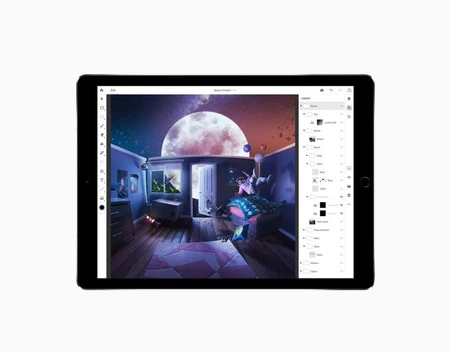
    「被写体の選択」は、Adobe Teacher を活用した AI ツールで、ユーザーはタップするだけで作品から正確に選択できます。これを行うには、選択機能を長押しまたはダブルタップし、「件名を選択」をクリックするだけで、自動的に正確な選択範囲が描画されます。

    また、クラウド ドキュメントの改善にも取り組み、ファイルのアップロードとダウンロードを最適化し、iPadOS 設定で機能を構成したかどうかに応じてダーク モードが自動的に有効または無効になるようにしました。修正されたいくつかのエラーは、ファイルを開く際の失敗、ブラシまたは画像の配置にあります。

    Adobe Photoshop for iPad は無料のアプリケーションではありません。これを使用するには定期購入が必要ですが、毎月の定期購入ではなく 1 回限りの支払いを期待していたユーザーはこれを好みませんでした。同社は、 Adobe Illustratorが 2020 年に登場することを確認しましたが、Creative Cloud のサブスクリプションも必要になります。

    Photoshop for iPad がアップデートされ、「被写体選択」機能が追加されました・関連動画

  • アドビ、Lightroom 5.1 を使用した iPad への直接画像インポートを開始

    Adobe は Apple と必ずしも最高の時期を過ごしているわけではないが、iPad が自律的で独立したデバイスとしてますます見なされるよう、プロフェッショナル向けアプリケーションを改善するための措置を少しずつ講じている。同社は、iPadOS 用の重要な新機能を備えた Lightroom 5.1 をリリースしました

    これらの新機能の最大の点は、間違いなく、iPadOS インポート ウィザードを考慮せずに、 SD または MicroSD カードからコンテンツを直接インポートできる機能です。さらに、エクスポート時に追加のオプションが得られ、デスクトップ版の Lightroom と同じようにファイル形式またはメタデータを選択できます。

    バイバイ、写真

    このようにして、写真家はより直接的なワークフローを獲得し、写真アプリケーションの面倒な作業を回避して効率を高めることができます。ちなみに、これらの変更は、macOS 用の最新バージョンのプログラムを好まない人のために、Lightroom の「クラシック」バージョンに も適用されます。 Apple は少しずつ柔軟性を高めており、専門家がシステムのネイティブ アプリケーションを強制することなくファイルを管理できるようになりました。

    Lightroom の無料体験版は、 この Web サイトからダウンロードできます。ただし、ダウンロードするには Adob​​e ユーザー アカウントが必要です。 7 日間の無料トライアル後は、 月額 12.09 ユーロからのサブスクリプション プランのいずれかを選択して、Lightroom を引き続き使用できます。このプランには Photoshop または 1 TB のクラウド ストレージが含まれます。メキシコでは、プランは月額9.99 米ドルから提供されます。

    アドビ、Lightroom 5.1 を使用した iPad への直接画像インポートを開始・関連動画

  • Procreate 5 for iPad が利用可能になりました: 以下がその新機能です

    最近 Procreate 5 for iPad が正式にリリースされ、完全に再構築されたグラフィック エンジンをタブレット ユーザーに提供しました。これは Apple のアーキテクチャを最大限に活用し、「iPad」を最大限に活用するように設計されており、洗練された新しいシェーダを使用し、サポートされているデバイスで 120 fps で実行されます。 。

    これとは別に、Procreate 5 の主な機能には、新しいユーザーにとってアニマティクス、ループ GIF、ストーリーボードの作成を簡単にし、初心者の専門家にとっても簡単になることを目的とした新しいアニメーション アシスト ツールのセットがあります。

    さらに、強力な新しい Brush Studio のおかげでカスタム ブラシを作成できるようになりました。これにより、ブラシの外観、反応、動作のあらゆる側面をより正確に制御できるようになります。

    クリエイティブ向けの新しいツール

    Procreate 5 ブラシ スタジオ

    Procreate 5 には新しいクローン ツールも搭載されており、ユーザーは任意のブラシ スタイルを使用してクローン領域にそのブラシの外観を与えたり、マルチカラー ブラシでペイントするためにクローン領域を所定の位置にロックしたりすることができます。

    同様に、カラー パネルを分離して新しいミニ カラー パネルに最小化し、作業したい領域の外に移動できるようになりました。 Procreate 5 のインターフェースは、以前のバージョンの使いやすさを維持しながら、よりアクセスしやすく、目立たないように改良および改善されました。

    Procreate 5 for ‌iPad‌ は、本日より App Store から10.99 ユーロの一括支払いで購入できます。

    Procreate 5 for iPad が利用可能になりました: 以下がその新機能です・関連動画

  • iPhone および iPad 用の Calendars 5 が更新され、Exchange のサポートが追加されました

    Calendars 5 は、生活全体を整理できるようにする iPhone および iPad 用の強力なアプリケーションです。 iOS デバイスのネイティブ カレンダー アプリケーションに代わる強力な候補であり、エレガントなインターフェイスと優れたタスク マネージャーを備えているため、幅広いユーザー ベースを持っています。最新のアップデートでは、 Microsoft Exchange カレンダーと同期するオプションも追加されています。

    複数のアカウントからの複数のカレンダーのサポートも追加されました

    カレンダー 5 キャプチャ

    さらに、新しいアップデートのもう 1 つの強みは、(Exchange に加えて)さまざまな iCloud または Google アカウントから複数のカレンダーを同期できることです。 Apple Watch 用のアプリケーションについても、これはバージョン 5.17.1 でリリースされたメモです。

    • Outlook カレンダーを接続する: Outlook アカウント (Exhange) に追加すると、仕事用カレンダーを簡単に管理できます。

    • Google、iCloud、Outlook のカレンダーを使用する (Exchange) : Google、Exchange などの複数のカレンダーを接続して、すべてを一度に使用します。

    Calendars 5 は App Store で7.99 ユーロで入手できます。また、月額料金で興味深いカレンダーを購読する可能性も提供します。

    iPhone および iPad 用の Calendars 5 が更新され、Exchange のサポートが追加されました・関連動画