カテゴリー: iPadOSアプリケーション

iPadOSアプリケーション

  • Image Playground: あらゆる種類の画像を作成できる新しい Apple アプリの概要とその目的

    頭の中にあるイメージを形にしたいけど、その方法がわからないですか?または、たとえば、非常に特別な方法で誕生日を祝います。そんなときは、Apple の Playground アプリが最適です。そして、Apple が常に何かを特徴づけてきたとしたら、それは最先端のテクノロジーを日常の使用に近づけることです。このコンセプトがApple Intelligence を特別なものにしているのです。

    一方では、テキストを改善したり、修正したり、要約したりできるツールがあります…しかし、 Apple Intelligence には、楽しむための機能もあります。たとえば、独自のGenmojiを送信したり、Playground アプリで画像を作成したりできます。この記事では、それがどのように機能するか、どのデバイスと互換性があるかなど、それについてすべて説明します。

    目次 (6)
    • イメージプレイグラウンドとは何ですか?
    • Image Playground はどのように機能しますか?
    • 画像プレイグラウンドの利用可能性
    • Image Playground を今すぐ試す方法
    • Mac で Apple Intelligence をアクティブ化する
    • iPhone または iPad で Apple Intelligence をアクティブ化する

    イメージプレイグラウンドとは何ですか?

    Image Playground は、Apple Intelligence 機能の一部であるスタンドアロン アプリケーションです。その目的は明確です。アプリ自体が提案するさまざまなテキストの説明やテーマを通じて画像を作成します。自分の写真から画像を作成することもできます。以下に示すように、操作は簡単です。それは私たちの心と創造性を開くために特別に設計されています。インターフェースは Apple がデザインした最高のものの 1 つで、子供も大人も楽しい時間を過ごせるでしょう。作品内のイラストをサポートするためにも使用できます。

    Image Playground はどのように機能しますか?

    Image Playground は、Apple Intelligence と互換性がある限り、iPhone、iPad、または Mac で利用できる独立したアプリケーションです。インストール方法については後ほど詳しく説明します。新しいイメージを作成する最初のステップは、Image Playground アプリを開くことです。ここでは 2 つの方法で始めることができます。信じてもらいたいことを書くか、それが与えるさまざまな提案を追加することです。
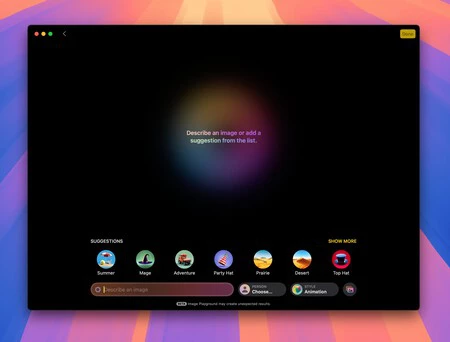
    イメージプレイグラウンド

    理想は、テキストと、Image Playground が提供するすべてのテーマ オプション、スタイル、風景、仕上げなどを組み合わせることです。アプリはすぐに画像の処理を開始します。たとえば、「山の中にある家」と書きます。
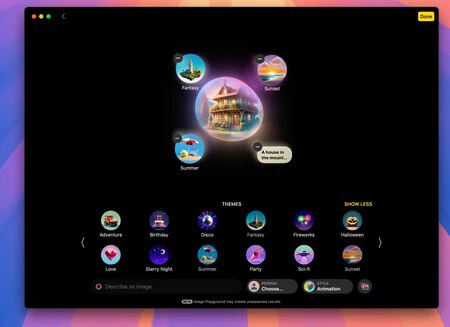
    画像プレイグラウンドの作成

    Image Playground はテキストからさまざまな画像を作成し、ここで私たちに現れるテーマ (夏、夕焼け、ファンタジーなど) を追加できます。さらに、アニメーションとイラストの2 つの異なるスタイルで画像を作成できます。
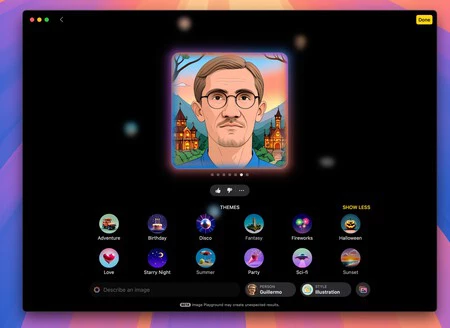
    イメージ遊び場のイラスト

    自分や友達の写真をアップロードして、その人に関する画像を作成することもできます。 Apple Intelligence がその機能を認識し、Image Playground が要求したものをすべてキャプチャします。画像をアップロードすると、衣装、背景、設定などを追加できるためです。
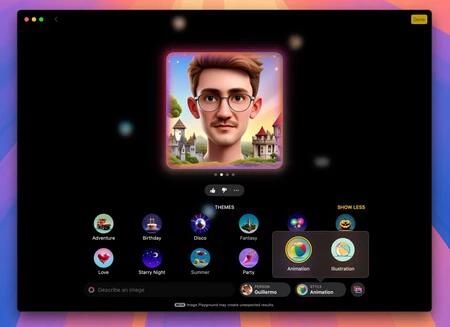
    遊び場のイメージ図

    気に入った画像を保存または共有するには、[…] をクリックするだけで、さまざまなオプションが表示されます。球体を追加または削除したり、思いついたことをすべて書き込んだりすることで、いつでも画像を変更できることを覚えておいてください。
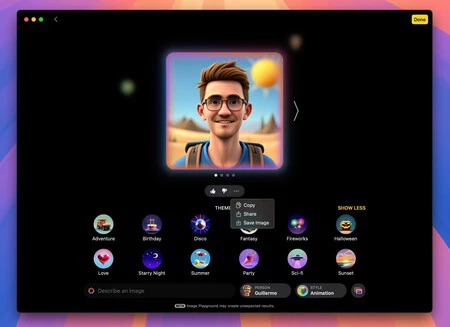
    画像プレイグラウンドの保存

    画像プレイグラウンドの利用可能性

    最初から見たように、Image Playground は Apple Intelligence の一部です。 Apple AI は現在英語でのみ利用可能です。 スペイン語では来年 4 月に到着します。したがって、ここで重要な決定を下す必要があります。

    • スペイン語版の Apple Intelligence が登場するのは 4 月までお待ちください。
    • デバイスにiOS 18.2 をインストールし、英語に設定して Image Playground を試してください。

    画像プレイグラウンド アプリ

    Image Playground を今すぐ試す方法

    Image Playground を楽しむための Apple Intelligence 要件は次のとおりです。

    • iPhone15Pro以降。
    • M1 チップ以降を搭載した iPad または Mac。
    • オペレーティング システム iOS 18.2、iPadOS 18.2 または macOS 15.2 以降。
    • Apple Intelligence を利用するには、次の手順に従います。

    Image Playground を楽しむには、 Apple Intelligence を有効にする必要があります。一方では、オペレーティング システムはすでに更新されており、最も重要なものだけが残っています。
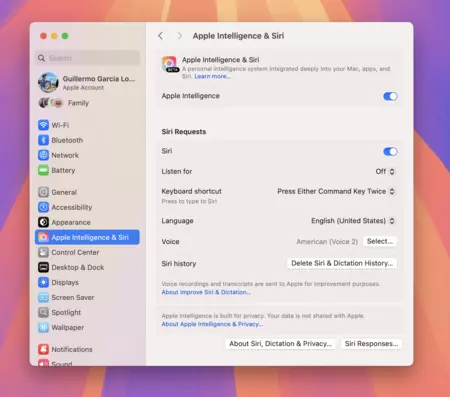
    Mac で Image Playground を試すのは、macOS 15.2 にアップデートし、システム言語と Siri を米国英語に変更するだけです。

    Mac で Apple Intelligence をアクティブ化する

    Mac で Apple Intelligence をアクティブにするのは、 macOS 15.2 をインストールし、Mac と Siri の言語を英語 (米国) に変更するだけです。その後、Apple Intelligence 設定に移動してアクティブ化できます。アプリケーションには、Image Playground アプリがあります。ここからは、創造性を自由に発揮できるときです。

    iPhone または iPad で Apple Intelligence をアクティブ化する

    iPhone または iPad で Image Playground を試したい場合、欧州連合にお住まいの場合、手順は少し難しくなります。一方、ラテンアメリカ、つまり EU 以外の国に住んでいる場合は、すべてがはるかに簡単になります。

    EU 以外の国: iPhone と iPad をiOS 18.2にアップデートします。次に、iPhone と Siri を US English (米国) に設定します。 [設定] > [Apple Intelligence] で、これをオンにします。 Image Playground を楽しむ準備が整いました。

    EU 加盟国:ここでは、iOS 18.2 にアップデートし、iPhone と Siri を英語で設定することに加えて、新しく作成されたAmerican Apple ID が必要になるため、手順が少し複雑になります。その Apple ID を使用すれば、App Store からログアウトし、米国から新しい ID でログインするだけで済みます。詳しく説明した記事があります。

    ご覧のとおり、 Mac は Image Playground を試すのに最適なデバイスです。macOS 15.2 をインストールして言語を変更すれば、複雑な作業なくアクセスできるからです。 4月は遠いように思えますが、月日が経つのは確実に早く、その頃には皆さんがImage Playgroundを普通に使えるようになるでしょう。それまでは、まず Image Playground を試すために次の手順に従います。
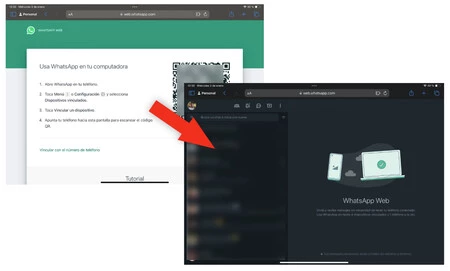
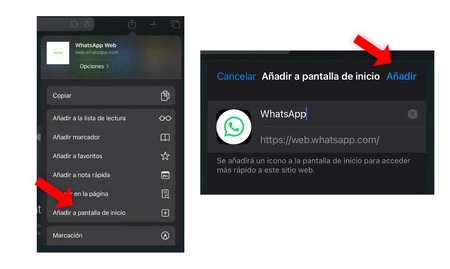
    Image Playground: あらゆる種類の画像を作成できる新しい Apple アプリの概要とその目的・関連動画

  • iPad で WhatsApp を使用する方法: 大画面で会話を書いたり読んだりするためのステップバイステップ ガイド

    WhatsAppアプリケーションは、スペインで最も使用されているメッセージング サービスであり、世界中で最も使用されているサービスの 1 つです。だからこそ、私たちの多くは iPhone を超えて使いたいと考えています。一方ではMac で利用できますが、iPad 用のアプリケーションはまだありません。だからこそ、 WhatsApp を iPad に導入して、快適な大画面から会話を書いたり読んだりできるようにする方法を説明します

    iPad 用 WhatsApp Web をダウンロードする方法

    iPad で WhatsApp を使用するには、いくつかの方法があります。最も公式で私が実際にお勧めする方法は、サービスの Web サイトを使用することです。iPadOS で、あたかも別のサービス アプリケーションであるかのように設定できます。これを実現するのは簡単で、次の手順に従うだけです。

    • iPad で、 Safari を使用してWhatsApp Web サイトを開き、ユーザー アカウントでログインします。完了すると、すべての会話にアクセスできるようになります。
    WhatsApp Web ログイン
    • インターフェイスの右上隅にある Safari Share アイコンを押します。
    • ホーム画面に追加」オプションを押します
    • ショートカットに任意の名前を付け、「追加」をクリックします。
    Whatsapp アクセスを追加 iPad Apple
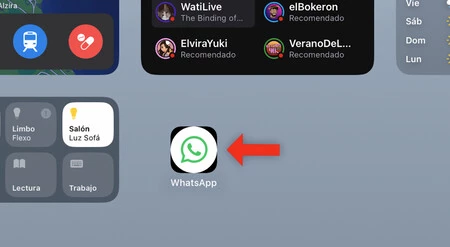
    • WhatsApp が iPad 上に別のアイコンとして表示されるので、アプリケーションであるかのように使用できます (実際に行っているのは Web サイトの読み込みです)。
    whatsapp アイコン ipad アップル

    現時点では、これが iPad で WhatsApp を使用するための最も公式かつ適切なソリューションです。 iPad でチャットできるようにするために Meta 自体以外には依存しないので、それ自体が利点です。ただし、欠点もあります。時々再度ログインする必要があること、すべての会話の読み込みに時間がかかること、ビデオ通話を行うオプションがないことです

    iPad 用 WhatsApp を装った代替アプリケーションに注意してください

    必要に応じて、iPad に WhatsApp をインストールするプロセスを簡素化するサードパーティ アプリケーションもあります。その中には、 Messenger DuoWhats WebWatchApp などがあります。これらは互いに非常に似ており、複数の WhatsApp アカウントを同時に使用できることや、サービス インターフェイスを Apple Watch に持ち込めることなどの利点があります。

    ただし、このタイプのアプリケーションの使用はお勧めしません。これらにはいくつかの欠点があります。結局のところ、広告が含まれているだけでなく、ネイティブ アプリケーションに「フレーム化」されたサービスの Web インスタンスであることに変わりはありません。中には不必要に使用状況データを収集するものもあります。プライバシーに不都合があるという理由だけで、私はメタ社外の別の開発者に依存するようになるのは言うまでもなく、それらに反対することをお勧めします。 WhatsApp を通じて機密データを共有する場合があることを考えると、リスクが多すぎます。

    iPad に公式 WhatsApp アプリケーションが登場するのはいつですか?

    長い間待っていたので、とても良い質問です。アプリケーションのベータ版ではすでに使用できますが、非公開のグループ向けに予約されています。そして、その開発には何ヶ月もかかったので、いつ正式に全世界に登場するかわかりません。この方法により、iPadOS 上の公式 WhatsApp アプリケーションを直接指定できるようになり、あまり信頼性のないサードパーティのソリューションに依存する必要がなくなるため、待ち時間が短くなることを願っています。

    iPad で WhatsApp を使用する方法: 大画面で会話を書いたり読んだりするためのステップバイステップ ガイド・関連動画

  • Apple Health: それは何ですか、何のためにあるのか、どのような機能があるのか​​、そして Apple Watch でそれを設定する方法

    Apple のヘルスケア アプリは、スポーツの傾向、 睡眠方法、歩数、さらには心臓の健康状態までを調べることができる優れた情報センターです。この記事では、 Apple ヘルスケア アプリを完全に理解するのに役立ちます。iPhone のヘルスケア アプリケーションを参考にして、iPad でも利用できます。

    目次 (15)
    • Apple Health アプリとは何ですか?またその仕組みは何ですか?
    • 健康データの一元化
    • 身体活動のモニタリング
    • 睡眠の記録と分析
    • 栄養追跡
    • 服薬リマインダー
    • 私たちのメンタルヘルスの記録
    • ヘルスケアアプリケーションはどこにありますか?
    • ヘルスケアアプリに歩数をカウントさせる方法
    • iPhoneでヘルスケアアプリを設定する
    • ヘルスケアアプリからのデータを分析する
    • 私が持つことをお勧めするデータ
    • 信頼できる人々とデータを共有する
    • Apple Watchをお持ちの場合は、ヘルスケアを補完する新しいアプリケーションがあります
    • Apple Watchのバイタルサインアプリ

    Apple Health アプリとは何ですか?またその仕組みは何ですか?

    Health アプリケーションは、私たちの健康と幸福に関する情報を一元管理して管理することを目的としています。これには身体的健康と精神的健康の両方が含まれます。 2014 年に iOS 8 でリリースされ、この 10 年間で多くのセクションと機能が完成しました。

    健康データの一元化

    ヘルスケア アプリは、iPhone、 Apple Watch、体重計、血圧計などのサードパーティ製アクセサリなど、さまざまなデバイスからデータを収集します。そのため、同じ場所で身体活動、睡眠、栄養に関するデータを確認できます。 、ハート値など。

    iPhoneのヘルスケアアプリ

    身体活動のモニタリング

    iPhone のヘルスケア アプリは、それ自体で歩数、移動距離、上った階段を自動的にカウントします。これらはすべて、Apple Watch を持っていなくても行えます。一方、Apple Watch をお持ちの場合、データはより詳細になり、心電図、血中酸素、心拍数、睡眠の健康状態、月経周期などの他の値に加えて、より多くの種類のトレーニングが追加されます。そして妊娠の段階。

    睡眠の記録と分析

    Apple Watch または Health に接続して睡眠を分析するApp Store のアプリケーションをお持ちの場合、その中で、浅い睡眠、覚醒、深い睡眠、レム睡眠段階など、さまざまな段階を見つけることができます。

    栄養追跡

    このアプリケーションでは、私たちが食べる食べ物、その栄養価、水を追加することもできます。これは、手動でデータを入力するか、サードパーティのアプリケーションを接続することで実行できます。水分摂取に特化した非常に優れたものは、ウォーターリマインダーです。

    服薬リマインダー

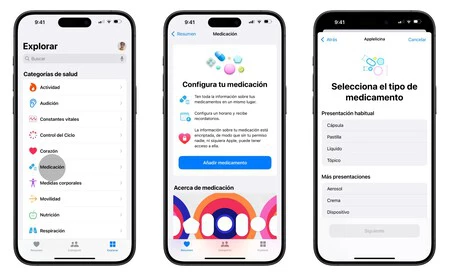
    毎日薬を服用している場合は、ヘルスケア アプリ内で時間と曜日に応じて服用する薬を追加できます。時間が来ると、iPhone と Apple Watch に薬を服用する必要があることを知らせる通知が表示されます。

    ヘルスケアアプリ内で薬を設定する

    私たちのメンタルヘルスの記録

    ヘルスケア アプリでメンタルヘルスを簡単に追跡できます。 「explore」 「mood 」で検索すると、瞬間的な記録や今日の全体的な気分を追加できます。非常に生々しい方法で、自分が良い、非常に良い、普通、平均的、悪い… かを示し、それを特定のトピック (家族、仕事、友人など) に関連付けます。こうすることで、共通の要素を持つ縞を検出し、必要に応じて解決することができます。

    ヘルスケアアプリケーションはどこにありますか?

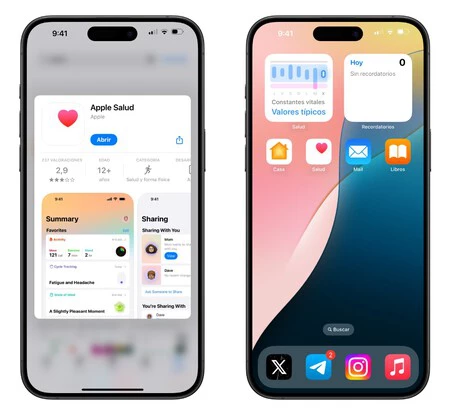
    Salud は iPhone と iPad の両方にあります。白い背景にハートのアイコンがあるので、彼女であることがわかります。実はその名前は Salud なので、iPhone や iPad ではこのように検索できます。見つからない場合は、ある時点で削除した可能性があります。再度ダウンロードするには、App Store にアクセスし、検索エンジンに「Health」と入力するだけです。

    ヘルスケア アプリはホーム画面または App Store にあります

    ヘルスケアアプリに歩数をカウントさせる方法

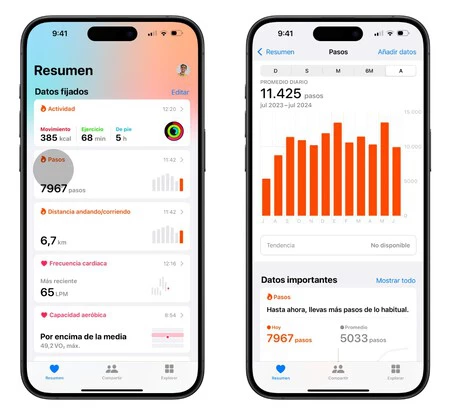
    iPhone ヘルスケア アプリの最も重要な機能の 1 つは、歩数をカウントする機能です。一番良いのは、特に何もする必要がないことです。 iPhone の高度なセンサーとヘルスケア アプリケーションのインテリジェンスのおかげで、常に最新の結果が得られます。 iPhone を持ち歩くだけで十分です。アプリケーションを開くことなく、トレーニングなどを開始できます。歩いた歩数を知りたい場合は、 iPhone のヘルスケア アプリにアクセスして、歩数と移動キロメートルの進捗状況を確認します

    iPhone 上で行った手順を確認できるようになります

    iPhoneでヘルスケアアプリを設定する

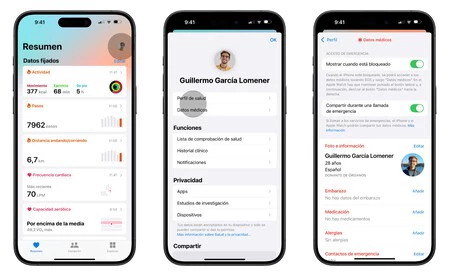
    これまで見てきたように、ヘルスケアアプリケーションには、デバイスが自動的に記録した内容が反映されます。したがって、これを使用して実行する必要がある構成は事実上最小限で済みます。ただし、特にある時点で緊急事態が発生し、医療サービスが私たちについて何かを知る必要がある場合には、特定の側面を構成することをお勧めします。携帯電話がロックされていても重要な健康データが表示されるため。

    • ヘルスケアアプリに移動します。
    • プロフィールを入力してください。
    • 健康プロフィールと医療データの両方に情報を入力します
    iPhoneの健康データ

    ヘルスケアアプリからのデータを分析する

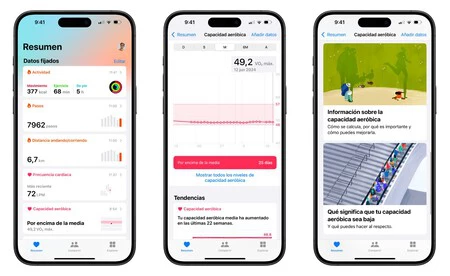
    メインタブには、歩数、消費エネルギー、睡眠時間など、主要な健康データが表示されます。これは、Apple Watch を所有しているかどうかとそのモデルによって異なります。私の場合はApple Watch Series 9を使用しており、大量のデータを収集します。

    私が持つことをお勧めするデータ

    [探索] タブでは、すべての健康状態の値を確認でき、データを手動で入力するための空のカテゴリも表示されます。私のアドバイスは、最も興味のある健康データを概要タブに追加することです。これを行うには、[編集] をクリックしてピン留めするだけです。もしお役に立てれば、私が持っているデータは次のとおりです。

    • 活動
    • ステップ
    • 徒歩圏内
    • 心拍
    • 有酸素能力
    • 血中酸素
    • バイタルサイン
    • 健康トレンド

    「緩い」データに加えて、Health アプリケーションは時間の経過に伴う私たちの進化を分析します。それがポジティブであってもネガティブであっても。トレンドセクションを見て、すべてが順調に進んでいるかどうかを確認することをお勧めします。たとえば、過去 14 週間で、私は立ち上がっている時間を減らしました。絶対に注目しておきたいこと。

    信頼できる人々とデータを共有する

    あなたができることの 1 つは、自分の健康データを、パートナー、ジムの友人、さらには両親など、非常に信頼できる人に共有することです。データを共有するよう依頼することもできます。非常に役立つ例は、両親や祖父母が Apple Watch を持っているため、バイタルサインが正常であるかどうかを確認できることです。

    最初は、iPhone のヘルスケア アプリケーションに非常に多くのデータとセクションが表示されることに少し圧倒されるかもしれません。ただし、さまざまなセクションに目を通すことをお勧めします。 Apple はこのアプリケーションで多大な貢献をしており、セクション内にも特定の定数やデータの目的を理解するのに役立つ図や説明文が含まれています

    Apple Watchをお持ちの場合は、ヘルスケアを補完する新しいアプリケーションがあります

    これまで見てきたように、Apple Watch は、ヘルスケアアプリケーションでより多くのデータを保持するために不可欠です。Apple Watch がなければ、心臓のインジケーター、酸素、詳細な睡眠が得られないからです。 watchOS 11オペレーティング システムの新機能として、Vital Signs と呼ばれる新しいアプリケーションが追加されました。

    Apple Watchのバイタルサインアプリ

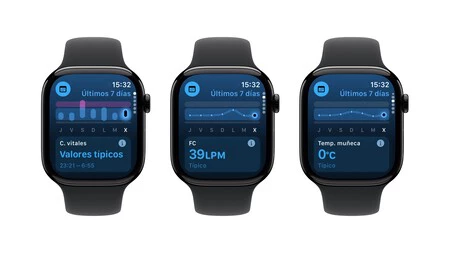
    watchOS 11 の新しい Vital Signs アプリを使用すると、心拍数、呼吸数、手首の温度、血中酸素、睡眠時間などの一般的な健康状態をすぐに確認できます。 Vital Signs アプリの最も優れた点は、標準的な範囲が設定されているため、すべてが順調に進んでいることがわかります。大きな変化があった場合には、何が起こっているかに注意するよう通知が届きます。

    watchOS 11 バイタル サイン アプリ

    Apple Health アプリを使用して自分自身を深く知り、同じ場所から最も重要な情報を観察して、身体的および精神的な健康を管理します。そして最も優れているのは、iPhone と iPad の大きな画面の両方から操作できることです。

    Apple Health: それは何ですか、何のためにあるのか、どのような機能があるのか​​、そして Apple Watch でそれを設定する方法・関連動画

  • iPhone または iPad から YouTube 動画をダウンロードする方法: 無料、高速、広告なし

    YouTube からビデオや音楽をダウンロードできるかどうか疑問に思ったことがあるなら、答えは「はい、完全に可能です」です。 Google が広告ブロッカーに対して対策を講じているのは事実ですが、コンテンツをダウンロードする方法はまだ存在します。

    iPhone で YouTube 動画をダウンロードすることは、私たちの多くが常に非公式に行ってきたことです。 Mac からそれを行う方法については他の機会ですでに説明しましたが、iPhone 上で無料かつオンラインで直接行う方法があるとしたらどうでしょうか?

    Telegram ボットを使用して iPhone に YouTube 動画をダウンロードする方法

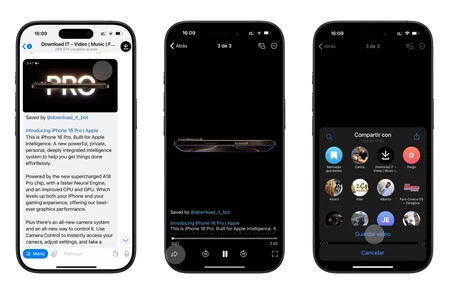
    幸いなことに、インスタント メッセージング ボットのおかげで、シンプルでアクセスしやすい方法が存在します。次に、Telegram ボットを使用して iPhone にYouTube 動画をダウンロードする方法を段階的に説明します

    最も一般的な質問の 1 つは、オンラインで iPhone に YouTube 動画をダウンロードする方法です。これを行うには、無料で使いやすいツールである Telegram を使用する方法をお勧めします。まだお持ちでない場合は、App Store から Telegram を無料でダウンロードできます。

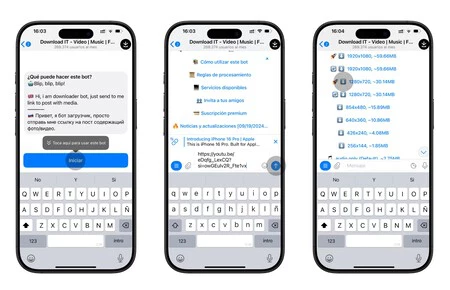
    必要なボットは download_it_bot と呼ばれ、 @download_it_bot として識別されます。追加するには、この直接リンクを使用するだけですぐに開くことができます。中に入ったら、画面下部の「開始」を押してボットを起動します。言語を選択すると、さまざまなオプションが表示されますが、心配しないでください。このボットの使用は非常に簡単です。

    Youtubeビデオをダウンロード

    ショートカットを設定したり、プログラミングの知識を持ったりする必要はありません。ダウンロードしたい YouTube ビデオのURL をコピーし、チャットに貼り付けるだけです。ボットはビデオのサイズとファイル形式を選択するメッセージを返します。それを選択すると、iPhone に保存できる状態のメッセージが生成されます。それは簡単です。

    YouTube ビデオをダウンロードする

    ビデオをクリックして共有ボタンを押すと、カメラロールに保存するか、ファイルアプリのフォルダーにファイルとして保存するかを選択できますAirDrop を使用して Mac に転送したり、WhatsApp、電子メール、またはシステムの共有メニューと互換性のあるその他のアプリケーション経由で送信したりすることもできます。

    これは Telegram ボットであるため、Mac でもこのソリューションを使用できます。さらに、このボットは他のサービスからビデオをダウンロードすることもできるので、その可能性を検討することをお勧めします。このオプションは、YouTube ビデオを iPhone に保存して、たとえカバーされていない場所でも後で視聴したい場合に特に便利です。

    iPhoneでYouTubeビデオをダウンロードするための最高のアプリケーション

    Youtube iPhoneをダウンロード

    オンラインで YouTube 動画を無料でダウンロードする方法はありません。エクスペリエンスを向上させる代替手段がいくつかあります。たとえば、App Store で無料で入手できる X.app アプリケーションを使用すると、YouTube Premium に登録しなくても、iPhone で YouTube のピクチャ イン ピクチャ (PiP) モードをアクティブにすることができます。

    iPhone または iPad から YouTube 動画をダウンロードする方法: 無料、高速、広告なし

    X.アプリ

    ほぼすべてのアプリまたはビデオ サービスのピクチャ イン ピクチャ

    ビデオをダウンロードするオプションを希望する場合、注目すべきツールは4K Video Downloaderです。このツールは、macOS から YouTube やその他のサービスからビデオを検出してダウンロードします。一方、アプリケーションをダウンロードしたくない場合はMulti Downloader Web サイトを使用できます。このツールを使用すると、個々のビデオだけでなく、YouTube プレイリスト全体をダウンロードすることもできます。ただし、ご想像のとおり、著作権で保護されたビデオのダウンロードは無効になっていることに注意することが重要です。

    iPhone または iPad から YouTube 動画をダウンロードする方法: 無料、高速、広告なし・関連動画

  • iPadOS 18の電卓には、数学に合格するのに役立つ機能が隠されています

    iOS 18と iPadOS 18 にアップデートできるようになったので、ゆっくりと新機能を発見してみましょう。アイコンの色の変更コントロール センターのカスタマイズ、 メモの変更に至るまで、このアプリを仕事や勉強に最適なツールにしています。正確に言えば、電卓アプリの登場により、iPad がデビューすることになります。

    iPad でこの機能が登場してから 18 年が経ち、大きな形で登場しました。このアプリには、大人から子供まで、数学を上達させ、問題を解決するのに役立つ特別な形式が隠されています。ああ、高校時代にこんなことがあったらどんなに良かっただろう!

    iPad の 3 つの電卓機能とその 1 つは非常に特殊です

    iPad 用の電卓アプリには、目的に応じてさまざまな機能があります。それを開くとすぐに、従来の電卓が見つかります。足し算、引き算、掛け算を少し超えたものです。追加として、結果部分に通貨交換があります。後で、どこで無効にできるかを見ていきます。

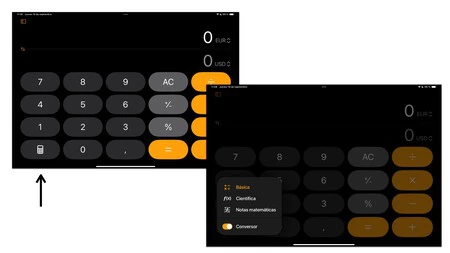
    次に、サイン、コサイン、平方根、x、数値 pi を含む、より広範な関数電卓があります。このタイプの電卓を選択するには、「電卓」と入力して電卓アイコンをクリックするだけです。ここでは、通貨換算、通常の計算機、科学計算機のいずれを使用するかを選択できます。

    iPad電卓

    数学的メモ: iPad 用電卓の真の革命

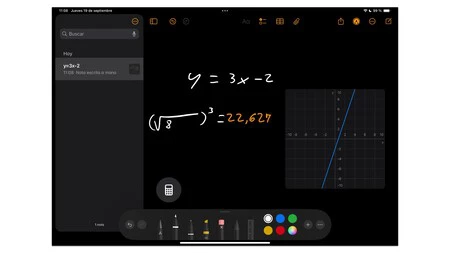
    Apple は、iPad 電卓に実に印象的な機能を導入しました。 Apple Pencil をお持ちの場合は、指の間に入れて iPad 電卓の機能を確認してください。 iPad にはこのタイプのアプリがすでに存在していましたが、その多くは有料でした。現在、Apple 独自の完全に無料の代替手段が用意されています。数学的なメモを使用すると、次のことが可能になります。

    • 数学の計算: Apple Pencil またはキーボードで算術演算を入力すると、結果が数学ノートに即座に表示されます。
    • 変数を使用する:変数 x などに値を代入し、式や方程式で簡単に参照できます。
    • グラフの作成:方程式からグラフを作成し、変数と値を変更して、グラフがリアルタイムで更新されることを確認します。
    iPadグラフィック電卓

    この時点で、これらすべての電卓機能を活用する鍵はまさにあなたにあります。あなたが学生であれば、問題を解決し、その仕組みをより深く理解するのに非常に役立ちます。

    • 何かを解決したいときは、演算の後に = 記号を付けます。 iPad が計算してくれます。
    • グラフを作成したい場合は、演算の前に y = を入力すると、対応するグラフが生成されます。

    iPad に電卓が登場したことで、多くのユーザーが待ち望んでいた基本的なニーズをカバーするだけでなく、数学的なメモやグラフの作成などの高度なツールを提供することでさらに一歩前進しました。 Apple Pencil を持っていない場合は、指で描くこともできます。iPhone にもこの数学メモ機能があります。したがって、お持ちのデバイスが何であれ、iOS 18 と iPadOS 18 に用意されているすべての機能をアップデートして発見してください。

    iPadOS 18の電卓には、数学に合格するのに役立つ機能が隠されています・関連動画

  • ほとんどの人が知らない、Apple の「メモ」アプリでできる 5 つのトリックを紹介します。

    iOS 18 、iPadOS 18 、 macOS Sequoiaのリリース後、Notes アプリケーションの機能が向上しました。そしてこのアプリケーションはApple にとって最優先事項となっています。年々機能が向上しており、今回はテキストをはるかに超えた機能が組み込まれています。

    Appleのメモアプリには、ほとんどの人が知らない隠れた機能がある

    iPhone、iPad、Mac でApple の Notes アプリを個人的にも仕事上も何年も使ってきましたが、まだ使いこなせていない機能がありますが、それらは本当に便利です。さらに、最新のソフトウェア更新後にできることはすべて追加する必要があります。 iPhone、iPad、または Mac をまだ更新していない場合は、今がその時期です。

    電卓の統合による数学的演算

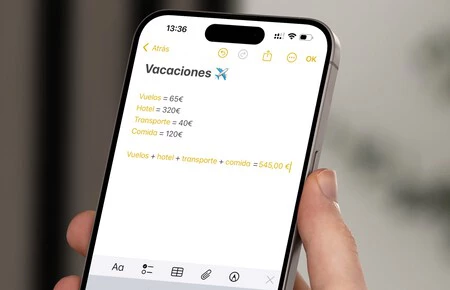
    iOS 18 で最も注目を集める最初の新機能は、Notes アプリと電卓が完全に統合されたことです。このようにして、 Notes で数学演算を記述して = 記号を入力すると、その演算が実行されます。これは、単純な計算にも複雑な計算にも機能します。括弧を追加することもできます。

    また、Notes の優れた機能のおかげで、いくつかのポイントを追加して合計金額を計算することができます。個人の予算や旅費などに最適です。百聞は一見に如かずなので、次の写真を見れば、これをさらに理解できるでしょう。

    iPhone でのメモの数学操作

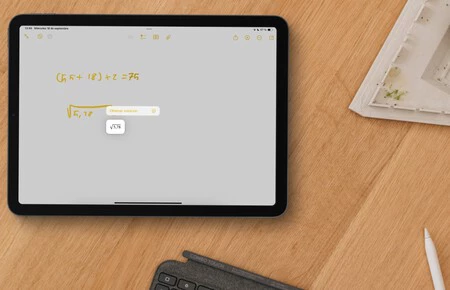
    iPad と Apple Pencil をお持ちの場合は、この計算をすべて手動で行うことができます。 Notes インテリジェンスは、あなたが書いた内容を理解します。平方根を加算することもできます。あなたがしなければならない唯一のことは、= をマークして、それが単純なメモではなく、解決したい操作であることを理解させることです。

    iPadのメモ

    ボイスメモを録音し、Notes 内に書き写す

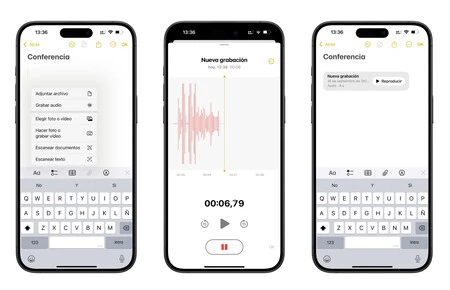
    メモ アプリはボイス レコーダーと統合されています。こうすることで、クラスや講義を録音する必要がある場合に、音声を取得してメモを取ることができます。さらに、 Apple Intelligence がスペイン語で到着すると、これらの音声メモを文字に起こすことができます。したがって、録音するように設定するだけで、自動的にテキストに変換されます。

    Notes にボイスメモを録音する

    ドロップダウン メニューを備えたインデックスとセクション

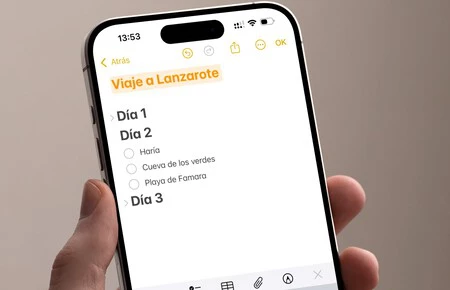
    ここ数年、私たちは Notes 内でさまざまなタイトルやサブタイトルなどを作成できるようになりました。さらに、iOS 18 と macOS Sequoia では、より視覚的な新しい下線スタイルが追加されました。色の組み合わせがきっと気に入っていただけるでしょう。しかし、大きなニュースは、インデックスとドロップダウン セクションの登場です。

    Notes を学習や仕事に使用する場合は、Notes 内にさまざまなセクションを作成し、そのセクション内のすべてのコンテンツを非表示にすることができます。このために必要なのは、「タイトル」とその下にある通常のテキストだけです。タイトルの左側に、その段落のコンテンツを表示または非表示にするための矢印 > があることがわかります。

    iPhoneのメモアプリ

    異なるノート間の接続

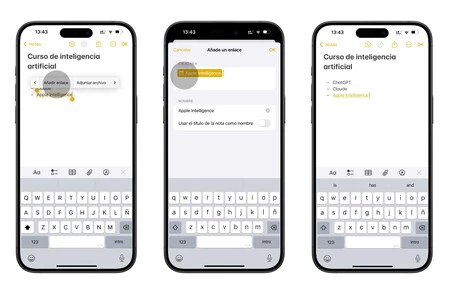
    前の段落で説明したこれらのインデックスをサポートする、Notes アプリのあまり知られていない機能があります。ハイパーリンクまたはリンクを使用して相互に接続できます。たとえば、コースのシラバスの概要ノートを作成し、その後、それぞれについての詳細情報を記載した独立したノートを作成することができます。こうすることで、1 つのノートで他の人に直接アクセスできるようになります。

    リンクノート

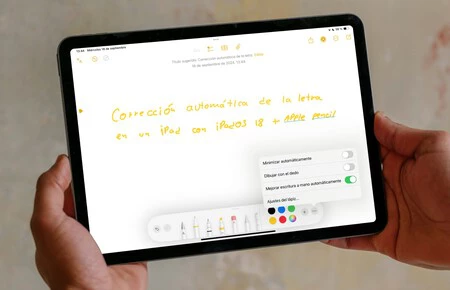
    iPad のメモは間違った手書きを修正します

    Notes アプリでできることトップ 5 を、アプリの最も素晴らしい機能の 1 つを使って締めくくります。 iPad と Apple Pencil をお持ちの場合は、iOS 18 にアップデートすると、悪い手書きが修正されます。はい、読んでいただいたとおりです。アルゴリズムはあなたの書き方から学習し、よく理解できない可能性のある一部の文字を修正します。これは通常、長時間文章を書いていて、あまりにも早く書く必要がある場合に起こります。

    訂正レターのメモ

    特に、私はiPad Pro M4 でこの機能を 3 か月間テストしましたが、素晴らしいです。私は手書きがかなり苦手ですが、自分の考えやタスクをよりよく統合するために手書きするのが好きです。今では、iPadOS 18 と Notes を使用すると、私の書いたものを誰でも読む (そして理解する) ことができます。

    最新のアップデートにより、Apple Notes アプリはさらに強力で多用途なツールになりました。電卓との統合や高度なインデックス管理などの新機能により、アプリケーションの完成度はさらに高まりました。

    ほとんどの人が知らない、Apple の「メモ」アプリでできる 5 つのトリックを紹介します。・関連動画

  • 公衆 Wi-Fi ネットワークに接続してどこでも iPad を使用しますか?追加のセキュリティである iPad 用 ClearVPN の新バージョンをテストしました

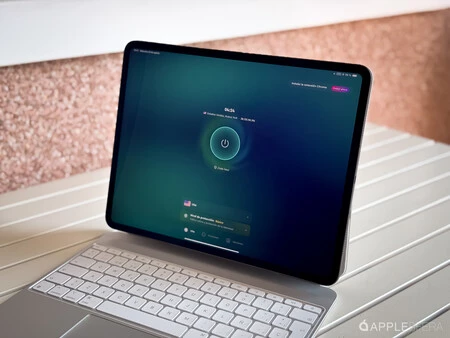
    macOS および iOS 用の直感的なソフトウェアで知られるMacPawが、人気の VPN ソフトウェアである ClearVPN の iPadOS 版をついにリリースし、私のiPad Pro M4でそれを試す機会がありました。このアプリは、iOS または macOS ですでにテストできているワンタッチ VPN エクスペリエンスを iPad ユーザーに提供し、第一印象は純粋に便利というものです。最初の瞬間から、プライベート ブラウジング、ストリーミング、安全なオンライン アクティビティは、ほとんど何も考えずに簡単に実行できるものになります。

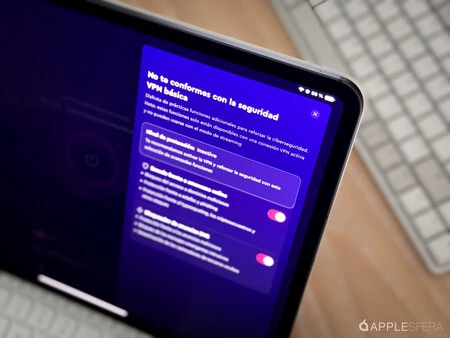
    ClearVPN for iPadOS は、すでに知られているシンプルさを提供するだけでなく、日常使用に重要なセキュリティ層を追加します。たとえば、マルウェアからの保護やサイバー攻撃の防止など、追加のセキュリティが必要な場合に不可欠です。私のテストでは、ページの読み込みとアプリの応答は高速でしたが、ClearVPN は不審なドメインへの接続を防ぎました。パフォーマンスを損なうことなく保護されているという安心感は、確かに大きなプラスとなります。

    見てみると…
    インターネット セキュリティ VPN、DNS、および HTTPS を使用したページを改善する方法

    ClearVPN for iPad、そのエクスペリエンスを継承したバージョン

    Clearvpn 分析 6

    iPadOS バージョンは、他のシステムのユーザーがすでに楽しんでいる簡素化されたインターフェイスと強力な機能を保持しています。私が最も驚いたのは、iPad での日常使用にこれほどうまく統合できることです。ワンタッチでセキュリティが強化され、世界中のコンテンツにアクセスできるようになり、公衆 Wi-Fi ネットワークを安心して使用できるようになりました。これは、たとえばコーヒーショップで iPad Pro を使って作業するときに特に便利でした。接続は安定していて安全で、外出先でもプライバシーを心配する必要はありませんでした。

    強調表示されている機能の中でも、 「最適位置」アルゴリズムは特に言及する価値があります。このシステムは、場所、サーバーへの近さ、サーバー負荷などの要素を分析して、最適なサーバーを選択します。私のテストでは、このアルゴリズムは完璧に機能し、常に利用可能な最速のサーバーに接続しました。これは、時間と速度が重要な場合、日常のワークフローを中断したくない場合に非常に重要です。

    Clearvpn 分析 7

    マルウェア保護は非常に効果的で、潜在的に危険なサイトへのアクセスをブロックすると同時に、クリプトジャッキングや DNS スプーフィングなどの攻撃に対する保護も追加します。繰り返しますが、公共ネットワークのある場所で iPad を使用して作業する場合は、非常に重要です。

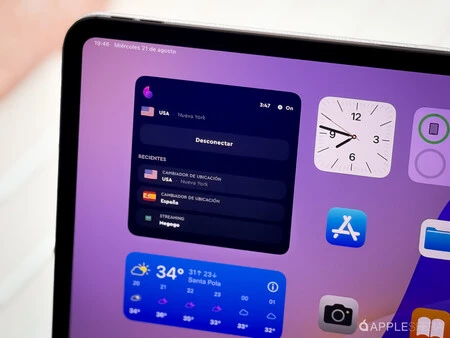
    iPad ユーザーにとって非常に便利な点は、Siri ショートカットと iPadOS ウィジェットとの統合です。ホーム画面から VPN にすばやくアクセスできることは、特に作業を中断せずに保護を有効にする必要がある場合に便利でした。この機能のおかげで時間を節約でき、日常の重要な便利さの 1 つであることがわかりました。

    どこでも追加のセキュリティ

    Clearvpn 分析 3

    MacPaw の ClearVPN リード プロダクト マネージャーであるIvan Ablamskyi 氏は、製品の使命について次のように説明しています。 「iPad ユーザーは、ClearVPN が iOS および macOS ユーザーの間で人気を博したのと同じ直感的で強力な保護機能を享受できるようになり、さらに組み込みのサイバーセキュリティ機能の利点も得られます。」私の場合、iPad Pro M4 のようなデバイスの快適さとパフォーマンスは、ユーザー エクスペリエンスを損なうことなく優れており、販売されている最も基本的な iPad と完全に互換性があることも付け加えておきます。

    今年初めの再設計以来、 ClearVPN は Excellence in Cyber​​security 2024 や Global Infosec 2024 などの業界賞を受賞し続けています。これらの成功は間違いなく、堅牢なセキュリティとユーザーフレンドリーな設計を組み合わせたこの VPN ソリューションの実装によるものです。これは、この種のアプリケーションではそれほど一般的ではありません。

    ClearVPN for iPadOS、既存のサブスクリプションの一部として、月額 9.99 ユーロまたは年間 44.99 ユーロで、3 日間の無料トライアル付きでご利用いただけます。 1 つのサブスクリプションで最大 6 台のデバイスをカバーできるという事実は、追加料金を支払わずに iPad やその他のデバイスを保護できることを意味します。プライバシーを重視し、iPad を使用して仕事をしたり、外出先でコンテンツを楽しんだりする場合、ClearVPN はアプリに含めるに値するツールです。

    公衆 Wi-Fi ネットワークに接続してどこでも iPad を使用しますか?追加のセキュリティである iPad 用 ClearVPN の新バージョンをテストしました・関連動画

  • 私は忘れた iPad を持っていますが、これら 3 つのアプリケーションを使用して、それを理想的な休暇のパートナーに変えました。

    iPad を忘れてしまったということは、必ずしも比喩ではありません。私のような、主にコンピュータで作業し、iPhone や Apple TV で娯楽を楽しむ人は、iPad が日常生活ではほとんど役に立たないことを知っているでしょう。休暇中でも。

    ただし、私が使用しているのはこれらだけではありませんが、休暇中に iPad を活用するのに非常に役に立ったアプリケーションが 3 つあります。旅行の準備も旅行中も。ラップトップを持っていくよりもはるかに優れています。

    休暇にMacBookではなくiPadを持っていく理由

    これは当然の疑問です。なぜなら、 iPad にはますます多くのコンピュータ機能が搭載されているにもかかわらず、実際にはそうではないからです。 iPadOS は macOS に比べて完成度が低いシステムです。ただし、環境によってはiPadの方が便利です。ここでは休暇について話したいと思っていますが、その最良の例としてグラフィック エディタを見てください。

    MacBook よりも iPad を好む最初の、そしてほぼ唯一のポイントは、多用途性と快適さです。アクセサリなしで指だけで使用できるだけでなく、キーボード、トラックパッド、マウス、さらには Apple Pencil である必要はないスタイラスでも使用できるため、多用途です。結局のところ、12.9インチモデルでも扱いやすく、持ち運びがはるかに簡単なので便利です。

    最後の項目が重要です。最終的には、MacBook よりもスーツケースの中でその場所を簡単に見つけることができるからです。それぞれのケースがどのようなものになるかはわかりませんが、私の場合、スーツケースがふちまで詰め込まれており、スペースが大幅に節約されることにすでに気づいています。はい、iPad は理想的です。

    その他の理由については以下で展開していきます。プレビューとして、私が使用するアプリケーションは、場合によっては MacBook よりもタッチ サーフェスの方がはるかに便利であると言っておきます。また、macOSで使いやすいものはiPadOSでも使いやすいです。

    休暇中に使えるマルチパーパス、Notion

    概念

    この時点では Notion を発見するつもりはありません。これは今日最も強力なアプリケーションの 1 つであり、メモ アプリケーションの定義には驚くほど及ばない。これは、タスク リストや同じ情報を表示するさまざまな方法 (グリッド、ボード形式、リストなど) を含む、単純なメモから高度なクロスデータベースまであらゆるものを作成できる豊富なツールです。

    実際のところ、私は Notion の詳細な分析を書くためにここに来たのではなく、単に Notion を知らない人 (他のタスクに Notion を使用しているか、そうでないため) にその旅行の可能性を発見するために来ています。それが何であるかさえ知っています。この点で、このアプリが旅行の最初から最後までの計画にどのように役立っているかを強調する必要があります。

    私は忘れた iPad を持っていますが、これら 3 つのアプリケーションを使用して、それを理想的な休暇のパートナーに変えました。

    Notion – メモ、タスク

    書き込み、計画、整理を 1 か所で行えます。自分の働き方に合わせて Notion をカスタマイズします。

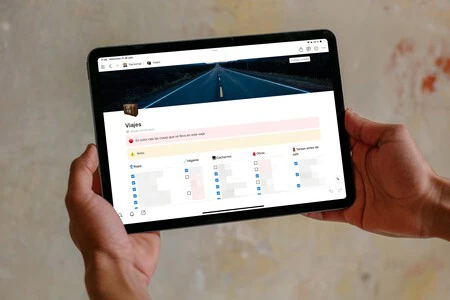
    • スーツケースに入れて持ち歩くものをカテゴリ別に整理し、その横にチェックマークを付けて、保存したかどうかが一目でわかるリストを作成します。基本的な持ち物を持たずに旅行に行くことは避け、帰国時に忘れ物がないようにすることが理想的です。私の場合は、衣料品、電子機器、洗面用品、「その他」のカテゴリーを設けて列ごとに整理し、別のカテゴリーに当てはまらないものをすべて収めるようにしています。
    • 家を出る前後のタスクリストもチェックボックスで整理されており、そこに旅行に必要なアクションを追加します。車にガソリンを入れるところから、健康カード、身分証明書、パスポートが揃っているかどうかの確認まで。また、ホテルのチェックインチェックアウトの時間や、飛行機で旅行する場合のホテルや航空会社の連絡先電話番号などの情報を追加すると便利です。
    • 目的地で何を見るかを計画します。私は、毎日、毎時間何をするかを詳しく説明するのは好きではありませんが、事前にどの場所を訪れるべきかを考えておきたいからです。美術館、公園、魅力的な広場、近くの町、レストランなど。私の場合、このセクションは場所や電話番号などの重要なデータを含む単純なリストにすぎないとすでに述べましたが、Notion を使用すると、より詳細な計画を作成したり、画像を挿入したりすることもできます。

    この時点で私が Notion について強調するもう 1 つの点は、人工知能を使用してテンプレートを作成できる可能性です。旅行専用のテンプレート (またはその他) をすばやく作成するには十分すぎるほどの一連の無料リクエストがあるため、料金を支払う必要はありません。有料版については、誰がお金を払ってもいいと思いますが、私は個人的にこのアプリを仕事や個人の仕事でほぼ 2 年間使用してきましたが、これまでで最も頻繁に使用しているアプリであり、いかなる場合でも有料版を必要としたことはありません。プレミアム機能は、AI の集中的なユーザーや共同プロジェクトを行うユーザーを対象としているためです。

    Infuse は独自の Netflix を作成するのに最適です

    注入する

    iPad アプリを使えば、Apple TV+、Disney+、Netflix、Max、その他多くのストリーミング プラットフォームについて話すことができます。もちろん、私は一年中使っていますが、夜になると寝る前にシリーズや映画を見たい気分になる休暇中にも使います。 。ただし、これらは Infuse と比べると典型的すぎます。Infuse は秘密のアプリではないにもかかわらず、他のアプリほどよく知られていません。

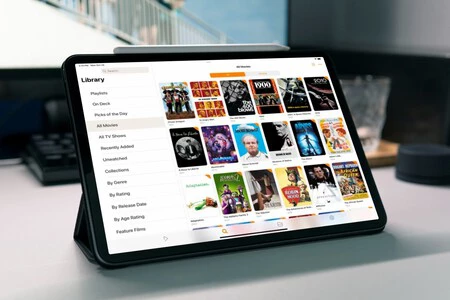
    ご存じない方のために説明すると、Infuse の最も適切な定義は、ネットワーク コンテンツ プレーヤー アプリケーションであるということです。その場に合わせて作成したローカル ネットワークを使用する場合でも、iCloud に接続している場合でも、Infuse はコンピュータに保存したすべてのマルチメディア コンテンツを整理して、自分だけのパーソナライズされたストリーミング プラットフォームを見つけることができます。

    私は忘れた iPad を持っていますが、これら 3 つのアプリケーションを使用して、それを理想的な休暇のパートナーに変えました。

    Infuse – ビデオプレーヤー

    Infuse を使用してビデオ コンテンツを強化します。これは、iPhone、iPad、Apple TV、Mac でほぼあらゆる種類のビデオを視聴できる魅力的な方法です。

    デジタル化した DVD や VHS ムービーをお持ちの場合は、それらを Infuse フォルダに追加できます。そうすることで、Netflix や他のものと同じように、すべての映画データが追加されていることがわかります。表紙、出演俳優、監督、収録時間など貴重なデータを収録。

    休暇中はノスタルジーに浸る傾向があり、デジタル化された古典的な映画を頻繁に見ることがよくあります。だから私はインフューズが好きなのです。もちろん、ダウンロードは無料ですが、サブスクリプションを支払う必要があると言わなければなりません。良いニュースは、アプリを利用すると非常に安い支払いになることです。年間 14.99 ユーロは、より頻繁に使用する場合に最適で、休暇期間中にのみ使用する場合は、月額わずか 1.99 ユーロです。その場合、ビーチバーやカフェテリアで飲むよりもはるかに安い価格で提供できると確信しています。

    マンダラ、リラックスできる素晴らしいサプライズ

    マンダラ

    告白したいのですが、私が学校で勉強していたとき、美術教育は私の最も嫌いな科目でした。私は不合格にはならなかったが、それはむしろ先生たちが私に対して不憫に思ったからだと思う。私は便利屋をしたことはありませんし、絵を描くこともあまり得意ではありませんでした。したがって、私自身がマンダラを描くアプリで最初に自分自身を驚かせました。マーカーを心から嫌っていた、ひげのないアルバロに誰が言うでしょうか。

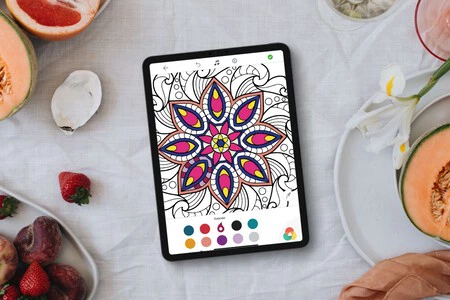
    しかし、驚くべきことに、これはリラックスできる楽しいエクササイズの 1 つであると言わざるを得ません。これを提供する iPad アプリケーションはたくさんありますが、私は文字通り「マンダラ トゥ ペイント」と呼ばれるものが好きで、有料版もありますが、無料で提供されるもので十分です。

    私は忘れた iPad を持っていますが、これら 3 つのアプリケーションを使用して、それを理想的な休暇のパートナーに変えました。

    絵を描くマンダラ

    大人になるのが嫌になる時ってありませんか? Mandalas to Color – 驚くほど簡単なマンダラの絵と大人向けのぬりえ画像を備えた大人向けの塗り絵ブックを試してください。

    このアプリが iPhone や Vision Pro にもあるのは事実ですが、 iPad では完全に理にかなっています。表面が大きいだけでなく、Apple Pencil (またはその他の静電容量式) のようなスタイラスを使用すると、より正確に操作できます。

    私はほとんど偶然にこのアプリケーションを使い始めましたが、前にも言ったように、とてもリラックスできます。休暇中の暇な時間には、片手に iPad 、もう一方の手に Apple Pencil を持って快適に座って、このマンダラの世界に浸るのが好きです。これに、ピアノのオーディオ トラックがバックグラウンドで再生されるという事実を加えれば、旅行に最適なリラクゼーション パックになります。

    私は忘れた iPad を持っていますが、これら 3 つのアプリケーションを使用して、それを理想的な休暇のパートナーに変えました。・関連動画

  • Apple の上級マネージャーはこの言語を勉強することを勧めています。そのため、経験がなくてもゼロから学ぶことができます

    プログラミング言語の学習は、英語やフランス語などの別の言語を学習するのと同じくらい基本的なものとみなされ始めています。そして今日では、開発者、Web ページやマルチプラットフォーム アプリケーションの作成などの専門職はもちろんのこと、多くの仕事でプログラミングの基本的な知識が必要です

    プログラミングの世界をゼロから始めるとき、私たちの多くはどこから始めればよいのかわかりません。そして、それを行うためのさまざまな言語と方法が非常に多様であり、 Apple でさえ独自の言語を持っているほどです。それは 10 年前からあり、Swift と呼ばれています。

    これはAppleの上級マネージャーが推奨するプログラミング言語です

    プログラミングの世界には、Python、C、C++、Java、C#、JavaScript があります。進歩が進むにつれて、言語の人気も変化します。これについて、Apple の言語担当ディレクター、テッド クレメネク氏は、ゼロから始める場合でも、新しい開発テクニックを発見したい場合でも、どちらを勉強する必要があるかについて確信しています。

    Ted Kremenek 氏によると、Swift のセキュリティ、速度、アクセシビリティにより、このプログラミング言語はこれまでのすべてのプログラミング言語の後継となる理想的な候補となっています。実際、ホワイトハウスは、より安全なコードであるため、大規模な脆弱性を軽減するために Swift を使用することを推奨しています

    Swift、Python よりも最大 8.4 倍高速な未来のプログラミング言語

    Swift は、C++ (1983 年)、Java (1995 年)、Python (1991 年) などの競合言語と比較して、最新のプログラミング言語です。最も使用されているプログラミング言語のランキングを見ると、Swift は 17 位にあります。

    何も知らなくてもプログラミングを学べる

    Apple 幹部の出身であるため、彼が独自のプログラミング言語を推奨するのは驚くべきことではありませんが、これは、他のより人気のあるモデルよりも明確な利点があるという意味ではありません。 Swift の人気を高めるために、Swift にはゲームを通じてプログラミングの基本概念を学べるアプリケーションが何年も提供されてきました。子供向けのアプリケーションのように思えるかもしれませんが、プログラミングを試してみたい人にとっては完全に有効です。

    Apple の上級マネージャーはこの言語を勉強することを勧めています。そのため、経験がなくてもゼロから学ぶことができます

    スウィフトの遊び場

    Swift Playgrounds を使用して、コーディングを学び、実際のアプリを作成することを楽しみましょう。

    このアプリケーションはSwift Playgrounds と呼ばれ、iPad と Mac で利用できます。これを使用すると、Apple が作成し、最も人気のあるアプリを開発するために専門家によって使用されている強力なプログラミング言語を楽しく学ぶことができます。最も良い点は、Swift Playgrounds を使用するとプログラミングを知る必要がなく、パズルを解くことで基本を学べることです。

    Apple の上級マネージャーはこの言語を勉強することを勧めています。そのため、経験がなくてもゼロから学ぶことができます・関連動画

  • このアプリを使用すると、ケーブルや AirDrop を使わずに、コンピュータから iPhone や iPad にビデオを無料で転送できます。

    Apple TV+ のプレミア公開に見られるように、毎週新しいコンテンツが配信されるストリーミング プラットフォームが私たちを圧倒している現在でも、 iPhone や iPad からローカルでビデオを視聴したいと考えている人がいます。これはどのような状況でも理想的ですが、特に旅行やその他の、 iPhone でインターネット接続に問題がある場合に最適です。

    Apple TV+ やその他のサービスから映画をインターネットなしでダウンロードして視聴できることはわかっていますが、そのコンテンツが見たいものではなく、ファイルが重すぎてコンピュータからAirDrop経由で iPhone または iPad に転送できない場合は、別の解決策を探す必要があります。これは、史上最も人気のあるアプリの 1 つである VLC のおかげです

    ビデオをコンピュータから iPhone または iPad に転送する方法

    これを行うには、これらのファイルが保存されているコンピュータ (Mac、または Linux または Windows を搭載した PC を使用できます)、 VLC プレーヤーがインストールされた iPad または iPhone ( App Store で無料)、および両方の端末が接続されている Wi-Fi 接続。 Wi-Fi ネットワークが優れているほど、転送にかかる時間は短くなります。

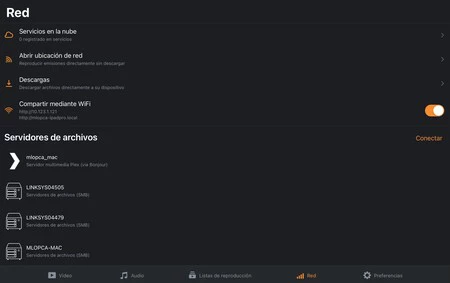
    iPad または iPhone で VLC アプリケーションを開き、インターフェースの下部バーにある「ネットワーク」セクションをクリックします

    vlcビデオiPad

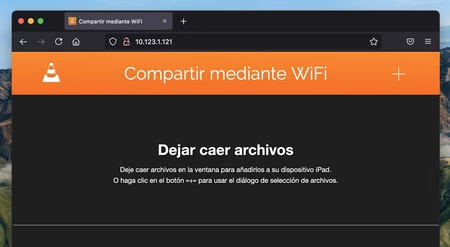
    「WiFi 経由で共有」オプションを有効にすることに興味があります。これにより、上のスクリーンショットでわかるように、タイトルのすぐ下にローカル IP アドレスが表示されます。次に、ビデオが保存されているコンピュータで最新の Web ブラウザ (Edge、Firefox、Safari、Chrome など) を開き、その IP アドレスを URL として入力します。次のような Web サイトが読み込まれます。

    VLCリモートiPadウェブ

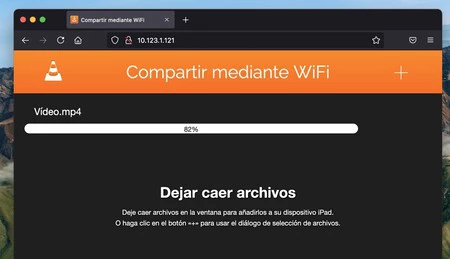
    あとは、コンピュータ上にあるビデオを Web にドラッグ アンド ドロップするだけで、問題なく iPhone または iPad の VLC ビデオ ライブラリに移動できます。

    vlc ビデオ共有ウェブ iPad

    VLC は最新のビデオ形式で問題を起こすことはありません。そのため、ファイルが MKV や MPG、AVI などの形式である場合や、SRT 形式で字幕を組み込む必要がある場合でも、心配する必要はありません。 iPad にミニ LED スクリーンが搭載されている場合は、ビデオを HDR 形式で保存して、その素晴らしさを最大限に楽しむことができます。

    このビデオはiPhone または iPad のローカル ストレージを占有しますが、視聴が終了したら同じデバイスから問題なく削除できます。インターフェイスの下部バーの「ビデオ」セクションにあります。

    ケーブルを使わずにビデオを iPhone または iPad に転送するその他のオプション

    あるいは、他のアプリケーションやサービスを使用して同じ操作を行うこともできます。これらのアプリケーションのうちの 2 つは、人気のあるPlexまたはそのライバルであるInfuseで、アプリケーションを通じてデバイス間でコンテンツを簡単に同期できる可能性を提供します。

    もちろん、どちらのオプションでも、これを行うにはサブスクリプションが必要になります。 Infuse は、月額料金 0.99 ユーロまたは年会費 9.99 ユーロを要求します (または、79.99 ユーロで永久ライセンスを購入することもできます)。一方、 Plex では、月額 4.99 ユーロの Plex Pass サブスクリプションが必要です。インターフェースレベルではより多くのオプションが提供される可能性がありますが、VLC はお金をかけずにハードルを下げるためにあります。

    このアプリを使用すると、ケーブルや AirDrop を使わずに、コンピュータから iPhone や iPad にビデオを無料で転送できます。・関連動画