タグ: システム設定

システム設定

  • macOS Sonoma で画面が消えるデスクトップのクリックを無効にする方法

    私が初めて所有した Mac は Mac OS を搭載した iMac でした私は、一般の人々に受け入れられた新しいバージョンの新規性と、その逆に苦しむ新規性がどのように存在したかを見てきました。 macOS Sonoma にはそれらの新機能の 1 つがあると思います。

    私はmacOS Venturaからアップデートした後すぐにこの機能を発見しました。そして、ほぼすべてのクライアントが私にもそれを行うように求めているのを見てきました。私が話しているのは、デスクトップをクリックすると、開いているすべてのウィンドウが非表示になり、そのデスクトップとそのアイコンのみが表示されるオプションについてです。

    たったの1クリックですが、大切なクリックです。

    おそらく問題は各人の習慣にあるのでしょう。私の場合、通常、開いているウィンドウ間の「隙間」を探して壁紙をクリックします。その理由は、Finder を最前面に表示するためです。こうすることで、CMD+N を押して新しい Finder ウィンドウを開いてファイルやフォルダーを検索できます。

    macOS Sonoma では、デスクトップをクリックするとすべてのウィンドウが非表示になるため、最初の 2 秒からその操作ができなくなります。はい、それでも Finder を呼び出すことはできますが、開いている残りのウィンドウが画面の端に隠れているのは私にとって不便です。次のようなことが起こります。
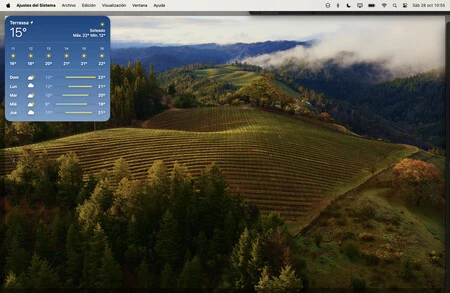
    これは、壁紙をクリックすると macOS Sonoma デスクトップがどのように見えるかです。すべてのウィンドウが黒い枠で「分離」されます。

    これは、macOS Sonoma でウィンドウを非表示にしてデスクトップを表示するクリックを無効にする方法です

    良いニュースは、システムにより簡単に無効にできることです。システム設定を開くだけで、「デスクトップとドック」セクションに「壁紙をクリックしてデスクトップを表示する」オプションがあります。ここには 2 つのオプションがあります:「常に」または「 ビジュアル オーガナイザー内のみ」です。 2 番目のオプションでクリックをビジュアル オーガナイザーに制限すると、デスクトップの通常の動作が回復します。
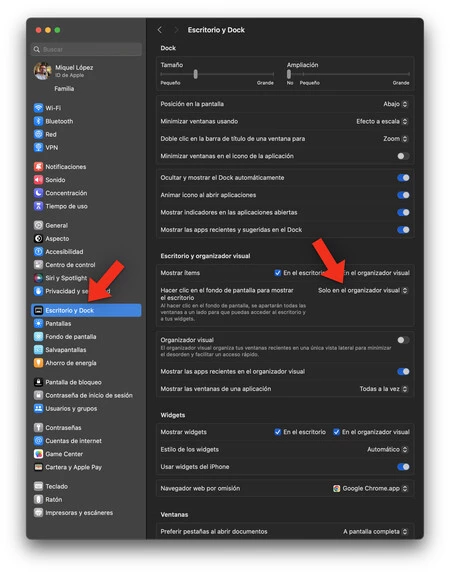
    Macos Sonoma の設定でデスクトップのクリックを無効にする

    Visual Organizer を使用する場合はオプションがまだアクティブであるため、これによってオプションが完全に非アクティブ化されるわけではありません。ただし、サーバーなどの従来のシステムを使用してきた場合は、クリックを無効にして習慣を回復することに感謝するでしょう。

    Apple は明らかに、ユーザーを怒らせるためにこれらの変更を加えたわけではありません。グラフィカル インターフェイスの使用を改善する方法、つまり正当で、場合によっては成功する方法を探しているだけです。しかし、そうでない場合もあるので、少なくともシステムオプションを通じてこれらの詳細をオフにするオプションがあることを感謝します。ビジュアル オーガナイザーであっても、これらの目立たないオプションであっても、作業を最適化するオプションを使用して Mac を設定します

    macOS Sonoma で画面が消えるデスクトップのクリックを無効にする方法・関連動画

  • 「Mac パスワードを確認してください」: この要求を修正し、コンピューターのシステム設定に再度表示されないようにする方法

    私たちは、Mac のシステム設定アプリ (旧システム環境設定) がほとんど通知を送信しないことに慣れています。これを行うと、通知センターの通知自体に加えて、小さな番号 1 がドックに残ります。番号 1 は通常、システムのアップデートを示しますが、場合によっては、まったく異なるメッセージが送信されることがあります

    「Mac のパスワードを確認してください。」コンピュータの設定アプリにあるかなり目立つ通知ですが、注意を払わないと少し繰り返しになる可能性があります。単なる繰り返しではなく、一部の機能にアクセスできなくなったり、追加の手順が必要になったりするため、Mac の使用に影響します。幸いなことに、簡単な解決策があります。

    Mac を適切に機能させるために注意すべき非常に重要な通知

    まず第一に、Mac がこのリクエストを行う理由を知る必要があります。私たちの Mac パスワードは、コンピュータ上のさまざまな用途に使用されます。この例としては、システム キーチェーンと iCloud のロック解除、Apple Watch を備えた Mac のロック解除機能があり、舞台裏では Apple サービスにアクセスする際の大量の情報の暗号化に使用されます。

    セキュリティ上の理由から、Mac の使用方法によっては、パスワードの有効期限が切れることがあります。また、App Store からのログアウトなど、一部の操作によってもこの要求が発生することがあります。状況自体に戻りますが、このパスワードがどれだけ使用されているかを考慮すると、通知が表示されたら、すぐに対処する必要があります。

    一般に、この通知に直面したときに私たちがしなければならないことは、アップル メニューに移動し、 [システム設定]または[システム環境設定]をタップし、 [Mac パスワードの確認]をタップし、 [続行]をタップして、パスワードを入力するだけです。するとメッセージが消えます。ただし、プロセスが正しく実行されることを確認するために Mac を再起動する必要がある場合があります。

    これで解決しない場合は、さらに 2 つのリソースがあります。 1 つは、iCloud からサインアウトして再度サインインすることです。もう 1 つは、新しい Mac ユーザーとしてiCloud アカウントでログインしてみることです。この最後の手段が解決されれば、インストールされているアプリケーションなどの情報の多くはすでに存在しているため、あるユーザーから別のユーザーに情報を比較的簡単に転送できます。アカウント間で共有されます。

    いずれにしても、この警告を無視しないことをお勧めします。これは、Mac を使用しているときにすぐには気付かないものの、操作性が低下するためです。警告は、通常は発生しないものであり、警告が表示された場合はすぐに解決できることも事実です。また、問題を解決するために追加のリソースが必要な場合には、自由に利用できるようにいたします。 Mac を最大限の能力で実行し続けるためのすべてが揃っています。

    「Mac パスワードを確認してください」: この要求を修正し、コンピューターのシステム設定に再度表示されないようにする方法・関連動画

  • macOS Ventura ではシステム設定が完全​​に変更されます: 最も一般的な設定はどこにありますか

    macOS Ventura のシステム設定の再設計により、コンピューターの動作を変更するために使用するオプションに新しい順序が導入されました。慣れるのは簡単な再設計ですが、最初の数日は、必要なオプションがどこにあるのか疑問に思うかもしれません。

    左上隅に表示される検索エンジンを使用してさまざまなオプションを見つけることができることに加えて、最も一般的なオプションのいくつかを確認し、新しい場所がどこにあるのかを確認することをお勧めします。画面ミラーリング、TimeMachine オプション、占有ストレージの確認などの設定。

    Time Machine、ファイアウォール、画面設定…オプションはどこにありますか?

    完全な再設計から予想されるように、変更のリストは非常に大きくなりますが、最も一般的なオプションをリストにまとめることができます。始めましょう:

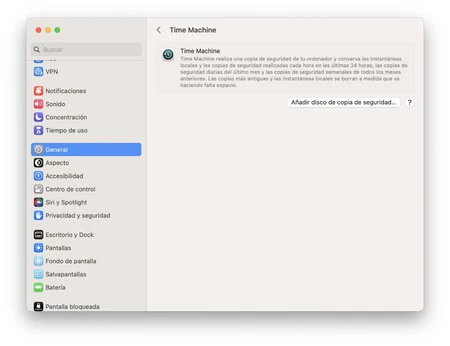
    • Time Machine オプション: Mac バックアップ システムであるTime Machineには、以前は専用のセクションがありましたが、現在は[全般] > [Time Machine]セクション内にすべてのオプションがあります。
    画像1
    • Mac の空き容量を表示します。これまでは、この Mac について、別のアプリから行う必要がありましたが、現在はシステム設定で行うことができます。 [一般] > [ストレージ]に移動するだけです。
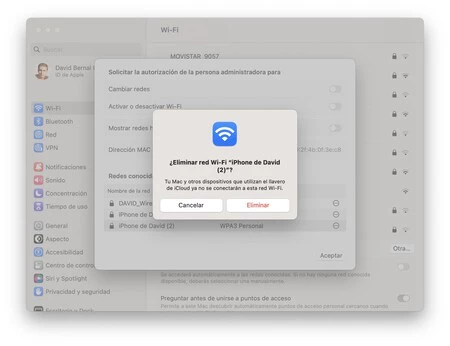
    • 接続している Wi-Fi ネットワークを管理します。多くの Wi-Fi ネットワークを使用する場合、これは重要です。以前は、接続優先順位を定義することもできましたが、現時点ではmacOS Venturaでは不可能です。私たちにできることは、もう使わなくなったネットワークを忘れることです。 [Wi-Fi] > [詳細設定]に移動し、下のリストのネットワークの横にある 3 つの点の形のボタンをタッチして、 [リストから削除]を選択するだけです。
    画像3
    • 使用している Wi-Fi ネットワークのパスワードを確認します。以前のバージョンのオペレーティング システムでは非常に複雑だった管理が、現在では [システム設定] の[Wi-Fi]セクションに入り、 [既知のネットワーク]で使用しているネットワーク上の 3 点ボタン。次に、 「パスワードをコピー」をクリックするだけでパスワードを取得できます。
    • クロック オプションを変更します。これから行うことは、 [コントロール センター] > [クロック オプション]から行います。
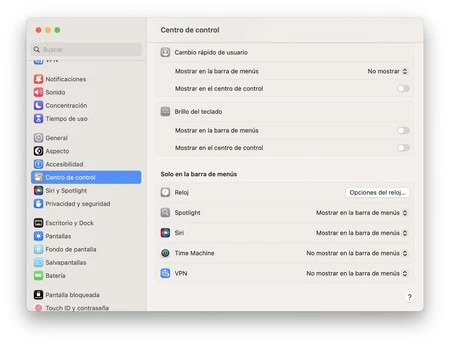
    • ユーザー切り替えボタン、キーボードの明るさなどをメニュー バーに追加します。以前はそれぞれのカテゴリと一緒に表示されていたオプションが、コントロール センター内にまとめて表示されます。メニュー バーとは別に、コントロール センターにそれらを表示させることもできます。
    画像2
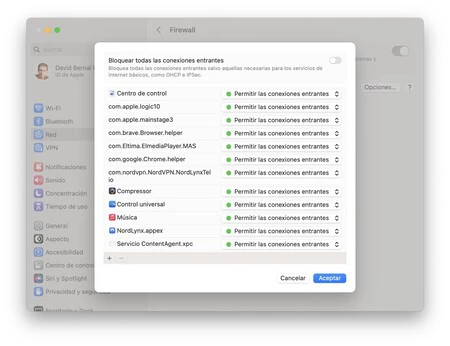
    • ファイアウォール オプションをアクティブ化または変更します。このセクションは、 [ネットワーク] > [ファイアウォール]セクションに移動し、次に[オプション]に移動します。
    画像4
    • Night Shift を調整します。これは、 [Screens] > [Night Shift]から行います。
    • 画面を iPad または Apple TV にミラーリングします。先ほど見たように、メニュー バーに表示できる非常に便利なオプションですが、システム設定からアクセスしたい場合は、 「画面」に入り、横の「+」をタッチする必要があります。使用中の画面。ここは、外部モニターを調整する場所でもあります。

    最後に、macOS Ventura のこの最初のバージョンとバージョン 13.1 の最初のベータ版では、 Mac の電源のオンとオフをスケジュールするオプションが利用できないことをコメントします。コンピュータを自動化するための興味深いオプションで、将来復活する可能性がありますが、現在は存在しません。

    冒頭で述べたように、設定アプリの検索エンジンは、必要なものを見つけるのに役立ちます。見つけやすくするために、同じ設定の別の単語や部分を試して検索してみましょう。最も一般的なものはこの記事にリストされていますが、確かに、私たちはいつの間にか新しいデザインに慣れてしまい、古いデザインさえ覚えていないでしょう

    macOS Ventura ではシステム設定が完全​​に変更されます: 最も一般的な設定はどこにありますか・関連動画