
私が初めて所有した Mac は Mac OS を搭載した iMac でした私は、一般の人々に受け入れられた新しいバージョンの新規性と、その逆に苦しむ新規性がどのように存在したかを見てきました。 macOS Sonoma にはそれらの新機能の 1 つがあると思います。
私はmacOS Venturaからアップデートした後すぐにこの機能を発見しました。そして、ほぼすべてのクライアントが私にもそれを行うように求めているのを見てきました。私が話しているのは、デスクトップをクリックすると、開いているすべてのウィンドウが非表示になり、そのデスクトップとそのアイコンのみが表示されるオプションについてです。
たったの1クリックですが、大切なクリックです。
おそらく問題は各人の習慣にあるのでしょう。私の場合、通常、開いているウィンドウ間の「隙間」を探して壁紙をクリックします。その理由は、Finder を最前面に表示するためです。こうすることで、CMD+N を押して新しい Finder ウィンドウを開いてファイルやフォルダーを検索できます。
macOS Sonoma では、デスクトップをクリックするとすべてのウィンドウが非表示になるため、最初の 2 秒からその操作ができなくなります。はい、それでも Finder を呼び出すことはできますが、開いている残りのウィンドウが画面の端に隠れているのは私にとって不便です。次のようなことが起こります。
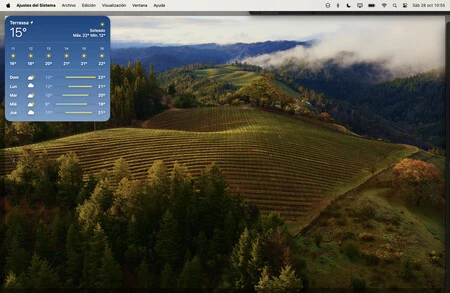
これは、macOS Sonoma でウィンドウを非表示にしてデスクトップを表示するクリックを無効にする方法です
良いニュースは、システムにより簡単に無効にできることです。システム設定を開くだけで、「デスクトップとドック」セクションに「壁紙をクリックしてデスクトップを表示する」オプションがあります。ここには 2 つのオプションがあります:「常に」または「 ビジュアル オーガナイザー内のみ」です。 2 番目のオプションでクリックをビジュアル オーガナイザーに制限すると、デスクトップの通常の動作が回復します。
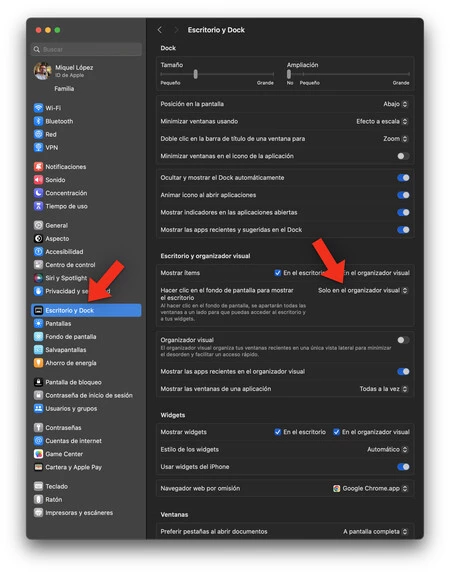
Visual Organizer を使用する場合はオプションがまだアクティブであるため、これによってオプションが完全に非アクティブ化されるわけではありません。ただし、サーバーなどの従来のシステムを使用してきた場合は、クリックを無効にして習慣を回復することに感謝するでしょう。
Apple は明らかに、ユーザーを怒らせるためにこれらの変更を加えたわけではありません。グラフィカル インターフェイスの使用を改善する方法、つまり正当で、場合によっては成功する方法を探しているだけです。しかし、そうでない場合もあるので、少なくともシステムオプションを通じてこれらの詳細をオフにするオプションがあることを感謝します。ビジュアル オーガナイザーであっても、これらの目立たないオプションであっても、作業を最適化するオプションを使用して Mac を設定します。