iTunes Store から購入した音楽に新しい Mac からアクセスしたい場合、 Apple ID を使用してサインインすれば、そのアクセスはすでに保証されていると考えるのが普通です。しかし、いいえ、たとえそれを実行して、購入した曲のリストがどのように表示されるかを確認したとしても、最も一般的なことは、そのコンピューターを認証するという追加の手順を実行する必要があることです。
プロセスは簡単で、Apple ID を使用して再度認証するだけです。ただし、認証できるコンピュータの最大数は 5 台です。そして、6 番目のコンピュータを認証すると、Apple は、上記で以前に認証されたコンピュータのいずれかを認証解除する必要があることを通知します。それらのコンピュータにアクセスできない場合はどうすればよいでしょうか?
白紙の状態
これは非常に一般的なことです。コンピュータが動作しなくなり、リサイクルに出すと、Apple は引き続きそのコンピュータを正規のものとしてカウントします。そして、他の人に与えたコンピュータ上でその権限が取り消されていない場合も、同じことが起こります。したがって、解決策はやや唐突ですが、唯一の選択肢は、すべてのコンピュータの認証を一度に解除して、必要なコンピュータのみを再認証することです。
これを行うには、Mac または PC から iTunes を開き、「ストア」セクションに移動します。右サイドバーの「音楽リンク」セクションのすぐ下に、 「あなたのアカウント」というリンクがあります。それをクリックし、Apple ID のパスワードを入力して本人確認を行います。
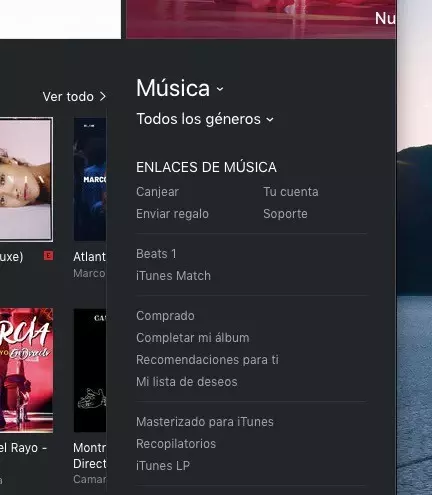
そのセクション内で、 「認証されたコンピューター」セクション (「デバイスの管理」と混同しないでください) を探してください。そこには次のテキストが表示されます。
この Apple ID で購入したコンテンツの再生は 5 台のコンピュータで許可されています。
そのすぐ隣に「すべて認証を解除」というボタンがあります。それを押してアクションを確認します。
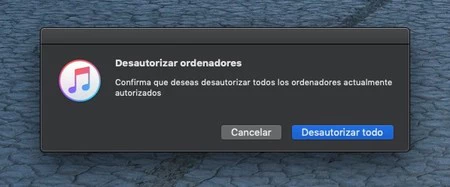
これにより、iTunes Store から購入したコンテンツの再生を以前に認証していたすべてのコンピューター (現在作業しているコンピューターを含む) の認証が解除されます。スコアはゼロにリセットされましたが、心配する必要はありません。
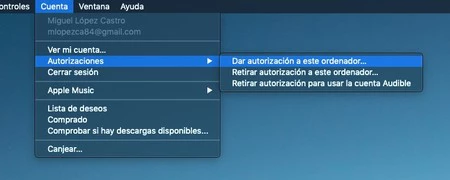
あとは、購入したコンテンツを実際に使用するコンピュータを 1 台ずつ再認証するだけです。これを行うには、iTunes アカウント メニューにアクセスし、[認証] をクリックしてから、[このコンピュータを認証する] をクリックするだけです。 Apple ID のパスワードを入力して本人確認を行うだけです。コンテンツを楽しみたい残りのコンピューターでこの手順を繰り返すだけです。