タグ: 安全な消去

安全な消去

  • iPhone で削除した写真を 3 つの方法で復元する方法

    私たちは、 iCloudクラウドが優れた写真の保存および管理サービスであることを知っています。しかし、人間の限界は避けられません。どんなに注意していても、誤って写真を削除してしまうことがあります。そして、現時点では、間違いに対して可能なソフトウェア保護はありません。

    ストレージ容量を節約するために画像を削除し始め、不要な画像を捨ててしまったとしても、問題ありません。大切な写真を紛失した場合、パニックに陥りがちですが、常に冷静でいなければなりません。私たちには解決策があります。何をしたかによっては、iPhone から削除した写真を復元できる可能性があります。

    iPhoneから削除した写真を写真から復元する

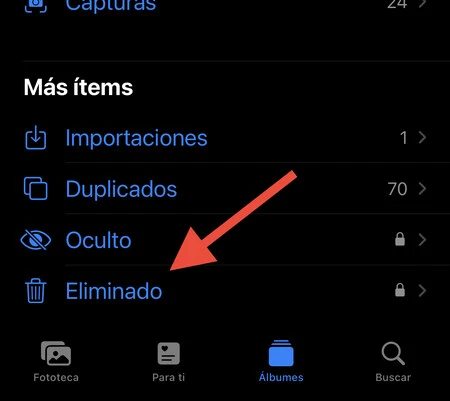
    フォト ライブラリにある写真を見失った場合は、これらの写真は常に写真アプリケーションの「削除済み」セクションに保存されることに注意してください。 「アルバム」セクションにあります。
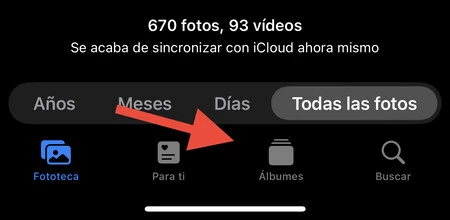
    写真アルバム

    「削除済み」セクションはこのセクションの最後にあります。

    削除された写真iPhone

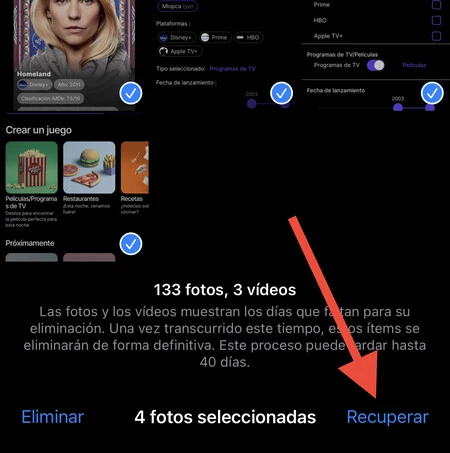
    このフォルダーには、削除した写真が 30 日間保存されます。その時間が経過すると、写真はデバイスから完全に削除されます。したがって、このセクションにアクセスするとアクセスしやすくなります。これは、プライベートと思われる写真が部外者に見られるのを防ぐために、Face ID で保護されたアルバムであることに注意してください。

    「削除済み」セクションに入ったら、必要な写真を選択し、「回復」ボタンを使って写真ライブラリに送り返すことができます。
    削除されたiPhoneの写真を回復する

    iPhoneから消えた写真を削除せずに復元します

    フォト ライブラリにある写真の一部が見つからない場合がありますが、それらの写真は削除していないはずです。したがって、何が起こったのかというと、誤って隠してしまった可能性があります。前に入力したのと同じ「アルバム」セクションにある「非表示」セクションに移動すると、簡単に確認できます。
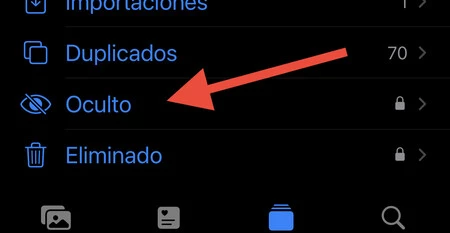
    隠された写真iPhone

    Face ID または Touch ID で本人確認を行った後、復元したい写真を選択できます。メニューの「表示」オプションを使用して、写真ライブラリにそれらを送り返すことができます。
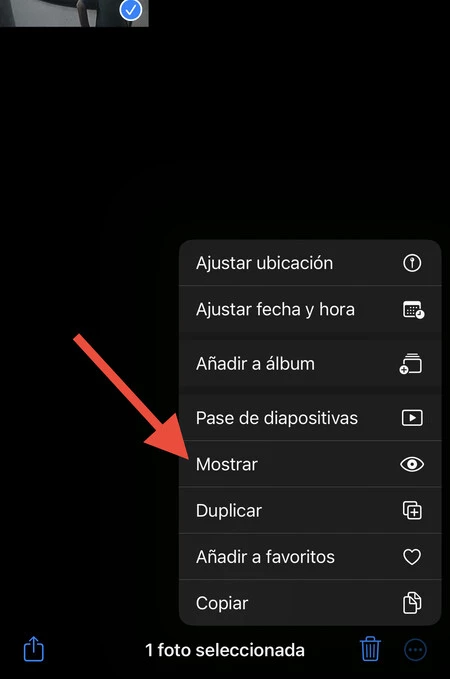
    隠された写真 iPhone ショー

    iPhoneから完全に削除された写真を復元する

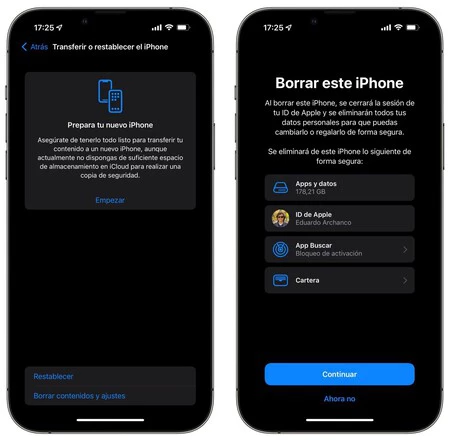
    iPhoneの復元

    写真アプリの「削除済み」セクションで探している写真が見つかりませんでしたか?まあ、その場合、それらは永久に消去されてしまいますが、最後の望みはあります。 iPhone をバックアップしている場合は、電話を復元し、バックアップからデータを復元することで、それらの写真を復元できます。

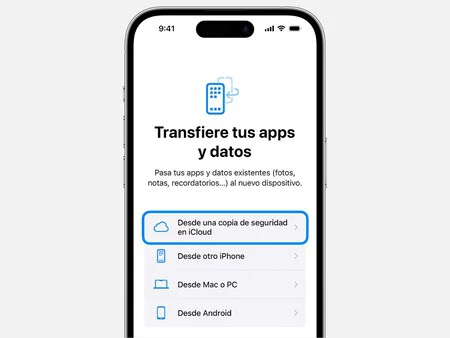
    ただし注意してください。iPhone を復元するとすべてのデータが失われることになります。したがって、治療法が病気より悪くならないように、そうする前に、所有しているすべての写真、ファイル、その他の重要なデータを別のデバイスまたはコンピューターにコピーしてください。 iPhone を復元した後、リンクされたチュートリアルで説明されている手順に従って、Mac または iCloud に作成したバックアップを復元する必要があります。構成プロセス自体では、それをいつ実行するかが指示されます。

    写真を見逃して、写真ライブラリから削除したと思われる場合に私たちが提供できる最後のアドバイス: WhatsApp 経由でそれらの画像を共有している可能性があるため、そのアプリケーション内のチャットからそれらの画像を復元できます。 WhatsApp は写真アプリとは別に写真を保存するので、チェックしておいて損はありません。
    iPhone で削除した写真を 3 つの方法で復元する方法・関連動画

  • iPhone で削除した写真を 3 つの方法で復元する方法

    私たちは、 iCloudクラウドが優れた写真の保存および管理サービスであることを知っています。しかし、人間の限界は避けられません。どんなに注意していても、誤って写真を削除してしまうことがあります。そして、現時点では、間違いに対して可能なソフトウェア保護はありません。

    ストレージ容量を節約するために画像を削除し始め、不要な画像を捨ててしまったとしても、問題ありません。大切な写真を紛失した場合、パニックに陥りがちですが、常に冷静でいなければなりません。私たちには解決策があります。何をしたかによっては、iPhone から削除した写真を復元できる可能性があります。

    iPhoneから削除した写真を写真から復元する

    フォト ライブラリにある写真を見失った場合は、これらの写真は常に写真アプリケーションの「削除済み」セクションに保存されることに注意してください。 「アルバム」セクションにあります。

    写真アルバム

    「削除済み」セクションはこのセクションの最後にあります。

    削除された写真iPhone

    このフォルダーには、削除した写真が 30 日間保存されます。その時間が経過すると、写真はデバイスから完全に削除されます。したがって、このセクションにアクセスするとアクセスしやすくなります。これは、プライベートと思われる写真が部外者に見られるのを防ぐために、Face ID で保護されたアルバムであることに注意してください。

    「削除済み」セクションに入ったら、必要な写真を選択し、「回復」ボタンを使って写真ライブラリに送り返すことができます。

    削除されたiPhoneの写真を回復する

    iPhoneから消えた写真を削除せずに復元します

    フォト ライブラリにある写真の一部が見つからない場合がありますが、それらの写真は削除していないはずです。したがって、何が起こったのかというと、誤って隠してしまった可能性があります。前に入力したのと同じ「アルバム」セクションにある「非表示」セクションに移動すると、簡単に確認できます。

    隠された写真iPhone

    Face ID または Touch ID で本人確認を行った後、復元したい写真を選択できます。メニューの「表示」オプションを使用して、写真ライブラリにそれらを送り返すことができます。

    隠された写真 iPhone ショー

    iPhoneから完全に削除された写真を復元する

    iPhoneの復元

    写真アプリの「削除済み」セクションで探している写真が見つかりませんでしたか?まあ、その場合、それらは永久に消去されてしまいますが、最後の望みはあります。 iPhone をバックアップしている場合は、電話を復元し、バックアップからデータを復元することで、それらの写真を復元できます。

    ただし注意してください。iPhone を復元するとすべてのデータが失われることになります。したがって、治療法が病気より悪くならないように、そうする前に、所有しているすべての写真、ファイル、その他の重要なデータを別のデバイスまたはコンピューターにコピーしてください。 iPhone を復元した後、リンクされたチュートリアルで説明されている手順に従って、Mac または iCloud に作成したバックアップを復元する必要があります。構成プロセス自体では、それをいつ実行するかが指示されます。

    写真を見逃して、写真ライブラリから削除したと思われる場合に私たちが提供できる最後のアドバイス: WhatsApp 経由でそれらの画像を共有している可能性があるため、そのアプリケーション内のチャットから復元できます。 WhatsApp は写真アプリとは別に写真を保存するので、チェックしておいて損はありません。
    iPhone で削除した写真を 3 つの方法で復元する方法・関連動画

  • 削除されたファイルを復元するためのiPhoneのごみ箱はどこですか

    Mac であろうと Windows PC であろうと、私たちはコンピューターの使用に慣れているので、ゴミ箱と削除されたファイルを見つけるためのその便利さをよく知っています。 iPhone は究極的にはポケットコンピューターですが、 iOS のどこにゴミがあるのでしょうか?いくら検索しても出てこない。

    まあ、ゴミ箱が隠されているわけでも、ゴミ箱を開くために複雑なコマンドを実行する必要があるわけでもないので、オペレーティング システムの最後の隅でゴミ箱を探しても問題ありません。 iPhone にはゴミ箱は存在しませんが、その機能がないわけではありません。最近のiOS 17またはそれ以前のバージョンを使用しているかどうかに関係なく、他の方法でiPhone から削除されたファイルを復元することができます。

    さまざまな iOS アプリで iPhone のゴミ箱を見つける方法

    すでに警告したように、どこからでも削除されたすべてのファイルを見つけることができるゴミ箱自体はありません。ただし、主要なネイティブ iOS アプリには「ゴミ箱」が存在します。技術的にはそのように呼ばれていないため、引用符で囲みましたが、実際の目的では、コンピューター上で見られるものと同じであることがわかります。

    iPhoneから削除した写真とビデオを復元する

    この情報を見つけるほど徹底的な研究はありませんが、私たちが iPhone から誤って削除したファイルの 99% は、「写真」アプリケーションからの写真またはビデオであると確信しています。幸いなことに、これはすべてを簡単に再検索できるようにするアプリケーションの 1 つです。

    スクリーンショット 2022 01 04 14 49 33

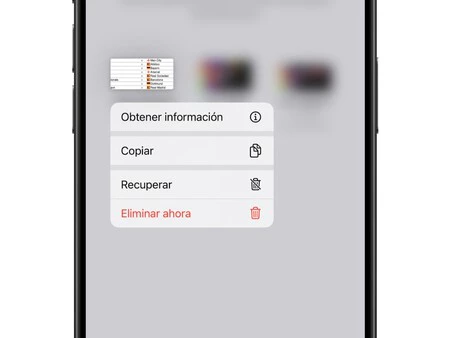
    これを行うには、「アルバム」タブに移動し、下までスクロールして「削除済み」と入力するだけです。 Face ID (または Touch ID) で私たちを認識すると、最後に削除されたアイテムが時系列に表示されます。回復したいものを開いて、右下隅にある対応するオプションを押すだけです。複数の項目を選択し、三点アイコンをクリックして「回復​​」を押すこともできます。

    ここで、このコンテンツは 30 日間のみ保存され、ゴミ箱から削除すると回復できなくなることを警告する必要があります。したがって、フォト アルバムから削除してから 1 か月が経過していないことを想定してください。

    iPhoneの「ファイル」から削除したアイテムを復元する

    回復する

    ネイティブの「ファイル」アプリケーションでは、 PDF ドキュメント、写真、ビデオ、オーディオ、圧縮ファイルなど、あらゆる種類のファイルを保存できます。そして、それらが内部的に「iPhone 内」フォルダーに保存されているか、「iCloud」に保存されているかに関係なく、復元することができます。

    また、それらを復元するには 30 日以内が必要で、それらは「最近削除された」フォルダーにあります。このフォルダーは、アプリケーションの「探索」タブに移動するとリストに表示されます。それらをクリックして「回復​​」オプションを選択するだけです。

    iPhoneから削除されたメール、メモ、リマインダーを復元する

    誤って削除した場合でも iPhone 上で簡単に復元できる他のタイプの要素があり、それらは以前のものと同様のガイドラインに従います。

    • 電子メールを回復する:この場合、使用する電子メール サーバーとアプリによって異なります。通常、アプリのサイドバーには、削除されたメールのフォルダーが 1 か月間残り、オプションを入力することで受信トレイなどに移動できます。そこに見つからない場合は、アーカイブされたメールとジャンク/スパム フォルダーを確認してください。
    • メモを復元する: 「メモ」アプリで最初のタブに移動し、「最近削除されました」と入力する必要があります。そこで 1 つ以上のメモを選択し、「移動」オプションを押してメモをフォルダーに移動し、削除されないように保存できます。他のケースと同様に、この期間は 30 日しかありません。
    • リマインダーを回復する:間違ってリマインダーを完了した場合は、3 つの点のアイコンをクリックして「完了を表示」を選択すると、すべてのリマインダーが表示され、見つけたらチェックを外すと、完了しなくても再度表示できるようになります。削除された場合はアプリから復元することはできませんが、次のセクションで説明するように他の方法もあります。

    iPhoneから削除されたファイルを復元するその他の方法

    これらのテクニックが役に立たなかった場合でも、ある時点で削除したiPhone に保存されているあらゆる種類のファイルを復元できるオプションがさらに 2 つあります。場合によっては、30 日以上前に削除されている場合でも。

    Web経由でiCloudファイルを復元

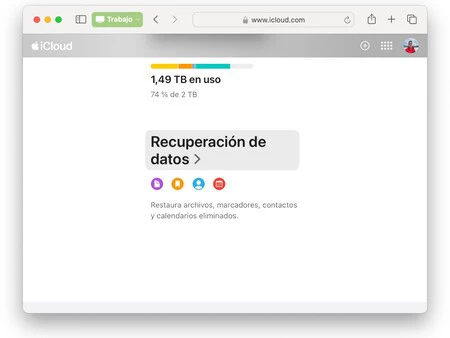
    iCloud Web サイトは、このクラウドと同期されているネイティブ アプリにアクセスするために使用されるだけでなく、削除されたファイルの回復という小さな秘密も隠されています。任意のブラウザ (Apple 以外のデバイスからでも) から入力してログインする必要があります。

    回復

    これを実行したら、下部に表示される「データ回復」セクションに入る必要があります。そこに到達すると、「ファイル」ファイル (冗長であることをご容赦ください) からSafari のブックマーク、連絡先、カレンダー、および iCloud 経由で同期されているその他の要素に至るまで、あらゆる種類のデータを復元できる可能性がわかります。

    バックアップを使用してあらゆる種類のファイルを復元する

    画像: アップル

    iPhone で削除されたファイルを回復することを目的としたコンピュータ用のプログラムがあります。しかし、私の個人的な経験に基づいて、それらが常に効果的であるとは限らず、それらのほとんどが有料であることを考慮すると、何か問題があると証明できます。そして、それらが機能するとき、それはまさに iPhone が iCloudまたはMac を介してネイティブに作成したバックアップ コピーのおかげで機能します。

    それでは何をする必要があるのでしょうか?基本的にはiPhone をフォーマットし、設定するときに日付を考慮してバックアップ コピーをロードします。つまり、特定の日に iPhone にあったアイテムを復元したい場合は、その日のバックアップ コピーをロードする必要があります。もちろん、他の場合と同様、コピーは永久的なものではなく、新しいコピーが作成されると他のコピーは削除されるため、数か月前に作成されたコピーを復元したい場合には効果的な方法ではありません。

    削除されたファイルを復元するためのiPhoneのごみ箱はどこですか・関連動画