タグ: スマートフォルダー

スマートフォルダー

  • スマート フォルダーは Finder サイドバーから消える場合がありますが、失われるわけではありません。それらを回復する方法

    Mac の Finder のスマート フォルダーは、変更日、タグ、ファイル タイプなどの特定の基準に従ってコンテンツを自動的に整理するフォルダーを作成できる機能です。情報を整理し、探しているものをすぐに正確に見つけることができる非常に便利な方法です。

    たとえば、特定の年のすべての画像や、特定のラベルが付いたすべてのテキスト ドキュメントを自動的にまとめるスマート フォルダーを作成できます。これにより、ファイルの検索と整理が非常に簡単になり、ファイルに加えられた変更が自動的に更新されるため、さらに簡単になります。

    消えることもありますが、完全には消えません

    検索からスマート フォルダーを作成します。そこから、ファイル選択ルールを確立し、探しているものを見つけ始めることができます。場合によっては、これらのフォルダーに通常よりも複雑なルールがある場合、それらを保存してFinder サイドバーに追加することをお勧めします。

    そこは安全そうに見えますが、一方では、保存する前に追加オプションをチェックするのを忘れる可能性があり、他方では、要素をサイドバーから要素の外に誤ってドラッグしてしまうのはこれが初めてではありません。消えます。特定のフォルダーの場合は再度ドラッグできますが、保存された検索の場合はどこで見つけられるでしょうか?

    もちろん、専用のフォルダー内にあります。回復するには、Finder ウィンドウを開き、 [移動]メニューから[フォルダへ移動] を選択するだけです。次に、引用符なしで「~/Library/Saved Searches」を貼り付け、Enter キーを押します。すべての保存済み検索が表示されます。これをスマート フォルダーと呼びます ( Notes でも​​使用できます)。いつでも作成して保存できます。

    ここから、サイドバーにそれらを再度追加するには、それを選択し、 Finderメニューに移動して、 「サイドバーに追加」をタップするだけです。それはとても簡単です。これらがバーの「お気に入り」セクションに表示され、そこに到達したら最も便利な位置にドラッグできることがわかります。

    スマート フォルダーによっては、検索ボックスに戻る方が他の何よりも簡単ですが、いくつかのルールがあり、慎重に調整されているものもありますので、迷わないようにする必要があります。そうすれば、少なくとも明らかに、簡単にそれらを回復できます。どこを見るべきかを知っておく必要があるだけです。

    スマート フォルダーは Finder サイドバーから消える場合がありますが、失われるわけではありません。それらを回復する方法・関連動画

  • iOS 16 のメモ アプリでスマート フォルダーを使用する方法

    すべてのメモはメモ アプリに保存されます。それらは単に次の小説のアイデアや、旅行の準備のためのタスクのリストでも構いません。いずれにせよ、使用していると、整理しなければならない大量のメモに直面するのが一般的です。

    ここでフォルダーが重要になりますが、 iOS 16では大幅に改善されたスマート フォルダーが特に重要です。構成したパラメータに従ってコンテンツを収集するものもあります。そのため、コンテンツは常に更新され、探しているものをすぐに見つけることができます。

    情報を簡単に見つけるためのフィルター

    メモ アプリでスマート フォルダーを作成するのは非常に簡単です。まず最初に、iPhone に iOS 16 がインストールされていることを確認しましょう。ここからの手順は次のとおりです。

    1. iPhone でメモ アプリを開きます。
    2. 表示された場合は、右上の< フォルダーボタンをタッチして完全なリストを表示します。
    3. フォルダーの形をしたボタンと左下の「+」記号をタッチします。
    4. 「スマートフォルダーに変換」をタップします。

    ここに到着すると、いくつかの選択肢があります。最初に注目すべきことは、すべてのフィルターを満たす要素を含めるか、それともいずれかのフィルターを満たす要素を含めるかということです。これは上部で調整します。

    次に、タグ、作成日、編集日、共有されているかどうか、その中で言及されているかどうか、リストまたは添付ファイルがあるかどうか、クイックメモであるかどうか、ピン留めされているかロックされているかどうかに基づいてメモをフィルタリングすることを選択できます。さらに、特定のフォルダーを除外したり、含めたりすることもできます。

    画像1

    各フィルターに触れることで、考慮したい内容に応じてカスタマイズできます。さまざまなオプションの設定が完了したら、 [OK] をタッチし[新しいスマート フォルダー]をタップしてフォルダーの名前を書き込みます。完了したら、 「OK」をタッチします。

    スマート フォルダーがフォルダーのリストに歯車記号の付いて表示されることがわかります。このおかげで、通常のフォルダーとすぐに区別できます。後でスマート フォルダーのフィルターを編集したい場合は、対象のフォルダーを入力し、 3 つの点の形のボタンをタッチして、 [スマート フォルダーの編集] をタッチするだけです。

    最後に、スマート フォルダーを通常と同じように、フォルダーを左にスライドすることで削除できることを知ってください。これは単純なコンテンツ フィルターであるため、「含まれている」メモは削除されないことに注意してください。

    スマート フォルダーのおかげで、メモの内容を非常にシンプルかつ効率的な方法で分類できます。特定の日付のメモを表示し、タグまたはリスト内の未完了のタスクでフィルタリングすることで、情報を簡単に見つけることができます。 Notes は保存や整理の際に参考になるので、基本的なことです。

    iOS 16 のメモ アプリでスマート フォルダーを使用する方法・関連動画

  • Photos for Mac でスマート アルバムを作成する方法

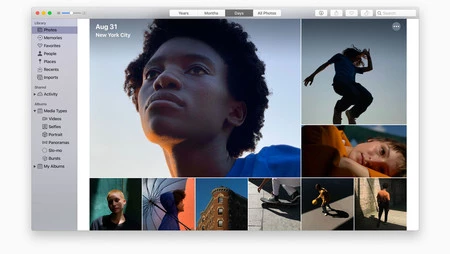
    時間が経つにつれて、写真ライブラリに保存できる写真の数は膨大になる可能性があります。非常に多くのコンテンツを整理するには、アルバム、思い出、タグとキーワードなど、いくつかの方法がありますが、私たちの側でそれほど労力を必要としないソリューション、それがスマート アルバムです。

    アルバムとスマートアルバム

    写真

    写真ライブラリの順序内でアルバムを作成し、適切と思われるすべての画像を同じ「名前」の下に集めます。これは非常に効果的な方法ですが、その一方で、手動による介入とその後のコンテンツのメンテナンスが必要になります

    スマート アルバムの場合、名前は同じですが、ルールに基づいた非常に異なる画像分類システムが使用されていることがわかります。概念的には、スマート アルバムを作成するときに行うことは、名前を付けることとは別に、フォト ライブラリ内のすべての写真の中にルールに準拠する写真が含まれるように、いくつかのルールを定義することです。こうすることで、たとえば、2019 年の自撮り写真のアルバムや、iPad で撮ったすべての写真を集めたアルバムを作成できます。

    スマート アルバムは、その作成においても、 iPhoneや iPad と同期しないという点でも、 Macでのみ利用できることを覚えておくことが重要です。ただし、これに関するリソースはいくつかあります。

    写真でスマートアルバムを作成する方法

    ルーラー

    写真でスマート アルバムを作成する方法を見てみましょう。手順は非常に簡単です。

    1. Mac で写真アプリを開きます。
    2. [ファイル] メニューで[新しいスマート アルバム]を選択します。
    3. それに名前を付けます。
    4. 私たちはルールを定義します。
    5. [同意する]を押します。

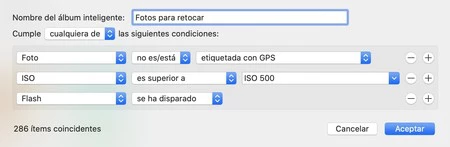
    さて、ルールについては、少し話しておく価値があります。考慮すべき点がいくつかあります。まず第一に、すべてのルールは同じ3 部構造を持っています。最初の部分では、ルールを満たす要素 (たとえば、 PhotoApertureCapture DateFile NameLensISO )を選択します。 2 番目の部分では、条件を選択します。たとえば、 is/isis not/isbegin withincludeis emptyis after です。ルールの 3 番目の部分では、条件を選択します。お気に入り垂直ƒ/2.8 、テキスト フィールド、人の名前などの値を見つけます。

    これら 3 つの要素を使用して、無数のルールを作成できます。アイデアを得るためにいくつかの例をリストしてみましょう。

    • [人物] [含まない] [名前]:特定の人物が写っていない写真。
    • [撮影日] [は] [日付] と [日付]:特定の期間に撮影された写真、たとえば、特定の年のすべての写真や特定の旅行の写真。
    • [レンズ] [付属品] [6.0-60.0mm]:そのレンズで撮影した写真。
    • [写真] [ありません/あります] [GPSタグ付き]:ジオタグが付けられていないすべての写真。

    例のリストは数え切れないほどあります。しかし、さらに多くのことがあります。ルールを組み合わせることができます。ルールの右側にある「+」ボタンをタップすると、さらにルールを追加できます。上部では、すべてのルールまたはいずれかのルールに準拠する要素を追加することもできます。これらすべての可能性を利用して、必要な写真だけを含むアルバムを作成できます。

    さらに、これらのアルバムは、フォト ライブラリにコンテンツを追加するたびに更新されます。このプロセスは私たちの介入なしで行われ、私たちが定義したルールに従ってアルバムが常に更新された状態に保たれます。そしてタイミングについては?この場合、小さいながらも有用なリソースがあります。作成しているスマート アルバムを静的なものとして想像すると、作成したら、そのすべてのコンテンツを「通常の」アルバムにドラッグできます。旅行写真スタイルのアルバムには、スマート アルバムの特徴である動的なコンポーネントが欠けているため、スマート アルバムを使用してコンテンツを選択したら、すべてのデバイスと同期されるアルバム (スマートなし) にそれを移動できます。

    間違いなく、スマート アルバムは、Mac 上の写真を整理および分類するための非常に強力なリソースです。十分なルールを組み合わせることで、写真ライブラリにあるほぼすべての画像グループを含めることができます。そして、それらはiPhoneやiPadにも登場するのでしょうか?確かに、今は WWDC 2020 を待ちましょう。ニュースがあるかもしれません。

    Photos for Mac でスマート アルバムを作成する方法・関連動画

    https://www.youtube.com/watch?v=jPb3NPbyJac&pp=ugMICgJqYRABGAHKBUsgUGhvdG9zIGZvciBNYWMg44Gn44K544Oe44O844OIIOOCouODq-ODkOODoOOCkuS9nOaIkOOBmeOCi-aWueazlSZobD17bGFuZ30%3D
  • iOS 版 Outlook は間もなく iPad での Split View、LinkedIn との統合、および「おやすみモード」に対応します

    Apple は独自の電子メール マネージャーである Mail をモバイル デバイスおよびコンピューター用のオペレーティング システムに統合していますが、 Outlook など、それぞれのプラットフォームのアプリケーション ストアには多くの代替手段があります

    Microsoft のクライアントは、ソフトウェア アップデートを通じて新しいオプションを追加し、絶えず進化しているという事実のおかげで、この分野で独自のニッチ市場を切り開くことに成功しました。数か月前に新しいデザインの到着に参加した場合、今後数週間で興味深いニュースが含まれるでしょう

    見てみると…
    あなたが知らなかった iOS 14 の 14 の秘密の機能

    Split View とスマート フォルダーで iPad の生産性を向上

    見通し

    Microsoft の担当者は、Outlook を iOS デバイスのデフォルトの電子メールおよびカレンダー アプリにしたいと考えており、それが継続的に更新している理由です。 iPadOSが利用可能になったことを利用して、Split View が統合されているため、アプリの複数のウィンドウ (たとえば、2 つのメッセージ) を同時に開くことができます。

    さらに、利用できるもう 1 つのオプションは「ドラッグ アンド ドロップ」です。つまり、テキストまたはドキュメントを選択し、指でドラッグするだけでウィンドウ間で移動できます。それだけでは不十分であるかのように、ダーク モードが改善され、iOS 設定でテーマが変更されると自動的に有効にするオプションが提供されるようになりました。

    Outlook iPadOS 13

    Android で数週間利用可能になった後、iOS に導入されるもう 1 つの機能は、「 Do Not Disturb 」です。これを使用すると、仕事のスケジュールを設定できるので、休憩中にメールに煩わされることがなくなります。 「また明日」のように、一時的に沈黙させることもできます。

    Apple Watchのコンプリケーション

    ニュースはこれで終わりではありません。最近、受信メッセージやカレンダーの予定を制御するためのいくつかの複雑機能が Apple Watch のアプリに含まれていますが、より興味深いのはLinkedIn との統合です。これは、ソーシャル ネットワークのユーザーのプロフィールを追加すると、そのユーザーの写真が表示されるためです。およびその他の役立つ情報。 「スマート フォルダー」についても言及する価値があります。 Outlook は、電子メールを特定のフォルダーに移動するための提案を表示します。

    すでに述べたように、これらの機能は今後数週間以内に iOS に追加される予定であり、 Microsoft は来週の Ignite カンファレンスでこれらの機能についてもう少し詳しく説明すると述べています。

    iOS 版 Outlook は間もなく iPad での Split View、LinkedIn との統合、および「おやすみモード」に対応します・関連動画