タグ: Chromebook

Chromebook

  • 古い Macbook を捨てないでください。Chromebook に変換して第二の人生を歩むことができます。

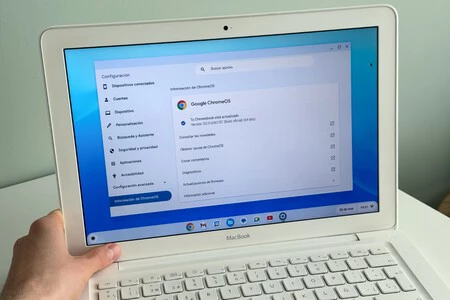
    私は 2010 年から Mac ユーザーです。それ以来、多くのデバイスやモデルが私の手に渡ってきました。現在の14 インチ M2 Pro MacBook Proにたどり着くまで、新しいモデルを手に入れるためにそれらをすべて売却してきました。ただし、最初の Mac は手元に残しています。2010 年の白い MacBook。試練に耐える真の逸品です。引き出しの中にしまっておきました。

    そして、より現代的な MacBook Pro を持っているので、おそらく私は純粋な懐かしさから 1 年に 1 回この MacBook の電源を入れました。パフォーマンスと最新性のバランスを見つけるために、あらゆる種類のオペレーティング システムを試しました。 macOS Mountain Lionでは比較的うまく動作しました。問題?アプリやブラウザはサポートされていませんでした。

    その後、macOS High Sierra などの上位バージョンにアップグレードすると、 Mac のパフォーマンスが急激に低下し、 Web ページの読み込みに数分かかりました。それでも、アプリとシステムの非互換性の影が迫ってきました。これに直面して、彼に何ができるでしょうか?

    1 つのオプションは Ubuntu をインストールする、もう 1 つはそのままにする、そして最後のオプションは Mac に ChromeOS Flex をインストールするというものでした。

    私はこれら 3 つのオプションを評価し、 ChromeOS Flexを選択しました。何よりも、この決定はGoogle がオペレーティング システムのインストールを容易にしたためです。文字通り、これを行うのに15分もかかりませんでした。コード行を入力せずに、ペンドライブのみを使用します。他には何もありません!古い Mac に ChromeOS Flex をインストールすると、多くの利点があります

    Mac 上の ChromeOS

    私の 2010 MacBook にはIntel Core 2 Duo と 3GB の RAM が搭載されています。さらに、5200 rpm の HDD はロード時間に影響しませんでした。もっとRAMとSSDハードドライブを購入することにお金を投資することもできたでしょう。しかし正直に言うと、私はすでにより最新の MacBook Pro を持っているので、この機器にお金をかけたくありませんでした

    だからこそChromeOS Flex は、MacBook に第二の人生を与えるために私が探していたものを提供してくれました。スピード、モダンな外観を備えたシンプルなオペレーティング システム、あらゆる種類の Web ページとの互換性。

    ChromeOS Flexは基本的に、デスクトップおよびスタンドアロンのクラウドベース アプリを備えた Google Chrome ブラウザです。 Chrome を使用すると、インターネット上でできることすべてに加えて、ファイルの管理などが追加されます。その優れたパフォーマンスとスピードに驚きました。流動性のアイデアを伝えるためにiPad を使っているようなものです

    Mac に ChromeOS Flex をインストールするための要件

    まず、Mac に ChromeOS をインストールするために必要なものをすべて準備します。基本的に、Intel プロセッサを搭載した Mac が必要です( 互換性のあるモデルを確認できます)。 Google と互換性リストは非常に簡潔で、実際、私のモデル自体は表示されませんが、それでも先に進むことにしました。そうでない場合は、Mac に次の機能が備わっている限り、インストールは続行されず、Mac のハード ドライブ パーティションを削除することになります。

    • インテル 64 ビット プロセッサー
    • 4GBのRAM
    • 16GBの内部ストレージ
    • 最低 8GB のペンドライブ

    ご覧のとおり、 Google は ChromeOS を実行するために 4GB の RAM を推奨していますが、私の場合は 3GB を搭載しており、パフォーマンスは完全に流動的です。したがって、2GBのRAMを搭載したMacでも問題なく動作します。

    Mac に ChromeOS Flex をインストールするための PenDrive の準備

    これまで見てきたように、後で Mac にインストールする ChromeOS Flex インストーラーをホストするには、少なくとも 16 GB の PenDrive が必要です。この同じ PenDrive は空であり、 exFAT にフォーマットされている必要があります。そのために、Mac から ChromeOS Flex をインストールする方法を段階的に説明します。

    ディスクユーティリティでペンドライブをフォーマットする

    ディスクユーティリティアプリケーションを使用すると、PenDrive を Exfat にフォーマットできます。これを行うには、接続し、ディスクユーティリティに移動し、左側のサイドバーでペンドライブを選択するだけです。次に、削除に移動し、値として exFAT を選択します。 APFS として削除する可能性しかない場合は、このように削除してから、exFAT 形式でパーティションを作成します。
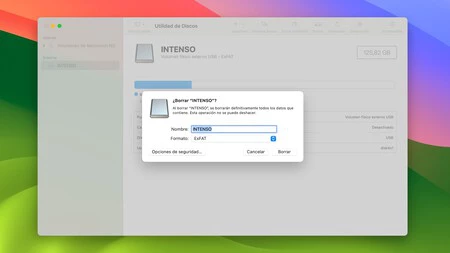
    ペンドライブをフォーマットする

    Google Chrome のインストーラーから拡張機能を追加し、手順に従います。

    次に、Mac で Google Chrome を開き、 Chromebook 回復ツールをインストールします。拡張機能が Google Chrome ブラウザに追加されたら、Mac への ChromeOS Flex のインストールが開始されます。
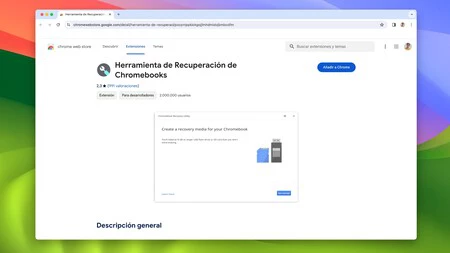
    Google Chrome拡張機能を追加する

    インストーラーに表示される手順に従ってください。それは非常に簡単です。あなたがしなければならない唯一のことは、Chromebook モデルとして ChromeOS Flex を選択し、それをインストールするペンドライブを選択することです。具体的には、これを行うのに 5 分もかかりませんでした。
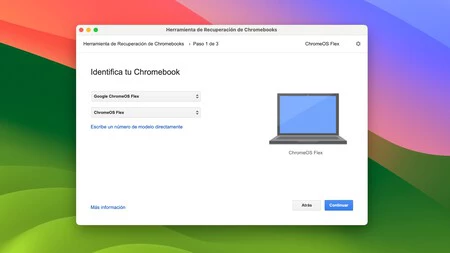
    ペンドライブへの ChromeOS Flex のインストール

    Mac への ChromeOS Flex のインストール

    ChromeOS Flex を内蔵した PenDrive の準備が整ったので、Mac にインストールします。ChromeOS Flex をインストールすると、コンピュータが完全にフォーマットされることに注意してください。ファイルを保存する必要がある場合は、今すぐに保存してください。 Mac の電源を切り、PenDrive を USB ポートの 1 つに接続します。次に、電源をオンにして、ALT キーを約 10 ~ 15 秒間押し続けます。 Mac を起動するディスクがいくつか表示されるので、PenDrive を選択します。オレンジ色になります。
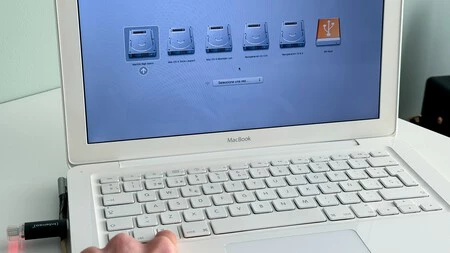
    オレンジ色のペンドライブを選択して Mac に ChromeOS Flex をインストールします

    したがって、ChromeOS Flex が Mac にインストールされ、数分でGoogle アカウントでのログインや Wi-Fi ネットワークの設定などができるようになります。ここから、Mac を通常どおりに使用できるようになります。もちろん、ChromeOS Flex の新しいエクスペリエンスからです。
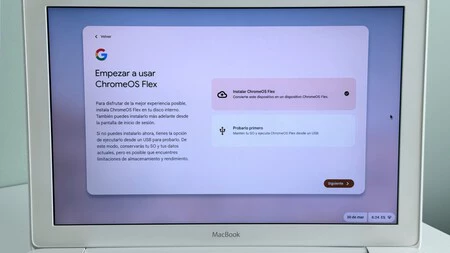
    Mac に ChromeOS Flex をインストールすることを選択します

    特にシステムの動作の良さと完成度の高さには驚きました。 2024 年のデバイスのような速度での画面録画、ファイル参照、YouTube ビデオ再生などの機能が含まれています。したがって、かなりの年数が経過した Mac をお持ちで、本当に第 2 の人生を送りたいと考えている場合は、私と同じように ChromeOS Flex をインストールすることをお勧めします。 15 分であなたの Mac は完全に変わります。
    古い Macbook を捨てないでください。Chromebook に変換して第二の人生を歩むことができます。・関連動画

  • iPad 2018 と Chromebook CTL J5 の比較: 価格とハードウェアとソフトウェアの統合の蜃気楼

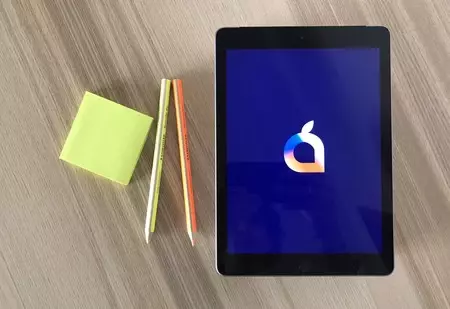
    2018 iPad で、Apple は大衆市場向けに強力な根拠を備えた多目的コンピュータを開発することに成功しました。機能、ソフトウェア、価格別。しかし、この iPad の理由の 1 つは、教育セクターを変革することであり、それは教育セクターだけではありません。 iPad 2018 と Chromebook のこの比較では、ハードウェア仕様とそれに伴うソフトウェアの可能性を分析します

    iPad 2018 と Chromebook: スペックの比較

    J5d 600x600

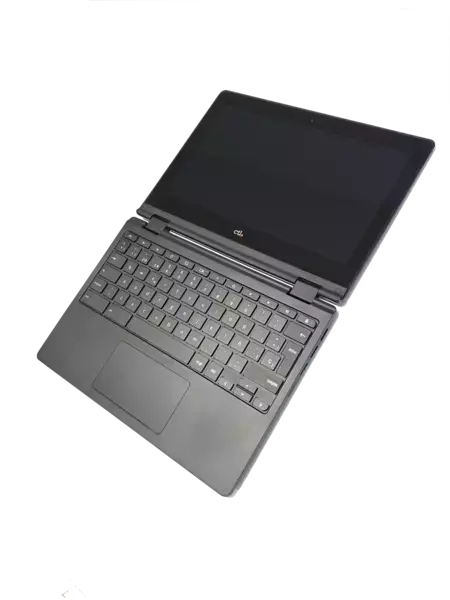
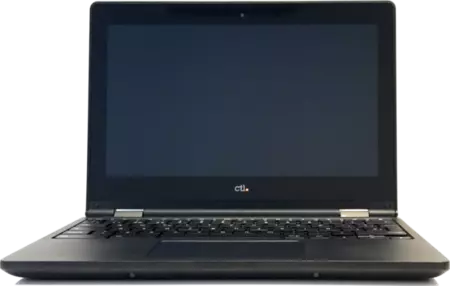
    比較のために、ミッドレンジの Chromebook モデルを選択しました。 これは CTL J5 で、後で説明するように、 2018 iPad と同様の価格と同様の機能がいくつかあるため、モデル間の比較が可能な限り合理的になります。

    iPad 2018 Chromebook CTL J5
    画面9.7 インチ、網膜解像度 2,048 x 1,536 ピクセル (264 p/p) 11.6 インチ、解像度 1,366 x 768 ピクセル (135 p/p)
    画面について詳しくはマルチタッチ、Apple Pencilのサポートマルチタッチ
    寸法と重量24cm×16.95×0.75cm、重量:469g 29.2cm×20.87×2.23cm、重量:1.49kg
    プロセッサー64 ビット A10 Fusion チップ、拡張現実サポート付きインテル セレロン N3060
    RAMメモリ2GB LPDDR4 4GB LPDDRL
    オペレーティング·システムiOS11 Chrome OS
    リアカメラ8 Mpx、ƒ/2.4 絞り、Live Photos、1080p HD ビデオ録画持っていない
    フロントカメラ1.2 Mpx、Live Photos、720p HD ビデオ録画、Retina Flashビデオ会議用のHDカメラ
    能力32GBと128GB 32GB
    安全Touch ID 第 1 世代、パスワードパスワード
    バッテリーWiFi を使用すると最大 10 時間、LTE を使用すると最大 9 時間のインターネット ブラウジングが可能アクティビティを特定せずに 12 時間を超える
    接続性Wi-Fi (802.11a/b/g/n/ac) / LTE および Bluetooth 4.2 Wi-Fi 802.11 ac 2 x 2、Bluetooth 4
    ゴールド、シルバー、スペースグレイ
    キーボードのサポートブルートゥース、ライトニング一体型、チクレットタイプ、360度折りたたみ可能ねずみ持っていない統合されたポートライトニングジャックマイクロ SD、HDMI、3 USB 3.0 およびジャック
    価格Appleで349ユーロからアマゾンで319ユーロ

    ハードウェアとソフトウェアの大きな違い

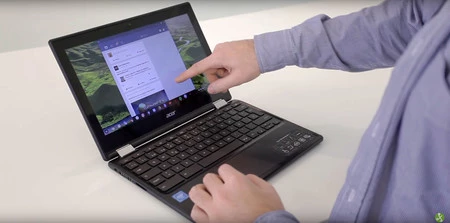
    一目見ただけで、2018 iPad と CTL J5 Chromebook の違いは明らかです。 1 台目はタブレットで、2 台目はより従来型のコンピューターで、2008 年頃に非常に人気があったネットブックの直接の後継者です

    これらのデバイスでのエクスペリエンスの多くは、画面とプロセッサという 2 つの要素によって決まります。 iPad 2018 の画面は 9.7 インチで、密度は 264 ピクセル/インチですが、Chromebook J5 の分布はさらに悪く 11.6 インチで、密度は 135 ピクセル/インチです。

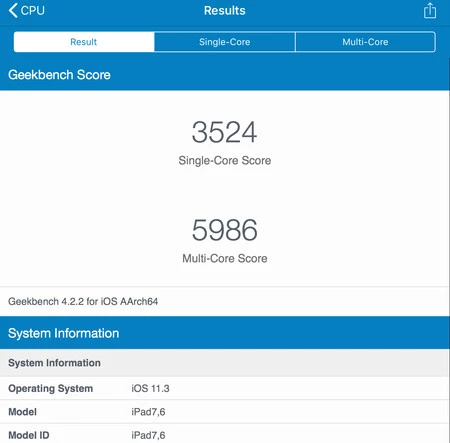
    ギークベンチ iPad 2018

    プロセッサに関しては、スペック比較ではiPadのほうがさらに有利です。私たちが分析した 2018 iPad で実施された Geekbench テストによると、シングルコアのスコアは 3,524、A10 Fusion プロセッサのマルチコア テストでは 5,986 でした。 Chromebook の Celeron N3060 プロセッサで実行された最新のテストによると、スコアはそれぞれ 969 と 1,606 でした。 iPad の 3 分の 1 以下のパワーです

    画面が悪く、プロセッサが平凡であるため、一般的に Chromebook の利点は価格だけです

    これは、実行できるだけでなく、スムーズに使用できるソフトウェアが非常に限られていることを意味します。 Chromebook J5 はオペレーティング システムとして Chrome OS を使用しており、クラウドに大きく依存しています。処理の大部分はそこで行われますが、デバイスは同時に多くのタスクを実行できません。ましてや複数のタブを同時に開くことはありません。

    一方、iPad 2018 のプロセッサは新しいものではありませんが、耐用年数のある時点では最先端のものであり、平凡なデバイスの低コスト代替品として設計されたものではありません。つまり、 A10 Fusion は 2016 年に発売された多数のコンピューターのプロセッサーよりも優れており、依然として現行デバイスの有効な代替品です。

    Chromebook と iPad: パーソナル コンピューティングの 2 つの異なるビジョン

    はい、それは不公平な比較ですが、適切な比較です – ベネディクト・エヴァンス。

    画面とプロセッサの仕様を考えると、2018 iPad と CTL J5 Chromebook を比較するのは不公平です。しかし、それは意味のある比較です。さらに重要なのは、一部のユーザーや教育機関が購入の決定を迫られたときに実行する演習です。

    Chromebook iPad ctl j5

    これら 2 つ以外の機能については説明しませんでした。なぜなら、Chromebook を選択する人は価格だけを理由に選択するからです。なぜなら、書類上は安価であり、教育機関の場合、IT 部門による管理も非常に快適だからです。 Apple は、教育向けに設計されたニュース ( iCloud で 200 GB を無料教育機関向けに管理ソフトウェアを提供)で先月発表したニュースで反論したいと考えています。

    このタイプの Chromebook は、簡単な事務作業だけを行う必要がある場合には有効なツールですが、iPad 2018 が意図している以上のことはできません。

    ある意味、これは、機器を購入する人がそれを使用する人ではないという企業部門の苦闘の繰り返しです。 IT 管理部門の優先順位や関心は同じではなく、多くの場合、エンド ユーザーである学生や教師の優先順位や関心とは相反するものです。しかし、これは別の議論です。

    iPad 2018 スクール

    真実は、これら 2 つのデバイスにはこれ以上の違いはないということです。 CTL J5 は、すべての Chromebook と同様、静的に使用することを目的としています。このデバイスの帯域要求を満たすことができる強力な Wi-Fi ネットワークに常に接続されています。 iPad は完全なモビリティを考慮して設計されており、ネットワーク接続がなくても使用できます。

    2018 iPad には App Store にある数百万のアプリと比較して、Chromebook にはほんの一握りのアプリしかなく、その機能と可能性に合わせて最適化されています。 iOS 11 では、膨大な数の機能が提供されるほか、多数の拡張現実アプリがサポートされます。 J5 にはリアカメラも、それを実行する能力もありません

    Chrome OS は Android アプリのサポートを提供しますが、このオペレーティング システムはタブレット アプリで際立ったことはありません。

    価格的には、それほど大きな差はありません。 iPad の開始価格は 349 ユーロで、これに約 30 ユーロでキーボード ケースを追加できます。 Apple Pencil を追加するには 99 ユーロかかります (米国では、学校にLogitech Crayon が 49 ドルで用意されています)。

    サムスンクロームブックプロiPad 2018

    どちらのアクセサリも含めると、2018 iPad の価格は Samsung の Chromebook Pro とほぼ同じになります。しかし、私たちが依然として使用している平凡な 32 ビット プロセッサは、基本的な iPad の半分以下の性能しかなく、 適応されたアプリもなく、拡張現実のことも忘れられています。

    結局のところ、この種の Chrome OS デバイスは、過去のシンクライアントやネットブックの進化にすぎません。唯一の利点はコストですが、その価格さえ蜃気楼であることが判明します

    ザタカで | Android アプリをサポートする Chromebook でできること、できないことは何ですか?

    iPad 2018 と Chromebook CTL J5 の比較: 価格とハードウェアとソフトウェアの統合の蜃気楼・関連動画