
私は 2010 年から Mac ユーザーです。それ以来、多くのデバイスやモデルが私の手に渡ってきました。現在の14 インチ M2 Pro MacBook Proにたどり着くまで、新しいモデルを手に入れるためにそれらをすべて売却してきました。ただし、最初の Mac は手元に残しています。2010 年の白い MacBook。試練に耐える真の逸品です。引き出しの中にしまっておきました。
そして、より現代的な MacBook Pro を持っているので、おそらく私は純粋な懐かしさから 1 年に 1 回この MacBook の電源を入れました。パフォーマンスと最新性のバランスを見つけるために、あらゆる種類のオペレーティング システムを試しました。 macOS Mountain Lionでは比較的うまく動作しました。問題?アプリやブラウザはサポートされていませんでした。
その後、macOS High Sierra などの上位バージョンにアップグレードすると、 Mac のパフォーマンスが急激に低下し、 Web ページの読み込みに数分かかりました。それでも、アプリとシステムの非互換性の影が迫ってきました。これに直面して、彼に何ができるでしょうか?
1 つのオプションは Ubuntu をインストールする、もう 1 つはそのままにする、そして最後のオプションは Mac に ChromeOS Flex をインストールするというものでした。
私はこれら 3 つのオプションを評価し、 ChromeOS Flexを選択しました。何よりも、この決定はGoogle がオペレーティング システムのインストールを容易にしたためです。文字通り、これを行うのに15分もかかりませんでした。コード行を入力せずに、ペンドライブのみを使用します。他には何もありません!古い Mac に ChromeOS Flex をインストールすると、多くの利点があります。
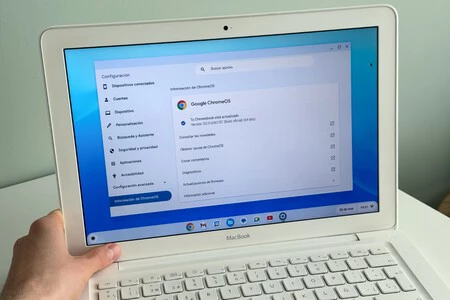
私の 2010 MacBook にはIntel Core 2 Duo と 3GB の RAM が搭載されています。さらに、5200 rpm の HDD はロード時間に影響しませんでした。もっとRAMとSSDハードドライブを購入することにお金を投資することもできたでしょう。しかし正直に言うと、私はすでにより最新の MacBook Pro を持っているので、この機器にお金をかけたくありませんでした。
だからこそChromeOS Flex は、MacBook に第二の人生を与えるために私が探していたものを提供してくれました。スピード、モダンな外観を備えたシンプルなオペレーティング システム、あらゆる種類の Web ページとの互換性。
ChromeOS Flexは基本的に、デスクトップおよびスタンドアロンのクラウドベース アプリを備えた Google Chrome ブラウザです。 Chrome を使用すると、インターネット上でできることすべてに加えて、ファイルの管理などが追加されます。その優れたパフォーマンスとスピードに驚きました。流動性のアイデアを伝えるためにiPad を使っているようなものです。
Mac に ChromeOS Flex をインストールするための要件
まず、Mac に ChromeOS をインストールするために必要なものをすべて準備します。基本的に、Intel プロセッサを搭載した Mac が必要です( 互換性のあるモデルを確認できます)。 Google と互換性リストは非常に簡潔で、実際、私のモデル自体は表示されませんが、それでも先に進むことにしました。そうでない場合は、Mac に次の機能が備わっている限り、インストールは続行されず、Mac のハード ドライブ パーティションを削除することになります。
- インテル 64 ビット プロセッサー
- 4GBのRAM
- 16GBの内部ストレージ
- 最低 8GB のペンドライブ
ご覧のとおり、 Google は ChromeOS を実行するために 4GB の RAM を推奨していますが、私の場合は 3GB を搭載しており、パフォーマンスは完全に流動的です。したがって、2GBのRAMを搭載したMacでも問題なく動作します。
Mac に ChromeOS Flex をインストールするための PenDrive の準備
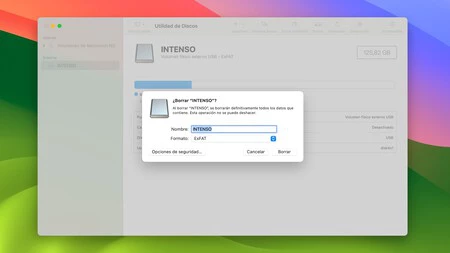
これまで見てきたように、後で Mac にインストールする ChromeOS Flex インストーラーをホストするには、少なくとも 16 GB の PenDrive が必要です。この同じ PenDrive は空であり、 exFAT にフォーマットされている必要があります。そのために、Mac から ChromeOS Flex をインストールする方法を段階的に説明します。
ディスクユーティリティでペンドライブをフォーマットする
ディスクユーティリティアプリケーションを使用すると、PenDrive を Exfat にフォーマットできます。これを行うには、接続し、ディスクユーティリティに移動し、左側のサイドバーでペンドライブを選択するだけです。次に、削除に移動し、値として exFAT を選択します。 APFS として削除する可能性しかない場合は、このように削除してから、exFAT 形式でパーティションを作成します。
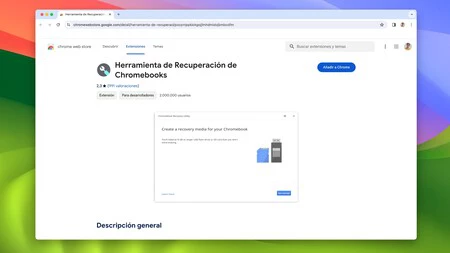
Google Chrome のインストーラーから拡張機能を追加し、手順に従います。
次に、Mac で Google Chrome を開き、 Chromebook 回復ツールをインストールします。拡張機能が Google Chrome ブラウザに追加されたら、Mac への ChromeOS Flex のインストールが開始されます。
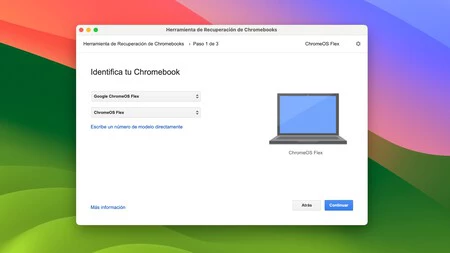
インストーラーに表示される手順に従ってください。それは非常に簡単です。あなたがしなければならない唯一のことは、Chromebook モデルとして ChromeOS Flex を選択し、それをインストールするペンドライブを選択することです。具体的には、これを行うのに 5 分もかかりませんでした。
Mac への ChromeOS Flex のインストール
ChromeOS Flex を内蔵した PenDrive の準備が整ったので、Mac にインストールします。ChromeOS Flex をインストールすると、コンピュータが完全にフォーマットされることに注意してください。ファイルを保存する必要がある場合は、今すぐに保存してください。 Mac の電源を切り、PenDrive を USB ポートの 1 つに接続します。次に、電源をオンにして、ALT キーを約 10 ~ 15 秒間押し続けます。 Mac を起動するディスクがいくつか表示されるので、PenDrive を選択します。オレンジ色になります。
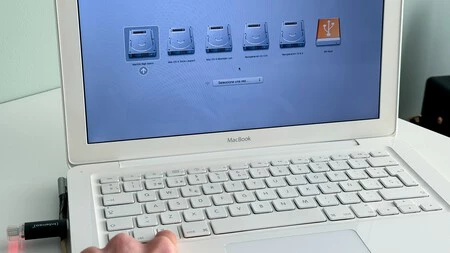
したがって、ChromeOS Flex が Mac にインストールされ、数分でGoogle アカウントでのログインや Wi-Fi ネットワークの設定などができるようになります。ここから、Mac を通常どおりに使用できるようになります。もちろん、ChromeOS Flex の新しいエクスペリエンスからです。
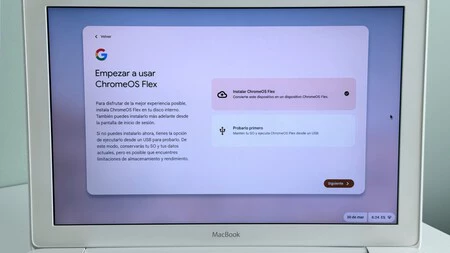
特にシステムの動作の良さと完成度の高さには驚きました。 2024 年のデバイスのような速度での画面録画、ファイル参照、YouTube ビデオ再生などの機能が含まれています。したがって、かなりの年数が経過した Mac をお持ちで、本当に第 2 の人生を送りたいと考えている場合は、私と同じように ChromeOS Flex をインストールすることをお勧めします。 15 分であなたの Mac は完全に変わります。