Pages、Numbers、または Keynote ドキュメントを作成するときは、単なるテキスト以上のものを追加します。画像、図形、ビデオ、オーディオなどを追加できます。この余分なコンテンツはすべてドキュメントのサイズを増加させます。これは、通常は重要ではありませんが、 ドキュメントを他の人に送信するときに考慮する必要があります。幸いなことに、Apple は、3 回クリックするだけで Pages、Numbers、または Keynote ドキュメントのサイズを縮小できると提案しており、「それはうまくいきます」。
画像とビデオの圧縮と非表示コンテンツのトリミング
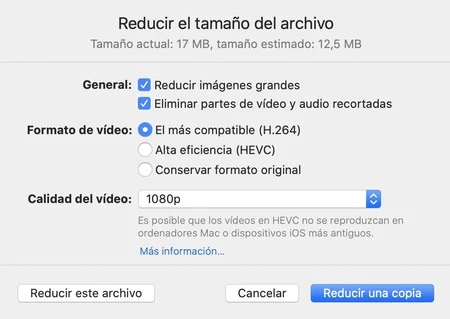
一般に、ビデオを使用する文書では文書を圧縮する方が合理的ですが、多くの画像が含まれる文書でもこの手段の恩恵を受けることができます。手順は非常に簡単です。
- Mac で Pages、Numbers、または Keynote ドキュメントを開きます。
- [ファイル]メニューで[ファイル サイズを減らす]を選択します。
ここまで来たら、いくつかのオプションがあります。
- 大きな画像を縮小:名前が示すように、大きな画像を圧縮します。
- トリミングされたビデオおよびオーディオ部分を削除します。ドキュメントで使用しないビデオまたはオーディオ部分を削除します。たとえば、3 分のビデオをインポートして 10 秒だけ再生し、さらには音声を削除した可能性があります。
- ビデオ形式:ニーズに応じて、最も互換性のある (H.264) 、高効率 (HEVC) 、または元の形式を保持のいずれかを選択できます。一般に、HEVC オプションを使用するとドキュメントのサイズがさらに小さくなりますが、ビデオの元の形式に大きく依存します。
- ビデオ品質:ビデオを4K 、 1080p 、またはドラフト品質/小さいファイルのいずれで保存するかを選択できます。
興味のあるオプションを選択すると、 「Cancel」を除く、下部に「このファイルを縮小」と「コピーを縮小」という 2 つのオプションが表示されます。一般に、最終結果が気に入らない場合に元に戻せるようにするために、2 番目のオプションを使用することになります。コピーを縮小すると、保存ボックスが表示されるので、名前を選択して「保存」を押します。一方、 [このファイルを縮小]を選択すると、変更は作業中のドキュメントに直接適用されます。
ダイアログ ボックスの上部に表示される圧縮率は、追加したコンテンツに応じてドキュメントごとに大きく異なります。興味深いことに、さまざまなオプションを変更すると、圧縮後のドキュメントの最終サイズの計算が動的に変化することがわかります。このようにして、ドキュメントを何度も縮小することなく、どのオプションがより優れた圧縮を実現するかを調べることができます。
間違いなく、Pages、Numbers、または Keynote ファイルのサイズを削減できる機能は、Apple のスイートを他の選択肢よりも際立たせる多くの詳細の 1 つです。