タグ: 構成

構成

  • iPad を新しくしたばかりの場合に最も推奨される最初の 6 つのタスク

    慎重に箱を開けると…新品のiPad。なんて素晴らしい気分でしょう。私たちのエコシステムは、Mac と iPhone の中間に位置し、それぞれの長所を生かしたもので成長または更新されます。設定したらすぐに楽しみ始めたいiPad。

    セットアップ自体はわずか数分で完了しますが、iPad を新しく購入する場合には、さらにいくつかの作業を強くお勧めします。長い候補リストの中から、iPad を最高の状態で楽しむために最も重要な 6 つを確認してみましょう。

    多くのオプションがありますが、いくつかを取り上げます

    iPad のカスタマイズは、その名前が示すように、非常に個人的な作業です。初めて iPad を使用すると仮定します。そうでない場合は、古い iPad のバックアップ コピーを復元するだけですべての設定が完了するためです。したがって、これが最初の iPad であると仮定すると、できることがいくつかあります。

    • Dock をカスタマイズする: iPhone のホーム画面をカスタマイズするのと同じように、iPad のホーム画面をカスタマイズすることが重要です。もちろん、ドックには特に注意してください。なぜなら?マルチタスクが主流のデバイス上では、どのアプリケーションからでも簡単にアクセスできるため、ドックから使用しているアプリの隣にアプリをドラッグできるのは非常に便利です。
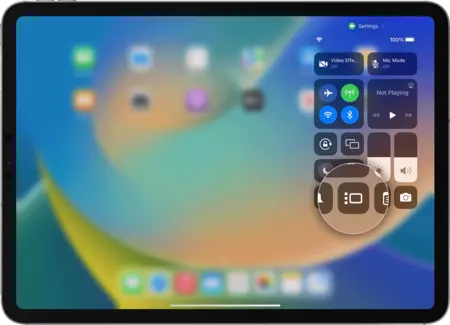
    • Stage Manager を試してみましょう。すでに Mac を使用している場合は特に、Stage Manager を使用すると、iPad でのウィンドウ管理がデスクトップに似たものになります。 Mac と同じように簡単に、サイズを変更したり、位置を変更したり、ある項目から別の項目にすばやく移動したりできます。
    Ipados 16 コントロール センター ステージ マネージャー コールアウト
    • 「メール」で電子メール アカウントをセットアップします。iPhoneではセットアップしなかったかもしれませんが、iPad はその性質上、例外なくすべてのアカウントを 1 つにまとめるのに最適な場所です。 [設定] > [メール] > [アカウントの追加]で、アカウントの数を設定できます。
    • Night Shift を有効にする:就寝時間が近づくと画面のトーンが暖かくなります。休憩時間の邪魔になるブルーライトを避けるためのリソース。同じ設定アプリから「画面と明るさ」と入力して調整できます。
    • 読書のための集中状態を設定する: iPhone にはすでに集中状態があるかもしれませんが、iPad には他の集中状態よりも際立った集中状態があります。 気を散らさないようにステータスを設定し、ブック アプリを開いたらすぐにステータスをアクティブにすることができます。 iPad で快適に読書するのに最適です。
    • Freeform アプリを試してみてください。このアプリケーションでは、実質的にあらゆるものを整理し、共同で実行できます。 フリーフォームは、注釈を付けたり、コンテンツを追加したり、関連付けたり、コメントしたり、ポストイットを配置したりするための白紙の状態を提供します。 iPad では、Apple Pencil のおかげで、アプリケーションはまったく新しい意味を持ちます。

    明らかに、新しい iPad には他にも発見できることがたくさんあり、それは使っていくうちに自分自身で発見することになるでしょう。ただし、これらは、私たちがすでに楽しんでいる Apple エコシステムへのまったく新しい追加を検討する際の最初の兆候の一部です。

    iPad を新しくしたばかりの場合に最も推奨される最初の 6 つのタスク・関連動画

  • 新しい iPad のセットアップの開始: Apple エコシステムを開始するためのヒントとベスト プラクティス

    iPad を初めてセットアップするのはかなりの儀式であり、Apple デバイスを初めて使用する場合はなおさらです。昨日、 新しいiPhoneを設定する方法について話し、すでにiPhoneを持っているという事実と情報を転送する方法に焦点を当てた場合、今日は新しいiPadを最初から設定することを提案します。

    非常に単純なプロセスであることは疑いありませんが、アドバイスや良い実践方法を思い出していただけると幸いです。 Apple エコシステムの利用を開始することは、私たちが毎日行うことではありません。明確なアドバイスがあれば、可能な限り最善の方法でそれを行うことができます。始めましょう。

    初めての iPad の設定方法

    まず最初に、念のため言っておきますが、すでに以前の iPad をお持ちの場合、新しい iPad をセットアップするために必要なのは、iCloud または Mac または PC 上で古い iPad から新しい iPad にバックアップを復元することだけです。 1つ。ただし、そうではないものと仮定します。そこで、新しい iPad の電源を入れ、セットアップ プロセスを開始します。

    最初の部分は秘密ではありません。地域、言語を選択し、Wi-Fi ネットワークに接続します。 Face ID を設定してから、Apple ID を入力する必要があります。 Apple ID のおかげで、あらゆる情報を同期できるようになります。アプリケーションの購入やサブスクリプションから、Apple Store での約束、連絡先や写真に至るまで、すべてがこのアドレスに依存します。

    まだアカウントをお持ちでない場合は、以前のメールアドレスを使用する代わりに、新しいアドレス @icloud.com を作成してアカウントを作成するのが最善です。時間をかけて気に入ったものを選択しましょう。選択すると変更できなくなります。パスワードを作成したら、少なくとも暗記するまでは両方を安全に書き留めてください。

    残りの設定(明るいまたは暗い色の範囲、ズームの有無による表示、製品を改善するための Apple との分析の共有など)は、好みによって異なります。そしてほとんど気づかないうちに、私たちは iPad のホーム画面に向かうことになります

    水曜日 2022 年 11 月 30 日 09 00 02

    現時点では、新しい iPad の入手を開始するにはいくつかの方法があります。初めての Apple デバイスなので、 App Store にアクセスして、よく使うアプリケーションをダウンロードするのが最善です。何十ものダウンロードをしなくても、時間をかけてダウンロードしていきます。最も基本的なものから始めましょう。私たちが使用するソーシャル メディア アプリケーション、メッセージングなど。

    2022年11月30日水曜日 08 59 43

    次にできることは、電子メールを受信できるようにメール アプリを設定することです。設定アプリに入り、 「メール」をタップしてから「アカウント」をタップし、必要なだけ追加するだけです。追加したら、連絡先、リマインダー、メモが同期されていることも確認できることに注意してください。同時に同期される情報が多すぎると逆効果になる可能性があるため、これらのオプションは慎重に使用しましょう。

    当然のことながら、アプリやウィジェットを含むホーム画面をカスタマイズできます。ただし、アプリの移行を開始する前に、それぞれのアプリが何を提供するのかを冷静に調査することをお勧めします。もちろん、参考ノート アプリを App Store からインストールし、Apple アプリを隠しフォルダーに残しておくこともできますが、システム アプリが何を提供するのかを知り、後でどれを使用するかを決めるのが最善でしょう。 。

    2022年11月30日水曜日 08 59 51

    ここから、Safari にアクセスしてお気に入りを整理したり、Apple Music の無料試用期間に登録したり、設定アプリで少し調べたり、壁紙を変更したりするのは自然なことです。システムにもう少し慣れてきたら、情報を iPad に転送します。例を挙げると、 写真を Google フォトから写真に転送したり、 情報を Dropbox からファイル アプリに転送したり、連絡先を連絡先アプリにインポートしたり、カレンダーをネイティブ アプリに移動したりすることができます。

    iPad や Apple エコシステム一般と最初に連絡して設定する方法は何千もあります。トレーニング中に多くの人々にこのプロセスを手伝ってもらった結果、私の個人的な推奨事項は、好奇心と変化への意欲を持って新しいデバイスに取り組むことです。新しいデバイスに古い習慣を押し付けようとすると失望する可能性があります。そして、私たちがそれらの古い習慣を好むのであれば、それが使用するアプリケーションやサービスの形式であろうと、設定の観点であろうと、それはシステム自体が私たちに提供するものを評価し、それらを好むからです。ここからは…新しいiPadを楽しみましょう!

    新しい iPad のセットアップの開始: Apple エコシステムを開始するためのヒントとベスト プラクティス・関連動画

  • これは、IphoneFocus.click の編集者が新しい iPad をセットアップするときに行うことです

    新しい iPad を買うのはいつもワクワクします。つまり、家に帰ったらすぐに開き、初期設定にはほとんど注意が払われません。初めて持つ iPad であればなおさらです。このような状況に備えて、新しい iPad がリリースされ次第、IphoneFocus.clickエディターが何を行うかを説明します。

    新しいiPadを手に入れたときの私たちの習慣です。

    すべての編集者が最初に行うことは、 Apple ID でログインして、その新しい iPad が私たちの iPad になるようにすることです。古い iPad を持っていた場合は、すぐにバックアップから復元して以前と同じように使用しました。しかし、ゼロから始めたい場合や、初めての iPad の場合には、私や同僚の習慣がいくつかあります。

    個人的に、新しい iPad をセットアップするときにいつも確認するのは、ファイル アプリとそのサイドバー ショートカットです。私はそのアプリをよく使用するので (私の iPad はラップトップです)、頻繁に使用する特定の iCloud Drive フォルダーへの一連のショートカットを常に必要としています。

    私が常に初日から準備を整えようとしているその他の詳細: 接続なしで旅行中にシリーズや映画をダウンロードできるように、加入しているストリーミング サービスのアプリケーションをダウンロードします。また、ソフトウェアよりもハードウェア的なもの:低速充電の準備そして私の家の急速充電ポイント。夜間にiPadを充電したままにするときは、低速充電を使用することを好みます(長期的には、バッテリーをよりよく管理できます)。より必要な瞬間には高速充電のままにします。

    私たちの習慣にはプライバシーを重視するものがあります。同僚のデイビッドは VPN をインストールし、デフォルトの検索エンジンとして DuckDuckGo を選択しています。

    私の同僚のハビエル・ラコルトも、自分の設定習慣の中で重要なことについて言及しています。それは、不要なアプリケーションを Dock から削除し、主に生産性を重視したウィジェットのみをメイン画面の最初のページにマウントすることです。また、Javier は通話中に iPad の呼び出し音が鳴るのが気に入らないため、通常はコントロール センターの設定を自分に合わせて調整し、Continuity を無効にしています。ああ、ストリーミング サービスからいくつかのアプリケーションをダウンロードすることに同意します。

    David Bernal Raspall 氏も、新しい iPad に関して何よりもプライバシーを重視する習慣を持っています。デフォルトの検索エンジンを DuckDuckGo に変更し、VPN をインストールし、iPad がブロックされた状態で Today、通知センター、およびコントロール センターのセクションへのアクセスを無効にします。また、Apple Watch でアラームを受信するのに十分な音量があるため、アラームの音量もできるだけ下げます。

    人それぞれ習慣、趣味、iPad の使い方があります。私の場合のように、iPad が集中的な仕事のためのラップトップとして使用されることや、常にリビングルームにあるレジャーデバイスとして使用されることとは異なります。ただし、どのような用途に使用する場合でも、最初の構成には常に注意することをお勧めします

    これは、IphoneFocus.clickの編集者が新しい iPad をセットアップするときに行うことです・関連動画

  • iPhone 13の発表後、iPhone SEは256 GBに別れを告げる

    昨日の雪崩のようなニュースの後、少しずつ、iPhone カタログにさらなる変化が発見されています。新しいiPhone 13とiPhone 13 Pro の発表後、 Apple はiPhone SEの 256 GB バージョンの販売を中止しました。

    第3世代iPhone SEの準備中

    新しい iPhone のプレゼンテーションにより、Apple 社の電話カタログにいくつかの変更が加えられました。 iPhone 12とiPhone 11の両方のProバージョンは消えましたが、通常モデルとミニモデルはまだ利用可能です。もう1つの変更点は、 iPhone Tickerに記載されているとおり、iPhone SEにおける仕様の調整です。

    スクリーンショット 2021 09 15 16 38 37

    この iPhone SE は当初、64 GB、128 GB、256 GB の 3 つのバリエーションで発表されました。そのうち選択できるのは最初の 2 つだけです。 iPhone SEの256GBバージョンの提示価格は、iPhone 12 miniの64GBまたは128GB構成の価格に危険なほど近かったため、この動きは実際には理にかなっている。

    これに、2022年春に新型iPhone SEが発売されるという噂を付け加えると、同社が販売数が少ないと推測できるモデルの製造を中止することで組立ラインを最適化していることを示しているようだ。将来のiPhoneに注力する動き。

    iPhone SEは価格を維持しながら構成の1つの提供を停止しますが、iPhone 11、iPhone 12 mini、iPhone 12では約100ユーロ低い調整が見られたことは覚えておく価値があります。これにより、非常に多様なカタログが残ります。私たちの好みや好みに最適な iPhone を正確に選択できるようになりました。

    iPhone 13の発表後、iPhone SEは256 GBに別れを告げる・関連動画

  • これはルーター、SSD、Infuse アプリを使ってポータブル メディア センターを作成した方法です

    映画、シリーズ、その他のエンターテイメント コンテンツにアクセスするには、数多くのオプションがあります。ただし、すべてのタイトルがデジタル プラットフォームで利用できるわけではありません。特に古い映画の場合は、インターネットで見つけるのが非常に困難です。何らかの理由で、独自のコンテンツ コレクションを少しずつ構築するのが一般的ですが、そのコレクションには、最良の状態で楽しむことができるように優れたシステムが必要です。

    サーバーとラップトップなし: 私のメディアセンターの要件

    メディア センターをセットアップする方法は数多くあり、それらは非常に多様です。そのため、私自身の構成について説明する前に、別の構成ではなくこの構成を選択するに至った要件を見てみましょう。考慮すべき点がいくつかあります。

    • メディア センターは Apple TV からの使用に重点を置いていますが、iPad と互換性があります。
    • コンピューターやサーバーを常に稼働させる必要はありません。
    • バックアップ経由で簡単にバックアップできます。
    • 簡単に持ち運びができ、コレクションの成長に合わせて拡張可能です。

    十分な検討の末に選択されたソリューションは、ルーターに接続された SSDでした。私にとって、これはシンプルで効率的なソリューションであり、コストも中程度で、何よりも、これまでに説明したすべての要件を満たします。正確な構成の詳細に入る前に、このシステムの利点を確認してみましょう。私にとって最も重要なことは、ルーターから SSD を取り外して iPad に接続するだけで、いつでもメディア センターを世界中のどのホテルにあるほぼすべてのテレビに HDMI 経由でブロードキャストできる状態になることです。

    シンプルで設定不要のポータブル メディア センター。

    iPhone よりもはるかに小さく、非常に軽量な SSD で、しかもバックアップが非常に簡単です。 2 番目のストレージ (この場合は機械式ドライブ) を Mac に接続し、SSD の内容全体を直接ダンプするだけです。価格の違いから、バックアップにはSSDではなくメカニカルドライブを使用しています。 SSD は徐々に手頃な価格になってきていますが、2 TB または 4 TB のストレージを備えた機械式ドライブを約 100 ユーロで見つけるのは依然としてはるかに簡単です。

    スケーラビリティに関しては、状況は次のとおりです。現在、ライブラリ全体が 1TB SSD に収まります。ストレージの点で最高品質のブランドだけを見ると、2 TB の SSD を直接購入するよりも、2 つ目の 1 TB SSD を購入し、より多くのスペースが必要な場合にはそれをルーターに接続する方が価値があることが分かりました。保管し、半分以上を空のままにしておきます。

    マイク・サイモン・アツキム3wxo アンスプラッシュ

    ルーターをコンテンツ配信元のハブとして使用すると、2 つの利点が得られます。 1 つ目は、必要なユーザー名とパスワードを入力すれば、家の中の誰でも SSD のコンテンツに接続できるということです。コンテンツを楽しんだり、再度追加したりするのも簡単です。 2 つ目は、ルーターがすでに常時接続の「コンピューター」になっているため、そのタスクに Raspberry Pi や古いデバイスを使用する必要がなくなることです。

    Velop、Sandisk、Infuse: 正確な構成

    ヴェロップ

    私の場合、このシステムを選択するきっかけとなった利点を踏まえて、私が使用している具体的な構成について話しましょう。実際には非常に単純ですが、留意すべき重要な点がいくつかあります。最初に説明する要素はルーターです。

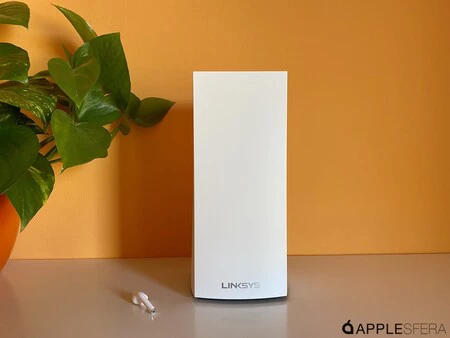
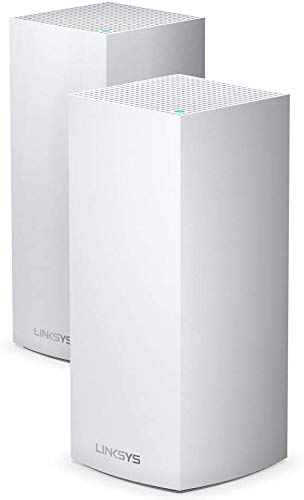
    Linksys MX10600 Velop WiFi 6 メッシュ トライバンド システム (AX10600 WiFi ルーター/エクステンダー、525 平方メートルのカバレッジ、4 倍の高速、100 台以上のデバイス、2 ノード、ホワイト)

    Linksys MX10600 Velop WiFi 6 メッシュ トライバンド システム (AX10600 WiFi ルーター/エクステンダー、525 平方メートルのカバレッジ、4 倍の高速、100 台以上のデバイス、2 ノード、ホワイト)

    本日Amazonで — 749.99ユーロ
    ※前回のレビュー時より価格が変更になっている場合がございます

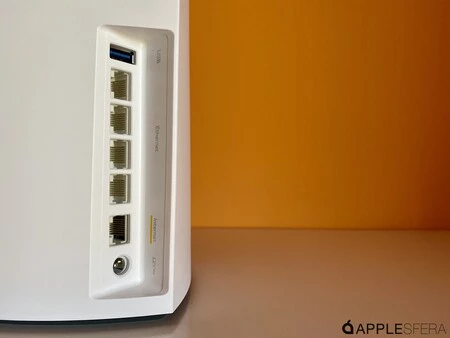
    ルーターには USB 接続が必要です。現時点では、ほとんどの新しい SSD のように、ルーターが USB-C 接続を使用することは比較的まれです。幸いなことに、アダプターがその詳細を解決します。私の場合、以前 IphoneFocus.clickで分析したVelop MX5300 ルーターを使用しています。このルーター モデルにはメッシュ システムの長所があるため、オペレーターのルーターと比べて家の反対側にある Apple TV の信号は非常に高速です。待たずにコンテンツを見ることができるようにするためには不可欠です。

    USB

    この特定のモデルには必須の USB コネクタもあり、その構成から、接続されたストレージにアクセスするためのユーザー名とパスワードを定義できます。言い換えれば、私の Wi-Fi に接続しているすべての人が私のメディア センターにアクセスできるわけではありません。

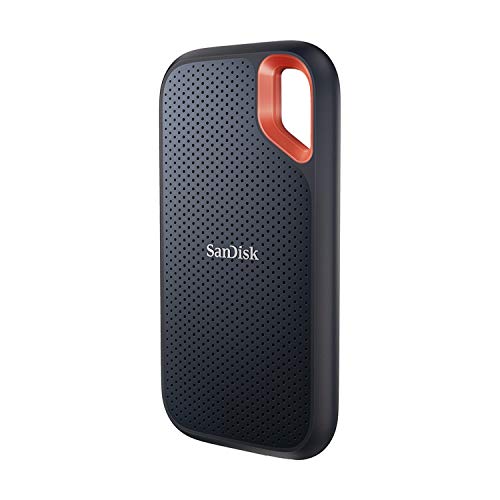
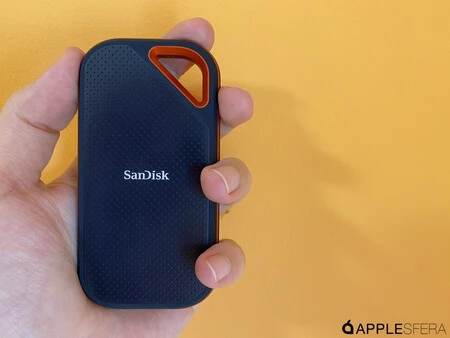
    サンディスク エクストリーム 1TB ポータブル SSD - NVMe、USB-C、NVMe、USB-C、ハードウェア暗号化、最大 1050MB/s、防水および防塵

    サンディスク エクストリーム 1TB ポータブル SSD – NVMe、USB-C、NVMe、USB-C、ハードウェア暗号化、最大 1050MB/s、防水および防塵

    本日Amazonで — 101.69ユーロ
    ※前回のレビュー時より価格が変更になっている場合がございます

    ストレージ自体については、 1TB サンディスク エクストリーム ポータブル SSDを選択しました。ストレージの品質が高く評価されており、私の価格帯に収まるブランドです。この SSD は驚くほど小さく、非常に軽いので、旅行などの移動に最適です。ドライブは USB-C 接続を使用しますが、付属の小さなアダプターを使用すると、USB-C – USB-C ケーブルを USB-C – USB-A に変換できます。これにより、Velop と iPad に非常に簡単に接続できます。

    SD

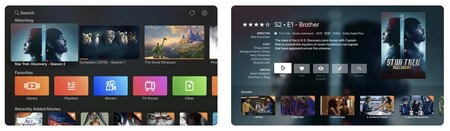
    そして、エコシステムの最後の部分である顧客にたどり着きます。カタログにアクセスするために私が選択したアプリケーションはInfuse 6で、これも IphoneFocus.clickで分析しました。私の場合、アプリの Pro バージョンを選択しましたが、メタデータと閲覧履歴の同期がない無料バージョンでも同様に機能します。アプリでは、ファイルの場所を指定するだけで、残りは自動的に行われます。

    メタデータとカバーのローカライズは Infuse サーバー上で行われますが、ジャンル別、レビュー別、評価別、その他の変数別のリストの作成は、私たちが何もすることなく行われます。アプリは特定の再生中にどこから中断したかを記憶しており、すでに見たコンテンツ、新しいコンテンツ、新しく追加されたコンテンツなどを追跡することができます。

    アプリ

    そしてアプリなしで? Apple TV では、コンテンツにアクセスするにはこのアプリまたは別の同様のアプリが必要ですが、 Mac、iPad、iPhone、および家のその他の PC の場合は、SMB 経由で SSD に接続するだけで十分です。をクリックしてコンテンツを表示します。確かに、カバーやメタデータはありませんが、非常に簡単にアクセスできます。

    結局のところ、私たち一人ひとりのニーズに応じて、メディア センターを設立するときにいずれかのソリューションを選択するのは非常に個人的なことになります。他にも興味深いオプションがたくさんありますが、私の場合、このメディア センターを使用する場合に最も適した構成はこの構成です。
    これはルーター、SSD、Infuse アプリを使ってポータブル メディア センターを作成した方法です・関連動画

  • iPhone または iPad でメールの返信通知を受け取る方法

    デフォルトでは、iPhone または iPad で受信する新しいメールの通知は無効になっており、メールアイコンにはバルーンのみが表示されます。これは、1 日に受信する電子メールが非常に多く、 VIP 連絡先に属する電子メールのみがデバイスに通知を表示するという考えです。特定の電子メールから通知を受け取りたい場合はどうすればよいですか?私たちにもできます。

    特定のメッセージの通知

    通知

    Mailのデフォルト設定では、電子メール通知を受信するには設定を変更するか、連絡先を VIP リストに追加するしかないようですが、非常に簡単な方法があります。

    1. iPhone または iPad でメールアプリを開きます。
    2. 鉛筆と紙の形をしたボタンに触れて、新しいメッセージを書き込みます。
    3. 「件名」をクリックします。
    4. 右側に見えるベルを鳴らします。
    5. [通知する]をタッチします。
    6. メッセージを完成させて送信します。

    それはとても簡単で、受信者がメッセージに返信すると、メールの通知設定に関係なく、システムが通知をくれます

    Mail では、デフォルトで、受信したすべてのメッセージについて通知を受け取ることに注意してください。私たちが常に持ち歩いている iPhone とは異なり、コンピューターを使用しているときは、 メールを受信したり返信したりできると想定されています。したがって、このオプションは Mail for Mac では使用できません。

    一方、iPhone や iPad では、特定のメールを待っているときに、メールが到着したらすぐに通知するようにシステムに依頼する方法がわかります。

    iPhone または iPad でメールの返信通知を受け取る方法・関連動画