すべてのデータを安全に保つためには、Mac をバックアップできることが不可欠です。 iCloudや他のクラウド サービスを通じて多くの情報を同期できることは明らかですが、実際、IphoneFocus.clickチームのほとんどは、さまざまな理由から Time Machine を使用していません。
しかし、コンピュータのすべてのコンテンツを保護する最も簡単な方法は、Time Machine を使用することです。さらに、Macintosh オペレーティング システムの最新版であるmacOS Sonomaでは、Time Machine との統合がこれまでよりも直感的になりました。とにかく、ここではさまざまな方法で Mac をバックアップする方法を説明します。
外部ストレージ、そしてそれ以上のものはありません。私たちの Mac がすべてを処理します
Apple プラットフォームやバックアップに慣れていない場合、Mac 上の情報を安全に保つために最初に検討する必要があるのは Time Machine です。これはMac の増分コピー システムの名前で、可能な限り簡単な方法でコンピュータのすべてのコンテンツを外部ストレージに保存できるようにする優れたリソースです。
Time Machine を使用して Mac をバックアップするのは、外部ストレージを Mac に接続するのと同じくらい簡単です。次に、アップル メニュー () 内の[システム環境設定]をクリックし、Time Machine に入ります。ここでは、 [バックアップ ディスクの選択] をタップします。それだけです。
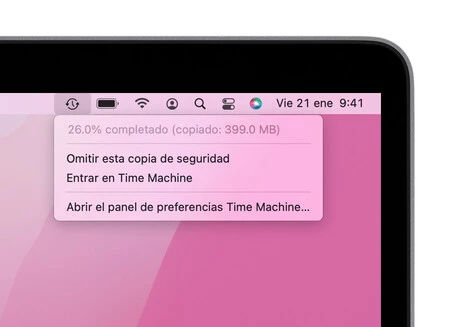
あとはバックアップが完了するまで待つだけです。初めてこのプロセスを実行するときは、コンピューター上の情報量とストレージの速度に応じて時間がかかることがありますが、2 回目以降のプロセスは非常に高速になります。何も心配する必要はありません。ストレージを時々 Mac に接続して、Mac がデータの転送を処理できるようにするだけです。
先ほど残した環境設定パネルで、「メニュー バーに Time Machine を表示」をいつでも有効にできるので、ワンクリックで、進行中のコピー プロセスがあればそれを確認したり、オンデマンドでコピーを作成したりできます。すべての情報を安全に保つための非常にシンプルなシステム。
すべてのコンテンツのバックアップ コピーをいつでも作成する方法
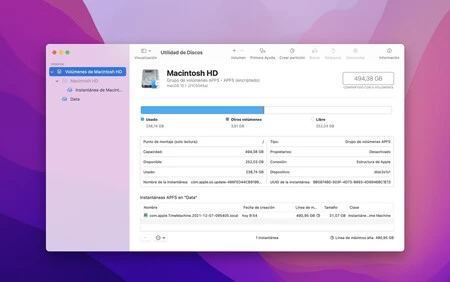
一方、Mac のスナップショットは、 APFS パーティションから実行している限り、情報のバックアップ コピーを保存するための優れたリソースです。ただし、考慮すべき重要な点があります。それは、 その消去可能な性質です。
このようなスナップショットのサイズを考慮すると、システムはこれらのコピーをパージ可能であるとみなします。これは、Mac の使用可能なスペースが不足した場合には、これらのコピーが削除されることを意味します。これは、コピーをたとえば外部ストレージに移動するだけなので、使用に少しでも障害になるわけではありませんが、考慮する必要があります。
このシステムでバックアップを作成するのは非常に簡単です。ターミナルを開いて、引用符を付けずに「tmutil localsnapshot」と入力するだけです。 Enter キーを押すと、コピーがすでに作成されたことが通知されます。
すでに作成されたコピーにアクセスする方法
以前のスナップショットまたはバックアップにアクセスしたい場合は、次の手順に従ってください。
- コマンド (⌘) + スペースバーを押すか、右上の小さな虫眼鏡をクリックして、スポットライトを開きます。
- ディスクユーティリティを探します。
- Enter キーを押します。
- [表示]メニューで[APFS スナップショットを表示]をアクティブにします。
- 左側のサイドバーで、スナップショットを表示したいユニットを選択します。
ここまで来ると、「ディスクユーティリティ」ウィンドウの下部に、すべてのスナップショットのリストが表示されることがわかります。それぞれにいくつかのオプションがあります。
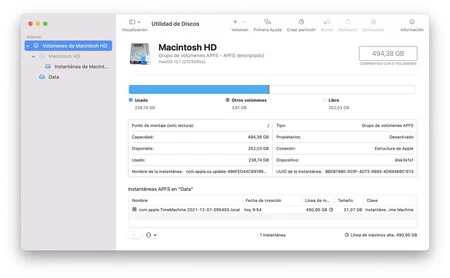
まず、システムが作成日とそのサイズ (この場合は 31 GB) を収集することに注目してください。関心のあるスナップショットを選択したら、リストの下部にある「-」記号を使用して削除できます。 3 つの点の形のボタンをタッチして、名前を変更したり、マウントしたり、Finder に表示したりすることもできます。
コピーのコンテンツを参照するために使用するのは、まさにこの最後のオプションです。スナップショットにはディスクの内容が作成時の状態で維持されるため、たとえば作成後にファイルを削除した場合でも、そのファイルがスナップショットにまだ残っていることがわかります。これにより、たとえば、復元するためにデスクトップにドラッグして戻すことができます。
これらのスナップショットにより、回復パーティションを使用してMac を完全に復元することもできます。そこから、 [Time Machine のコピーから復元]を選択した後、スナップショットの 1 つを選択し、次に特定の日付のスナップショットを選択して復元を開始できます。 Time Machine を使用する方が簡単かもしれませんが、特定の時刻に Mac のスナップショットを作成するのは非常に興味深い場合があります。何かが起こった場合にいつでも戻れるようにするためのもう 1 つの方法。