
ほとんどの場合、Time Machine は Mac のバックアップ コピーを保持するための非常に信頼できるシステムです。外部ドライブを接続し、Time Machine がそれを使用することを受け入れるだけで、macOS が常にコピーを保持していることを確認します。予期せぬ事態が発生した場合に備えて、Mac のすべてのデータと設定を保存します。
ただし、Apple がこのように推進しているとはいえ、 Time Machine のことを完全に忘れてしまうのは危険です。ハードドライブが故障したり、コピーが正しく作成されなかったりするなど、さまざまなことが起こる可能性があることに注意してください。それを防ぐ方法を確認してみましょう。
ハードドライブは永久に使えるわけではなく、コピーが完了する可能性があります
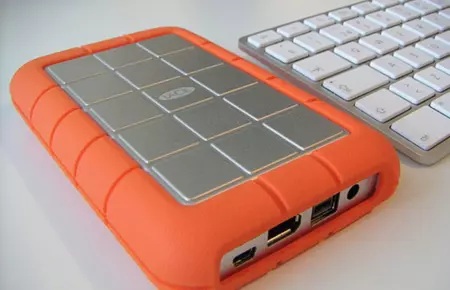
まず、ハードドライブは年月が経つと劣化し、破損することを明確にしておく必要があります。私は、Time Machine のハードドライブを邪魔にならないテーブルの下の隅に放置しておいて、何年も前から破損していたためにバックアップを作成できなかったことに後になって気づくというケースを複数知っています。コピー。したがって、最初のステップとして、ドライブを接続するときにドライブが Mac に正しくマウントされていることを確認することをお勧めします。
また、 すでに述べた理由により、ディスクがいっぱいになったときに Time Machine が古いコピーを削除しないこともあります。したがって、macOS は新しいバックアップが作成されていないことを警告します。ここでの問題は、ユーザーが通常、これらの警告を無視し、新しいバックアップを作成せずに数日、数週間、場合によっては数か月も経過してしまうことです。そして、Mac に問題が発生したとき、そのときに問題が発生します。これは特に、同じディスクが複数の Mac のバックアップ コピーを担当している場合に発生します。
したがって、バックアップが完了していること、および最新のバックアップが直近の日付のものであることを確認することが常に重要です。これは、メニュー バーの Time Machine アイコンから非常に簡単に行うことができます。アイコンをクリックすると、最後のバックアップがいつ完了したか、または問題が発生したかどうかがドロップダウン メニューに表示されます。
Time Capsule を使用してコピーを作成する場合、最後のヒントはさらに重要になります。通常、そのアクセサリはコンピュータから遠く離れた場所に配置されるため、ディスクが正常に動作するかどうかを確認することができないからです。さらに、ワイヤレス ネットワークを介した Time Machine のコピーは通常非常に遅く、完了する前にコンピュータの電源がオフになる場合があります。
それは簡単です。Time Machine のことを忘れないでください。コピーが正しく作成されていると想定しないでください。システム環境設定でツールのメニューまたはパネルをチェックし、最近正常に完了したコピーがあることを確認してください。また、コピーを作成するハード ドライブに障害が発生し始めていることに気付いた場合は、より大きな問題を避けるために別のディスクを購入することを検討しましょう。