タグ: バッテリー寿命

バッテリー寿命

  • 彼らはすでに新しいiPhone 16のバッテリーを他のすべてのバッテリーと比較しました:その違いは残酷です

    すでにiPhone 16iPhone 16 Proを手にしている人も多いだろう。より大きな画面、 A18 Pro チップによる素晴らしいパフォーマンス、iPhone 史上最長のバッテリー寿命。 Apple のマーケティング資料が完璧であることは明らかです。しかし、そのデータは本当に良いものなのでしょうか?

    ユーザーは、新しいバッテリーと最適化の良好な結果をすでに検証できています。さらに、一部のYouTuberはiPhone 15シリーズなどの他のモデルとパフォーマンステストを行う機会を得ましたが、これはまさにiPhone 16のバッテリーが残忍であると断言できる参考資料として採用されたものです。

    iPhone のバッテリー寿命がこれほど長くなったのはかつてありませんでした

    Apple はすでに基調講演でそれを述べており、比較するとそれが非常に明確になります。 iPhone 16 Pro Maxは、iPhone史上最もバッテリー寿命が長いモデルです。さらに、iPhone 16 の残りの製品も前世代と比較して大幅に増加しています。しかし、毎日テストを行うのはどうでしょうか?それも目立ちますか?

    Youtuber のによって実行されたテストは非常に完全です。ビデオの再生、カメラでの録画、ビデオ ゲームのプレイ、パフォーマンス テストの実行、ソーシャル ネットワークの閲覧…すべては、取得したデータを非常に現実的に使用するためです。本当にそうすることができました。しかし、重要なことは結果です。

    実際の日常使用における iPhone 16 のバッテリー

    バッテリー寿命

    iPhone 16 プロマックス

    11時間29分

    iPhone16プロ

    9時間6分

    iphone16

    9時間11分

    iPhone 15 プロマックス

    9時間26分

    iPhone15プロ

    8時間11分

    iphone15

    8時間30分

    iPhone 16 Plusのデータに関しては、別の情報源であるYoutuber を通じて情報があります。テストはビデオの再生に基づいているため、テスト時間は 16 時間 29 分と長くなります。ただし、日常生活ではあまり現実的ではありません。それでも数値的には以下の通り。

    iPhone 16のバッテリーとビデオ再生の比較

    バッテリー寿命

    iPhone 16 プロマックス

    18時間6分

    iPhone16プロ

    14時間7分

    iPhone16プラス

    16時間29分

    iphone16

    12時間43分

    iPhone 15 プロマックス

    14時間2分

    iPhone15プロ

    10時間53分

    iPhone15プラス

    14時間14分

    iphone15

    11時間5分

    ご覧のとおり、どちらのテストでもiPhone 16 と iPhone 15 の差は大きく、最良の場合でも持続時間は約 4 時間増加します。どの iPhone 16 を選択しても、これらのモデルとサイズではこれまでにないバッテリー寿命が得られます。史上最長の持続時間を求めるなら、iPhone 16 Pro Max が最適です。

    彼らはすでに新しいiPhone 16のバッテリーを他のすべてのバッテリーと比較しました:その違いは残酷です・関連動画

  • iPhone のバッテリーを調整する方法: パフォーマンスを向上させるための非常に重要な習慣

    iPhone のバッテリーの状態は、ユーザーが最も心配する傾向がある側面の 1 つです。持続時間はますます長くなり、 iPhone 15 Pro Maxでは最大 29 時間のバッテリー寿命に達しますが、古いモデルでは最適なバッテリー寿命を維持するために何らかのサポートが必要になる可能性があります。まず、 いくつかのトリックを適用して持続時間を延ばしてから、iPhone が提供するすべてのデータが正確になるようにバッテリー調整を実行することをお勧めします

    iPhone でバッテリーキャリブレーションを行うとは何ですか、またその目的は何ですか?

    iPhone のバッテリー調整は、バッテリー容量とパフォーマンスの測定値の精度を向上させる方法です。時間が経過し、何度も充電と放電を繰り返すと、バッテリーのセンサーと測定システムが調整できなくなることがあります。これにより、バッテリー残量やバッテリーの健全性のパーセンテージに関する誤った情報が表示される可能性があります。

    この不均衡により、私たちは iPhone のバッテリー残量が実際より多い、または少ないと考えることがあります。極端な場合、予期せぬ停電につながる可能性があります。

    iPhone のバッテリーを調整することで、オペレーティング システムと物理的なバッテリーが正しく調整されるようになります。したがって、iPhone が 100% であることを示したとき、実際にはバッテリーは完全に充電されています。

    iPhone のバッテリーはどれくらいの頻度で調整する必要がありますか?

    iPhone のバッテリーの調整は比較的簡単なプロセスですが、 iPhone を使用せずに数時間を費やす必要があるため、ある程度の時間と、何よりも忍耐が必要になります。私が過去に Apple テクニカル サービスの従業員として経験したことのある推奨事項は、年に 1 回か 2 回行うことです。この周波数は、バッテリーとオペレーティング システムのセンサーが同期していることを確認するには十分以上です。

    iPhoneのバッテリーを調整する手順

    iPhone のバッテリーの調整には数時間かかるため、いつ行うかを計画することをお勧めします。最も簡単なのは夜で、ほとんどの時間は眠っているためです。目的を達成するには、バッテリの校正を中断しないことが重要です。プロセスを途中で停止しても何も起こらず、キャリブレーションは単に実行されません。

    フル充電

    最初のステップは、iPhone を100% に達するまで充電することです。次のステップに進む前に、充電が完了していることを確認することが重要です。追加のヒントとして、100% に達したら、さらに約 30 分充電を続けてください。

    ダウンロードを完了する

    ここからは簡単です。バッテリーが完全になくなり、 iPhone の電源が自動的にオフになるまで、iPhone を通常どおり使用します。バッテリー残量低下の警告は無視し、iPhone の電源が完全に切れたら、充電しないでください。

    iPhoneのバッテリーを調整する

    待ち時間

    iPhone の電源を切った後、数時間充電しないままにしておくのはあなたです。この手順は不可欠であり、バッテリーを適切に調整するための真の鍵となります。 6 ~ 12 時間放電したままにすることをお勧めします。私自身の経験としては、iPhone をバッテリーなしで一晩放置しておけば十分です。

    フル充電

    中断することなく iPhone を最大 100%充電します。決して接続を外さないでください。また、あまり集中的に使用することはお勧めしません。はい、メッセージなどに返信することも可能です。ビデオゲームをしたり、ビデオ通話で話したりするなど、エネルギーを消費する作業は行わないでください。 iPhone が完全に充電されたことを通知したら、さらに 30 分間充電器に接続したままにして、完全に充電されていることを確認します。

    さあ、準備完了。これらの手順を完了すると、iPhone のバッテリーが調整され、 [設定] > [バッテリー]に表示されるデータが正しいことを完全に確認できるようになります。バッテリーを調整しても、iPhone で期待した結果が得られない場合があります。その場合、実際にiPhone のバッテリーを交換し、より高性能な新しいバッテリーと交換する必要があるかもしれません。

    iPhone のバッテリーを調整する方法: パフォーマンスを向上させるための非常に重要な習慣・関連動画

  • iPhone のバッテリーの充電サイクル数と残量を確認する方法

    iPhone の寿命を判断するためには、iPhone の充電サイクルの回数と残りの回数を知ることが重要です。あまり心配する必要もない変数です。iPhone のバッテリーに執着するのは、通常、良い考えではありません。バッテリーは、使用や時間とともに寿命が縮むコンポーネントだからです。このデータを詳しく知るには、いくつかの方法があります。それらすべてをお伝えします。

    iOS 17.4には素晴らしい新機能があり、その後iOS 18 ではさらに改良されました。つまり、消費したバッテリー サイクルの数が常に反映されるようになりますので注意してください。そして良いニュースは、その過程で、 iPhone 15が発売時に考えられていたライフサイクルの 2 倍、最大 80% 持続することに彼らが気づいたことです。これは、バッテリーの状態が以前に宣伝されていたよりもはるかに回復力があることを意味します。

    iPhone 15 Pro 以降の充電サイクルを知る方法

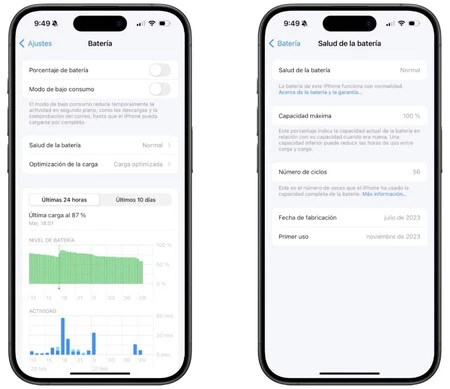
    iPhone 15 Pro または 15 Pro Maxをお持ちの場合は、消費された充電サイクルの数をすぐに確認できます。これは設定から​​行われ、次の簡単な手順に従うだけです。

    iPhone 15のバッテリー
    • 「設定」を開きます。
    • 「バッテリー」に進みます。
    • 「バッテリーの状態」に進みます。

    それで終わりです。 「サイクル数」セクションで確認できます。 iPhone を使い始めてから消費された量。ちなみに、その日付も同じパネルに表示されています。

    分析データを使用して iPhone の充電サイクルを確認する方法

    iPhone 15 または 15 Plus 、および他の以前のモデルをお持ちの場合、Apple は消費サイクルを確認するための機能をあまり提供していません。ただし、多少複雑ではあるものの、完全に機能するトリックを通じてそれを確認することは可能です。

    当社の iPhone または iPad は定期的に自己診断を実行します。これらの診断は、障害が発生した場合に Apple の技術者が状況を再現して修正するのに役立つ情報を収集します。これらの診断の 1 つで、システムは実行された充電サイクルの数を記録し、それがまさにそれを探すことになります。このプロセスは iPhone と iPad の両方で有効で、いくつかの手順で構成されていますが、非常に簡単です。

    iPhone 自体が、使用中に発生する可能性のあるエラーに関するデータを保存していることを知っている人はほとんどいません。これを行うには、Apple と共有されるこのデータ収集をアクティブにする必要があります (これは、デバイスの構成時に要求されるものです)。オンになっているかどうかを確認したい場合は、次のようにします。

    • iPhone で「設定」を開き、「プライバシー」セクションに移動します。
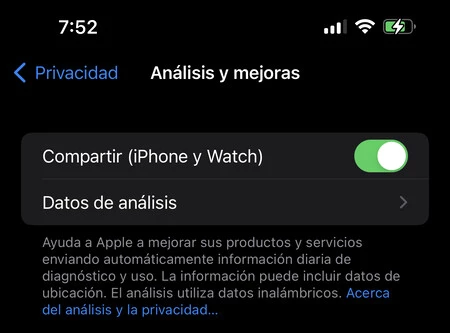
    • 次に、一番下に進み、「分析と改善」を選択します。
    • 新しいウィンドウで、「共有」オプションを有効にする必要があります。
    充電サイクル

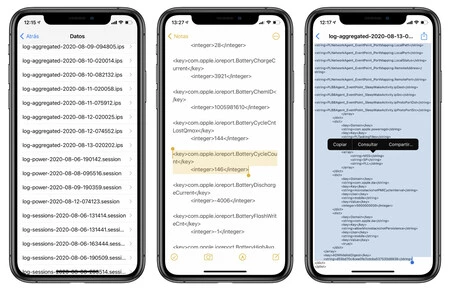
    有効にしていない場合は、有効にして、適切なログが生成されるまで1 ~ 2 日待つ必要があります。このボタンのすぐ下で、分析データにアクセスできます。プレフィックスが「log-aggregated」であるファイル (アルファベット順に並べられています) を探す必要があります。

    さて、ここで興味のあるログを見つけます。このセクションのレポートの数は非常に多くなる可能性があるため、ほぼ最後までスクロールする必要がある場合があります。私たちが探しているファイルは、 「log-aggregated」で始まる最新のものであるため、最後のファイルです。

    バッテリー分析データ

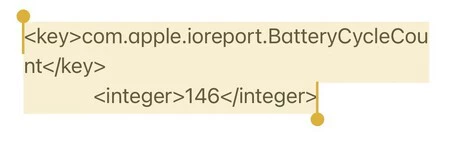
    最新の日付を持つものを探し、すべてのテキストを選択し、コピーしてメモなどに貼り付けます。これで、必要なテキストを簡単に検索できるようになりました。 3 点ボタンをクリックし、「batterycyclecount」というテキストのメモを検索するオプションを選択します。そのすぐ下、「integer」という 2 つの単語の間に数字が表示されます。それがiPhone のバッテリーサイクル数です。

    どこからでも iPhone の充電サイクルを確認する方法

    結果

    もう 1 つの簡単な方法は、このファイルを iCloud Drive に保存し、Mac から開くことです。「batterycyclecount」を検索すると、 iPhone の充電サイクルがすぐに表示されます。ご覧のとおり、これは脱獄やサードパーティのアプリに頼ることなく、iPhone のバッテリーの充電サイクルを知る方法です。

    これをメモに保存し、ニベでも同期したい場合は、次のようにします。

    1. 文書内の最初の単語を 2 回クリックします。探している情報は文書のさらに下の方にあるため、最初である必要はありません。
    2. 右側の小さな青いハンドルを引いて、画面の右下に指をスライドさせて、すべてのテキストを最高速度で選択します。
    3. 選択範囲が下端に到達したら、選択範囲を放し、表示されるメニューで[コピー]を選択します。
    4. [設定] を終了しメモアプリを開きます
    5. 紙の上にある鉛筆の形のボタンをタッチして、新しいメモを作成します。
    6. メモを 1 回クリックし、表示されるメニューで[貼り付け]を選択します。

    iPhone のバッテリー サイクル数をすぐに確認できます

    iPhoneのバッテリーサイクルを知る

    iPhone のバッテリー サイクル数を知るための簡単な方法がもう 1 つあります。これを行うには、 サイクル数の表示ショートカットをインストールする必要があります。これにより、作業が大幅に短縮されます。次のことを行います。

    バッテリーサイクル
    • [設定] > [プライバシー] > [分析と改善]に移動しましょう。
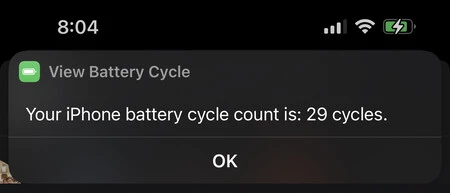
    • 共有ボタンをクリックし、[バッテリー サイクルの表示] ショートカットを選択します。
    • iPhone のバッテリーサイクル数を示す通知が自動的に表示されます。

    それで終わりです。他に何もする必要はありません。 Apple Watch をお持ちの場合は、そのバッテリーサイクルもここに記録されることを覚えておいてください。したがって、テストを行って大きく異なる数値が得られた場合、それは一方が iPhone からのものであり、もう一方が Apple Watch からのものであるためです。各ログの先頭には、その分析が属するオペレーティング システムの名前が表示されるため、どちらに属するかがわかります。

    iPhone の充電サイクルを表示する Coconut Battery

    ココナッツバッテリー iPhoneのバッテリー

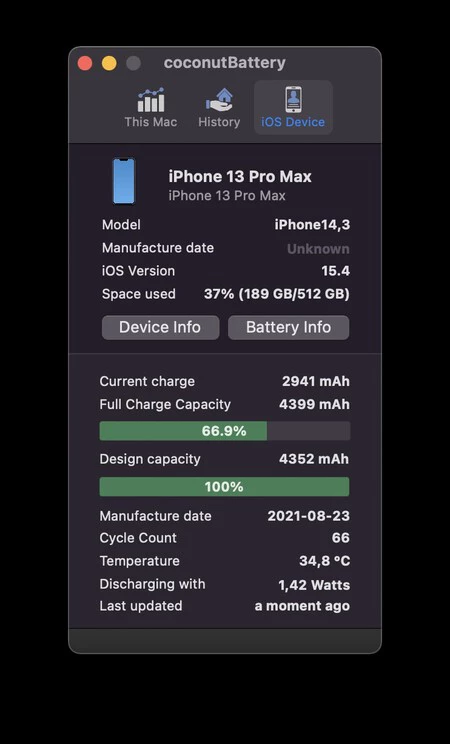
    iPhone のバッテリー サイクルを確認する 3 番目のオプションは、古典的なものです。ココナッツ バッテリーです。このMac 用の無料アプリをダウンロードし、iPhone を USB 経由で Mac に接続すると、対応するセクションでバッテリーの残量がわかります。 iOS 17で動作するiPhone 15 、macOS 10.12 以降および macOS 14 ( Sonoma ) を搭載したデバイスと 100% 互換性があります。

    この方法を使用すると、Apple Watch の充電サイクルも知ることができるので、2 つのまったく異なる数値が表示されても心配しないでください。

    充電サイクル、設計容量、現在の充電量、最大充電量など、iPhone と Mac のバッテリーに関する詳細情報を提供するCoconut Battery は、バッテリーの秘密を真に探求します。

    Apple のバッテリーは、 iPhone の 500 回の充電サイクル中、元の充電量の少なくとも 80% を維持するように設計されています。したがって、iPhone のサイクル数が少なく、摩耗が理論上の 20% よりも大きい場合は、バッテリー交換が保証の対象となるかどうかを確認できます。

    ご覧のとおり、 iPhone などを脱獄する必要はありません。対応するプライバシー セクションで正しいファイルを探し、それをコピーして Notes に貼り付け、用語を検索するだけです。そのため、手間をかけずに、iPhone または iPad のバッテリーのサイクル数と「残り」の数を知ることができます。
    iPhone のバッテリーの充電サイクル数と残量を確認する方法・関連動画

  • iPhone のバッテリーの充電サイクル数と残量を確認する方法

    iPhone の寿命を判断するためには、iPhone の充電サイクルの回数と残りの回数を知ることが重要です。あまり心配する必要もない変数です。iPhone のバッテリーに執着するのは、通常、良い考えではありません。バッテリーは、使用や時間とともに寿命が縮むコンポーネントだからです。このデータを詳しく知るには、いくつかの方法があります。それらすべてをお伝えします。

    iOS 17.4には素晴らしい新機能があり、その後iOS 18 ではさらに改良されました。つまり、消費したバッテリー サイクルの数が常に反映されるようになりますので注意してください。そして良いニュースは、その過程で、 iPhone 15が発売時に考えられていたライフサイクルの 2 倍、最大 80% 持続することに彼らが気づいたことです。これは、バッテリーの状態が以前に宣伝されていたよりもはるかに回復力があることを意味します。

    iPhone 15 Pro 以降の充電サイクルを知る方法

    iPhone 15 Pro または 15 Pro Maxをお持ちの場合は、消費された充電サイクルの数をすぐに確認できます。これは設定から​​行われ、次の簡単な手順に従うだけです。

    iPhone 15のバッテリー
    • 「設定」を開きます。
    • 「バッテリー」に進みます。
    • 「バッテリーの状態」に進みます。

    それで終わりです。 「サイクル数」セクションで確認できます。 iPhone を使い始めてから消費された量。ちなみに、その日付も同じパネルに表示されています。

    分析データを使用して iPhone の充電サイクルを確認する方法

    iPhone 15 または 15 Plus 、および他の以前のモデルをお持ちの場合、Apple は消費サイクルを確認するための機能をあまり提供していません。ただし、多少複雑ではあるものの、完全に機能するトリックを通じてそれを確認することは可能です。

    当社の iPhone または iPad は定期的に自己診断を実行します。これらの診断は、障害が発生した場合に Apple の技術者が状況を再現して修正するのに役立つ情報を収集します。これらの診断の 1 つで、システムは実行された充電サイクルの数を記録し、それがまさにそれを探すことになります。このプロセスは iPhone と iPad の両方で有効で、いくつかの手順で構成されていますが、非常に簡単です。

    iPhone 自体が、使用中に発生する可能性のあるエラーに関するデータを保存していることを知っている人はほとんどいません。これを行うには、Apple と共有されるこのデータ収集をアクティブにする必要があります (これは、デバイスの構成時に要求されるものです)。オンになっているかどうかを確認したい場合は、次のようにします。

    • iPhone で「設定」を開き、「プライバシー」セクションに移動します。
    • 次に、一番下に進み、「分析と改善」を選択します。
    • 新しいウィンドウで、「共有」オプションを有効にする必要があります。
    充電サイクル

    有効にしていない場合は、有効にして、適切なログが生成されるまで1 ~ 2 日待つ必要があります。このボタンのすぐ下で、分析データにアクセスできます。プレフィックスが「log-aggregated」であるファイル (アルファベット順に並べられています) を探す必要があります。

    さて、ここで興味のあるログを見つけます。このセクションのレポートの数は非常に多くなる可能性があるため、ほぼ最後までスクロールする必要がある場合があります。私たちが探しているファイルは、 「log-aggregated」で始まる最新のものであるため、最後のファイルです。

    バッテリー分析データ

    たとえば、最新のものを探し、すべてのテキストを選択し、コピーしてメモに貼り付けます。これで、必要なテキストを簡単に検索できるようになりました。 3 点ボタンをクリックし、「batterycyclecount」というテキストのメモを検索するオプションを選択します。数字はそのすぐ下の、2 つの単語「integer」の間に表示されます。それがiPhone のバッテリーサイクル数です。

    どこからでも iPhone の充電サイクルを確認する方法

    結果

    もう 1 つの簡単な方法は、このファイルを iCloud Drive に保存し、Mac から開くことです。「batterycyclecount」を検索すると、 iPhone の充電サイクルがすぐに表示されます。ご覧のとおり、これは脱獄やサードパーティのアプリに頼ることなく、iPhone のバッテリーの充電サイクルを知る方法です。

    これをメモに保存し、ニベでも同期したい場合は、次のようにします。

    1. 文書内の最初の単語を 2 回クリックします。探している情報は文書のさらに下の方にあるため、最初である必要はありません。
    2. 右側の小さな青いハンドルを引いて、画面の右下に指をスライドさせて、すべてのテキストを最高速度で選択します。
    3. 選択範囲が下端に到達したら、選択範囲を放し、表示されるメニューで[コピー]を選択します。
    4. [設定] を終了しメモアプリを開きます
    5. 紙の上にある鉛筆の形のボタンをタッチして、新しいメモを作成します。
    6. メモを 1 回クリックし、表示されるメニューで[貼り付け]を選択します。

    iPhone のバッテリー サイクル数をすぐに確認できます

    iPhoneのバッテリーサイクルを知る

    iPhone のバッテリー サイクル数を知るための簡単な方法がもう 1 つあります。これを行うには、 サイクル数の表示ショートカットをインストールする必要があります。これにより、作業が大幅に短縮されます。次のことを行います。

    バッテリーサイクル
    • [設定] > [プライバシー] > [分析と改善]に移動しましょう。
    • 共有ボタンをクリックし、[バッテリー サイクルの表示] ショートカットを選択します。
    • iPhone のバッテリーサイクル数を示す通知が自動的に表示されます。

    それで終わりです。他に何もする必要はありません。 Apple Watch をお持ちの場合は、そのバッテリーサイクルもここに記録されることを覚えておいてください。したがって、テストを行って大きく異なる数値が得られた場合、それは一方が iPhone からのものであり、もう一方が Apple Watch からのものであるためです。各ログの先頭には、その分析が属するオペレーティング システムの名前が表示されるため、どちらに属するかがわかります。

    iPhone の充電サイクルを表示する Coconut Battery

    ココナッツバッテリー iPhoneのバッテリー

    iPhone のバッテリー サイクルを確認する 3 番目のオプションは、古典的なものです。ココナッツ バッテリーです。このMac 用の無料アプリをダウンロードし、iPhone を USB 経由で Mac に接続すると、対応するセクションでバッテリーの残量がわかります。 iOS 17で動作するiPhone 15 、macOS 10.12 以降および macOS 14 ( Sonoma ) を搭載したデバイスと 100% 互換性があります。

    この方法を使用すると、Apple Watch の充電サイクルも知ることができるので、2 つのまったく異なる数値が表示されても心配しないでください。

    充電サイクル、設計容量、現在の充電量、最大充電量など、iPhone と Mac のバッテリーに関する詳細情報を提供するCoconut Battery は、バッテリーの秘密を真に探求します。

    Apple のバッテリーは、 iPhone の 500 回の充電サイクル中、元の充電量の少なくとも 80% を維持するように設計されています。したがって、iPhone のサイクル数が少なく、摩耗が理論上の 20% よりも大きい場合は、バッテリー交換が保証の対象となるかどうかを確認できます。

    ご覧のとおり、 iPhone などを脱獄する必要はありません。対応するプライバシー セクションで正しいファイルを探し、それをコピーして Notes に貼り付け、用語を検索するだけです。そのため、手間をかけずに、iPhone または iPad のバッテリーのサイクル数と「残り」の数を知ることができます。
    iPhone のバッテリーの充電サイクル数と残量を確認する方法・関連動画

  • iPhone で最もバッテリーを消費するアプリケーション

    iPhone のバッテリー寿命は、新しいモデルを購入する前に最初に検討される情報の 1 つです。良いニュースは、Apple がiPhone 15のバッテリー寿命が自社の推定よりも長いことを発見したことです。残念なのは、 iOS 17.4がどれほど適切に最適化されていても、 iPhone のバッテリーを消耗するアプリケーションが存在することです。彼らはそれを排水し、さらにはそれを過熱する可能性があります。これらのアプリは実際にリソースを食い荒らすものであり、それらを検出して対策を講じる方法を説明します。

    目次 (4)
    • 一部のアプリが他のアプリよりも多くのバッテリーを使用する理由
    • 各アプリのバッテリー消費量を確認する方法
    • 最もバッテリーを消費するアプリケーションは何ですか?
    • iPhone のバッテリーを節約するための推奨事項

    一部のアプリが他のアプリよりも多くのバッテリーを使用する理由

    消費量の観点から見ると、グラフィック パフォーマンスの高いビデオ ゲームほど多くのエネルギーを消費するアプリはないことは明らかです。理由は明白です。非常に多くの GPU リソースを必要とするため、システムはすべてを正常に保つためにシステム冷却の改善をアクティブにする必要があります。私たちの体が過負荷の後に乳酸を生成するのと同じように、高いエネルギー要求の後、iPhone のパフォーマンスが低下します。つまり、バッテリーの消耗が非常に早くなります。

    次に、使用時間を正確に測定するために使用するストリーミング アプリケーションです。 Netflix、Prime Video、 Apple TV+などのアプリ。しかし、これらはゲームと同様に、特定の瞬間、切断された瞬間にのみ開きます。ただし、気づかないうちにリソースを消費してしまうアプリケーションは他にもあります。彼らは何ですか?

    1. ソーシャル メディア アプリケーション: 定期的な更新と通知では、フォルダーからファイルを読み取るだけでなく、データの読み取りが要求され、GPS、カメラ、インターネット接続などの機能を継続的に使用する必要があります。
    2. ナビゲーション アプリ: 閉じていても、Google マップ、 Apple マップ、Waze などのアプリは GPS や位置情報サービスに依存しているため、常時接続されています。低電力モードではこれを解消します。
    3. メール アプリケーション: 通常の電子メール、Mail やGmail 、または多くの代替手段の 1 つを使用するかどうかに関係なく、これらのアプリは常にバックグラウンドでインターネット ネットワークを使用して新しい電子メールがあるかどうかを確認し、リアルタイムでアラートを生成します。この機能やデータの読み取り頻度をブロックすることもできますが、その場合、電子メールを受信して​​から数時間後に返信する可能性があります。あと、緊急の用事だったら…

    各アプリのバッテリー消費量を確認する方法

    バッテリーの消耗

    それぞれの構成が 1 つの世界です。また、どのアプリケーションまたは一連のアプリケーションが iPhone のバッテリーを消耗しているかを知るには、対応するメニューから自分で確認するのが最善です。これを表示するには、次の手順に従います。

    1. iPhoneの「設定」アプリに入ります
    2. バッテリー」セクションに進みます。
    3. このタブに入ると、バッテリー アイコン内でバッテリーの割合を表示したり、低電力モードを有効にしたりするなどの機能を有効にすることができます。これはバックグラウンドプロセスを制限するのに適した機能です。
    4. 下にスクロールして過去 10 日間をタップすると、その充電サイクル中にデバイスを最も多く消費するアプリケーションがわかります。
    5. さらに下にスクロールすると、その時間内にバッテリーを消耗していたアプリケーションのリストと、バッテリー寿命の使用率が表示されます。また、アプリがバッテリーの最大 20% を消費する可能性がある場合、それはそのアプリを非常に頻繁に使用しているか、最適化が不十分ですべてのエネルギーを使い果たしているかのどちらかを意味します。

    最もバッテリーを消費するアプリケーションは何ですか?

    それぞれのプロファイルは異なりますが、他のアプリケーションよりも多くの費用を費やす一般的なアプリケーションがいくつかあります。上記の理由と次の点について説明しました。

    1. Instagram : 予想どおり、Instagram はすべてのコンテンツがデータまたは WiFi ネットワークを使用して表示されるため、多くのリソースを消費します。つまり、オフラインでは使用できません。地理位置情報を読み取り、カメラ ロールやマイクとオーディオ プロファイルにアクセスするだけでなく、ネットワーク データの無差別な消費によってエネルギーも消耗します。
    2. Facebook : Instagramの姉妹版 (どちらも Meta に属します) は、さらに多くのグループ通知とポップアップ機能を送信するため、さらに重くなりました。特定のプロフィールに興味を示す必要さえなく、フォローアップの推奨や Facebook リールがすでに余分なエネルギーを盗む役割を果たしています。
    3. WhatsApp : WhatsApp はデータをほとんど消費せずに使用できますが、背後に多数の機能があるため、エネルギー消費は膨大です。デバイスにビデオを表示したり、各画像をダウンロードしたりすると、バッテリーだけでなくストレージ容量も消耗します。
    4. TikTok : TikTok は世界で最も使用されているアプリケーションの 1 つです。そして最も要求の厳しいものの1つです。なぜなら?それは、できるだけ多くの時間をアプリ内で過ごせるように設計されており、使用時間を見ると、アプリ内での使用時間が長くなるほど、電力消費量が増加することがわかります。この影響の一部を回避するには、すべての種類のプロファイル通知を無効にすることをお勧めします。
    5. X : 昔の Twitter はテキストベースであるにもかかわらず、リソースを大量に消費するようになりました。私自身の経験では、同じ使用時間でも 1 年前よりも多くのデータ費用が発生していることを確認できました。理由はわかりませんが、その増加は顕著でした。1 週間の散発的な使用で、増加は 721MB から 1.12GB になりました。ポップアップ広告が関係しているのでしょうか?おそらく。
    6. YouTube : Google ビデオ アプリについても触れずにはいられません。最適化された圧縮アルゴリズムを使用し、画面がロックされた状態でもオーディオを聴き続けることができるプレミアム バージョンの料金を支払わない限り、通常、iPhone を使用するには iPhone をアクティブにし、ロックを解除する必要があります。 YouTube は、Glovo、Cabify、Uber のように、運営のために常に位置情報を追跡しているわけではありませんが、大量のネットワーク リソースを必要とするため、最も重いものの 1 つとなります。

    iPhone のバッテリーを節約するための推奨事項

    アンスプラッシュ機内モード

    iPhone で最もバッテリーを消費するアプリケーションを検出したら、ウィンドウとアプリケーションを閉じてプロセスを停止するなどの措置を講じることは明白です。ただし、明白な点に加えて、バッテリーを少し節約し、最大数時間の追加の自律性を保証するのに役立つ推奨事項が他にもあります。

    1. ダークモードを有効にします。特に OLED スクリーンでは、ピクセルの照明とオンに必要な電気エネルギーが少なくて済むため、クリア モードと比較してバッテリーが最大 20% 節約されると推定されています。
    2. Bluetooth または AirDrop を使用しない場合はオフにします。近くのデバイスを常に検索するのではなく、これらのサービスを使用するときのみアクティブにすることをお勧めします。
    3. ここで次のポイントに移ります。 「Siri を使用していない場合はオフにする」です。はい、その逆に使用することもでき、 バッテリーの充電率を警告することもできますが、使用していないときはボタンをオフにすることをお勧めします。
    4. データ消費効率が低いため、ハイブリッド接続や LTE ではなく、WiFi 接続が利用可能な場合にのみ使用してください。
    5. 可能であれば、アクセシビリティや実用性の理由で必要な場合を除き、すべての種類の触覚フィードバック、ボタン音、および一般にすべての種類の振動をオフにします
    6. そしてもちろん、「Lift to Wake」機能を無効にすることを忘れないでください。これは、通常、対応するボタンをタップしてiPhoneの電源をオンにするため、かなり役に立たない機能の1つです。 [設定] > [ディスプレイと明るさ]に移動すると、切断するためのこのオプションが表示されます。

    すべてまたはそれ以上に加えて、iPhone を最新のソフトウェア アップデートで更新し続けることが重要であることを忘れないでください。ただし、開発者やユーザー向けのベータ版は決して使用しないでください。ベータ版は最適化されておらず、適用された最新のパフォーマンス改善も含まれていないからです。ベータ版に。

    iPhone で最もバッテリーを消費するアプリケーション・関連動画

  • 簡単なアップデートで、Apple は iPhone 15 のバッテリー寿命を 2 倍にし、さらに正確なステータス表示を追加します

    iPhoneのバッテリーは、ほぼ初代モデル以来、常に議論の対象となってきました。その期間と経年劣化はすべてのユーザーを悩ませており、Apple は最適化された料金で解決したいと考えています。さて、 iPhone 15とiPhone 15 Proで何かが変わります。

    そして、私はこれらのモデルのハードウェアのアップグレードについて話しているのではありません、いいえ。私は今後のiOS 17アップデートについて話しています。これにより、これらの iPhone のバッテリーの状態が「2 倍」になります。これらは、Apple が最新の携帯電話で行ったエンジニアリングの努力の恩恵です。

    500 ~ 1,000 回の充電サイクル

    Appleが自社製品を過小評価していたことに気づくのは、毎日ではない。 iPhone 15 のバッテリー容量を再評価した結果、これらのモデルは以前のモデルの2 倍の充電サイクルに耐えることができるという発見があったことが判明しました。

    その結果、Appleは今後のiOS 17.4アップデートを利用して、システムパラメータのバッテリー寿命を「2倍」にする予定です。以前は最大容量を 80% に低下させるのに 500 回の充電サイクルが必要でしたが、現在は1,000 回の充電サイクルが必要になります。たとえ複数回の充電「セッション」で行われたとしても、充電サイクルはバッテリーの 0% から 100% までの各ステップとしてカウントされることに注意してください。

    したがって、iPhone 15 または iPhone 15 Pro をお持ちの場合は、バッテリーの状態が以前のモデルの半分の速度でどのように減少するかを確認できます。長生きすれば心配も減ります。

    より多くのデータとより安心感

    iOS 17のバッテリーの状態

    さらに、iOS 17.4 の登場により、バッテリーの状態に関する追加データも確認できるようになります。バッテリーの健康状態や最大容量の割合だけでなく、バ​​ッテリーの製造年や最初の使用日も確認できます。 iOS 17 は数か月前にその最初の一歩を踏み出しました。

    もちろん、これらすべては、iPhone 15 に元のバッテリーが搭載されている限り可能です。将来、認可されていないもの、または Apple のプロセスに従っていないものに変更された場合、iOS はその部品がオリジナルではないため、サポートできなくなると報告します。 iPhone が非常に古い場合に備えて、非公式の部品変更を保留しておくことをお勧めします。

    簡単なアップデートで、Apple は iPhone 15 のバッテリー寿命を 2 倍にし、さらに正確なステータス表示を追加します・関連動画

  • 私は 3 つの AirTag を持っていますが、それぞれのバッテリー寿命が異なります。これが理由です。

    数年前、Apple はAirTag を発表しました。これは、鍵、財布、スーツケース、さらには猫 ( スティーブ ウォズニアックが好きな種類) の位置を確認するのに非常に便利な小型デバイスです。設定が完了したら、iPhone で検索にアクセスするだけで、音を鳴らしたり、正確な距離と方向を知ることができます。

    市場にあるほとんどの時計と同じバッテリーで動作します。 Bluetooth LE (スペイン語で低エネルギー) を意味する Bluetooth LE と呼ばれるプロトコルを使用するため、非常に効率的です。しかし、多くの人は、AirTag のバッテリーを正確にどのくらいの頻度で交換するのが賢明なのか疑問に思っています。お伝えします。

    それは多くの要因に依存します

    Apple によると、新しいバッテリーを取り付けたばかりの AirTag は約 1 年間持続するはずです。もちろん、これは、使用するバッテリーの品質、デバイスの使用方法、デバイスを置いている場所の温度、さらには大気圧などのその他の要因など、多くの要因によって異なります。対象となった。

    私は個人的にAirTagを3つ持っています。 1 つは鍵用、1 つは大学のバックパック、もう 1 つはスーツケース用です。私は発表以来実際に使用してきましたが、バッテリー交換が必要になるまでのバッテリー持続時間に最も影響を与えるのは間違いなく外部要因であることに気づきました。

    私は驚くほど簡単に鍵を失くしてしまう人間です。 AirTag のおかげでコピーで何百ユーロ節約できたのかわかりませんが、数百ユーロは確実に節約できました。問題は、私がよく使うので、 Apple が 2021 年に発表したときに話していた、バッテリーがその年は持たないということです。一方、スーツケースは旅行の時しか使いません。それ以外の時間は、AirTag は動いたり、日光などにさらされたりすることはなく、キーと一緒に購入したにもかかわらず、まだ一度も電池を交換する必要がありません。

    AirTag はコーヒーとクロワッサンの横にある車のキーのキーホルダーとして使用されています

    バックパックに入れるAirTagは少し遅れて1年ほど前に購入したのですが、一度電池を交換する必要がありました。私は鍵のバッテリーよりは使用頻度が少ないですが、スーツケースのバッテリーよりは使用頻度が高く、バッテリーは 1 年間持続しました。これは当時 Apple が提示した推定値です。

    つまり、AirTag のバッテリーがどのくらい持続するかという質問に対する正確な答えはありません。通常は1年程度ですが、使用の多かれ少なかれ、日光に当てるか当てないかなどを考慮すると、大きく変化します。それは、私たち全員を一度や二度は何らかの問題から救ってくれた素晴らしいデバイスですが、必要なときにバッテリーが切れてしまわないように、常にバッテリーを持っているようにしなければなりません

    私は 3 つの AirTag を持っていますが、それぞれのバッテリー寿命が異なります。これが理由です。・関連動画

  • 次期Apple Watchではバッテリー寿命が大幅に伸びる可能性があるが、裏技がある

    Apple Watchに対して長年批判されてきたことがあるとすれば、それはその自律性の低さだ。不満その1です。 1日集中的に使用すると、バッテリーがすべて消耗してしまいますApple Watch Series 8のバッテリー寿命は、シナリオにもよりますが、使用してわずか 2 日でした。少なくとも、 前のモデルと比較して効率が向上し、さらに、輝度のピーク 1000 nit に達することができる LTPO OLED スクリーンが追加されました。

    多くの Garmin や Xiaomi などのメーカーのスマートウォッチの標準的な 2 週間と比較すると、常設画面に頼らなければ最大 1 か月の使用に達する可能性があります。 Apple は、これはより継続的で効率的かつ真実の監視を行うためのコストであると主張しています。しかし、将来は非常に有望であるように思えます。Apple は、次の Apple Watch がさらなる自律性を獲得できるよう、懸命に取り組んでいます。

    バランスの問題

    この声明は、Appleのワールドワイド製品マーケティング担当副社長であるボブ・ボーチャーズ氏によるものだ。 India Today の最近のインタビューで、彼は自治権を高めることは可能であるが、生体認証データの収集にはコストがかかることを示唆しました。同社が求めているのは、機能とバッテリー寿命のバランスです。

    同社の製品ラインには、引き続き効率の向上が必要な製品があります。そのうちの 1 つは Apple Watch です。これは優れた健康トラッカーですが、バッテリー寿命が長いというメリットも大きくあります。同社はまた、機能(心臓警告や転倒検出などの機能のためのリアルタイムの健康状態と身体追跡)とバッテリー寿命のバランスを最適化する方法を模索し続けています。

    India Today によると、これは Apple の研究結果ですが、別の賭けは急速充電にあり、これにより Apple Watch をすぐに使えるようにすることが非常に簡単になります。 「高速充電を使用すると、 45 ~ 45 分でバッテリー容量の 80% を充電できます」と Borchers 氏は付け加えます。これを念頭に置くと、次の Apple Watch ではさらに短い時間で 100% の充電に達する可能性があります。

    そして、Apple Watch Ultra は最大 60 時間持続できることを忘れないでください。とにかく、1時間でバッテリーをフル充電するのは素晴らしいです。しかし、さらに良いのは、丸一週間充電アダプターを探す必要がなくなることです。いつかこの夢が叶うことを願っています。

    次期Apple Watchではバッテリー寿命が大幅に伸びる可能性があるが、裏技がある・関連動画