
iPhone の寿命を判断するためには、iPhone の充電サイクルの回数と残りの回数を知ることが重要です。あまり心配する必要もない変数です。iPhone のバッテリーに執着するのは、通常、良い考えではありません。バッテリーは、使用や時間とともに寿命が縮むコンポーネントだからです。このデータを詳しく知るには、いくつかの方法があります。それらすべてをお伝えします。
iOS 17.4には素晴らしい新機能があり、その後iOS 18 ではさらに改良されました。つまり、消費したバッテリー サイクルの数が常に反映されるようになりますので注意してください。そして良いニュースは、その過程で、 iPhone 15が発売時に考えられていたライフサイクルの 2 倍、最大 80% 持続することに彼らが気づいたことです。これは、バッテリーの状態が以前に宣伝されていたよりもはるかに回復力があることを意味します。
iPhone 15 Pro 以降の充電サイクルを知る方法
iPhone 15 Pro または 15 Pro Maxをお持ちの場合は、消費された充電サイクルの数をすぐに確認できます。これは設定から行われ、次の簡単な手順に従うだけです。
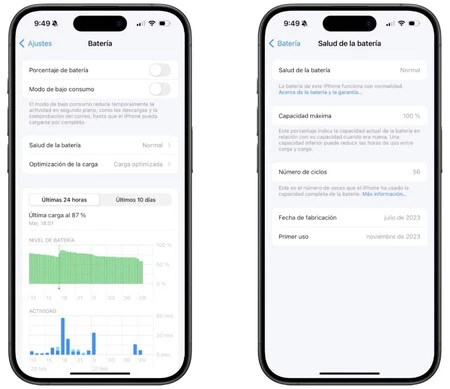
- 「設定」を開きます。
- 「バッテリー」に進みます。
- 「バッテリーの状態」に進みます。
それで終わりです。 「サイクル数」セクションで確認できます。 iPhone を使い始めてから消費された量。ちなみに、その日付も同じパネルに表示されています。
分析データを使用して iPhone の充電サイクルを確認する方法
iPhone 15 または 15 Plus 、および他の以前のモデルをお持ちの場合、Apple は消費サイクルを確認するための機能をあまり提供していません。ただし、多少複雑ではあるものの、完全に機能するトリックを通じてそれを確認することは可能です。
当社の iPhone または iPad は定期的に自己診断を実行します。これらの診断は、障害が発生した場合に Apple の技術者が状況を再現して修正するのに役立つ情報を収集します。これらの診断の 1 つで、システムは実行された充電サイクルの数を記録し、それがまさにそれを探すことになります。このプロセスは iPhone と iPad の両方で有効で、いくつかの手順で構成されていますが、非常に簡単です。
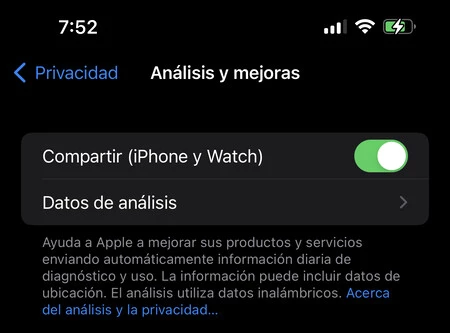
iPhone 自体が、使用中に発生する可能性のあるエラーに関するデータを保存していることを知っている人はほとんどいません。これを行うには、Apple と共有されるこのデータ収集をアクティブにする必要があります (これは、デバイスの構成時に要求されるものです)。オンになっているかどうかを確認したい場合は、次のようにします。
- iPhone で「設定」を開き、「プライバシー」セクションに移動します。
- 次に、一番下に進み、「分析と改善」を選択します。
- 新しいウィンドウで、「共有」オプションを有効にする必要があります。
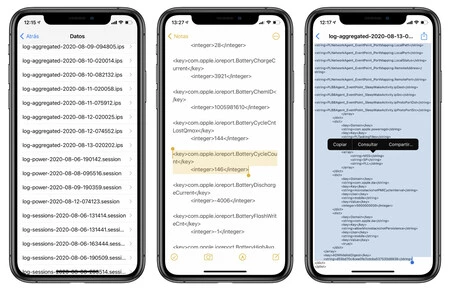
有効にしていない場合は、有効にして、適切なログが生成されるまで1 ~ 2 日待つ必要があります。このボタンのすぐ下で、分析データにアクセスできます。プレフィックスが「log-aggregated」であるファイル (アルファベット順に並べられています) を探す必要があります。
さて、ここで興味のあるログを見つけます。このセクションのレポートの数は非常に多くなる可能性があるため、ほぼ最後までスクロールする必要がある場合があります。私たちが探しているファイルは、 「log-aggregated」で始まる最新のものであるため、最後のファイルです。
最新の日付を持つものを探し、すべてのテキストを選択し、コピーしてメモなどに貼り付けます。これで、必要なテキストを簡単に検索できるようになりました。 3 点ボタンをクリックし、「batterycyclecount」というテキストのメモを検索するオプションを選択します。そのすぐ下、「integer」という 2 つの単語の間に数字が表示されます。それがiPhone のバッテリーサイクル数です。
どこからでも iPhone の充電サイクルを確認する方法
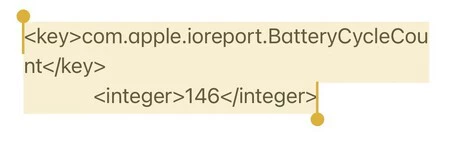
もう 1 つの簡単な方法は、このファイルを iCloud Drive に保存し、Mac から開くことです。「batterycyclecount」を検索すると、 iPhone の充電サイクルがすぐに表示されます。ご覧のとおり、これは脱獄やサードパーティのアプリに頼ることなく、iPhone のバッテリーの充電サイクルを知る方法です。
これをメモに保存し、ニベでも同期したい場合は、次のようにします。
- 文書内の最初の単語を 2 回クリックします。探している情報は文書のさらに下の方にあるため、最初である必要はありません。
- 右側の小さな青いハンドルを引いて、画面の右下に指をスライドさせて、すべてのテキストを最高速度で選択します。
- 選択範囲が下端に到達したら、選択範囲を放し、表示されるメニューで[コピー]を選択します。
- [設定] を終了し、メモアプリを開きます。
- 紙の上にある鉛筆の形のボタンをタッチして、新しいメモを作成します。
- メモを 1 回クリックし、表示されるメニューで[貼り付け]を選択します。
iPhone のバッテリー サイクル数をすぐに確認できます
iPhone のバッテリー サイクル数を知るための簡単な方法がもう 1 つあります。これを行うには、 サイクル数の表示ショートカットをインストールする必要があります。これにより、作業が大幅に短縮されます。次のことを行います。
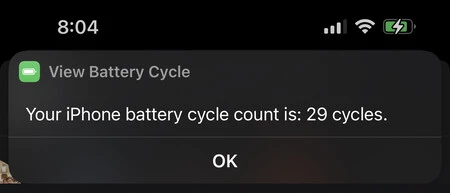
- [設定] > [プライバシー] > [分析と改善]に移動しましょう。
- 共有ボタンをクリックし、[バッテリー サイクルの表示] ショートカットを選択します。
- iPhone のバッテリーサイクル数を示す通知が自動的に表示されます。
それで終わりです。他に何もする必要はありません。 Apple Watch をお持ちの場合は、そのバッテリーサイクルもここに記録されることを覚えておいてください。したがって、テストを行って大きく異なる数値が得られた場合、それは一方が iPhone からのものであり、もう一方が Apple Watch からのものであるためです。各ログの先頭には、その分析が属するオペレーティング システムの名前が表示されるため、どちらに属するかがわかります。
iPhone の充電サイクルを表示する Coconut Battery
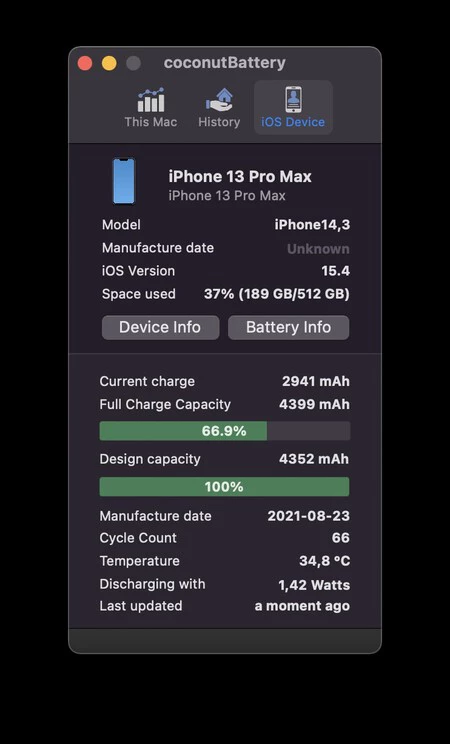
iPhone のバッテリー サイクルを確認する 3 番目のオプションは、古典的なものです。ココナッツ バッテリーです。このMac 用の無料アプリをダウンロードし、iPhone を USB 経由で Mac に接続すると、対応するセクションでバッテリーの残量がわかります。 iOS 17で動作するiPhone 15 、macOS 10.12 以降および macOS 14 ( Sonoma ) を搭載したデバイスと 100% 互換性があります。
充電サイクル、設計容量、現在の充電量、最大充電量など、iPhone と Mac のバッテリーに関する詳細情報を提供するCoconut Battery は、バッテリーの秘密を真に探求します。
Apple のバッテリーは、 iPhone の 500 回の充電サイクル中、元の充電量の少なくとも 80% を維持するように設計されています。したがって、iPhone のサイクル数が少なく、摩耗が理論上の 20% よりも大きい場合は、バッテリー交換が保証の対象となるかどうかを確認できます。
ご覧のとおり、 iPhone などを脱獄する必要はありません。対応するプライバシー セクションで正しいファイルを探し、それをコピーして Notes に貼り付け、用語を検索するだけです。そのため、手間をかけずに、iPhone または iPad のバッテリーのサイクル数と「残り」の数を知ることができます。