これはかなり基本的なセクションかもしれませんが、macOS 写真アプリケーションには、写真を保存するための単純なプログラムを超えた編集ツールがあります。 iCloud からでもローカルからでも、写真からデジタル写真の修士号を取得することなく、画像の最も一般的な側面を改善できます。
1 枚の写真に対してこれらの編集ツールを試したことがあるかもしれませんが、同じ編集を複数の画像に同時に適用できることをご存知ですか? Apple が慣れ親しんだ簡単な方法でそれを実現する方法を見てみましょう。
はい、データに加えてタスクをコピーして貼り付けることもできます
非常によく似た写真がいくつかあり、そのすべてに同じ編集を適用したいとします。ただし、一度に 1 つずつ繰り返し行う必要はありません。そのようなもの:
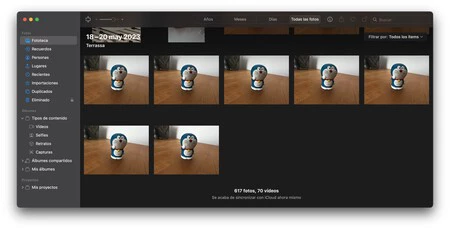
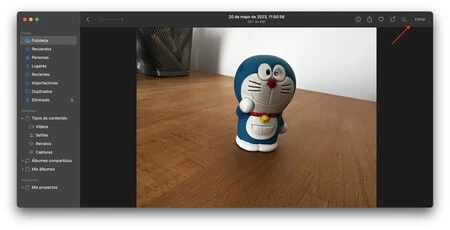
写真の 1 つをクリックして選択し、[編集] をクリックします。
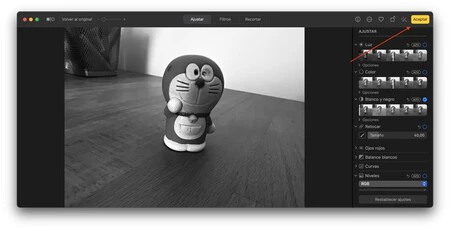
次に、必要な編集を適用し (たとえば、白黒になるまで色のコントラストを下げました)、[OK] ボタンを押して編集を確認します。
メイン画面で、編集した写真を右クリック (または CTRL キーを押しながらクリック) します。表示されるコンテキスト メニューで、[編集内容をコピー] をクリックします。
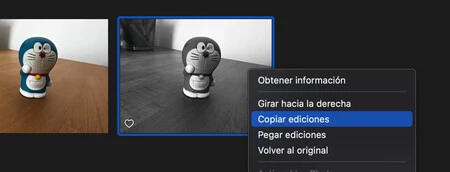
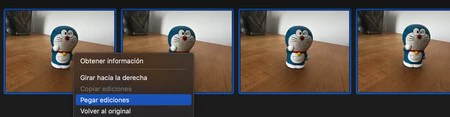
次に、編集したい残りの写真を選択し、再度コンテキスト メニューを使用して [編集内容を貼り付け] をクリックします。最初の写真で編集した内容が、選択した残りの写真に適用されることがわかります。
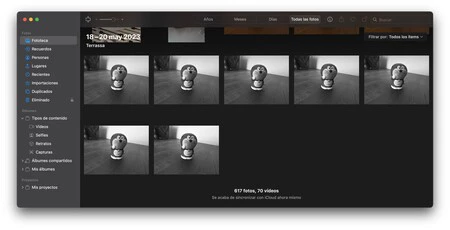
これらの写真を編集も含めてエクスポートしたい場合はどうすればよいでしょうか?問題ありません。[ファイル] メニュー、[エクスポート] サブメニューをクリックし、[X 枚の写真をエクスポート] をクリックするだけです。
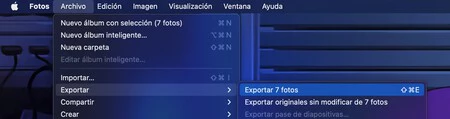
2 番目のオプション「X 個の写真の未変更のオリジナルをエクスポート」を押すと、エディションは適用されずに同じ操作が行われますが、この特定のケースではこれには興味がありません。あとは、エクスポートする写真の形式と、写真に含めるメタデータを確認するだけです。完了したら、「エクスポート」ボタンをクリックします。
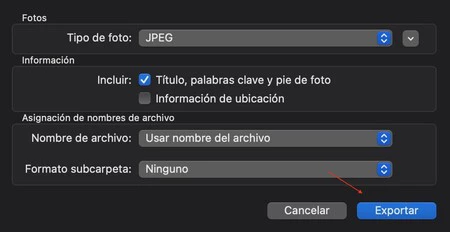
写真をエクスポートするフォルダーを選択するように求められます。これで、選択した形式で写真が保存されます。
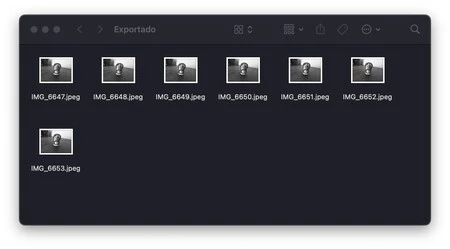
これにより、特に編集がさまざまなタイプの写真にどのような影響を与えるかを練習したい場合や、品質を向上させるためにいくつかの古い写真に大規模な調整を加えたい場合に、機械的な作業を大幅に節約できます。写真ライブラリが iCloud にある場合、写真に加えた変更はすべてのデバイスに適用されることに注意してください。