タグ:

  • 研究により、健康に有益な行動が明らかになりました:「縦型の机は役に立たない」

    一日中座っていることは健康に悪いですし、ずっと立っているだけではあまり改善されません。これは、私たちの勤務日、椅子、机に関して専門家によって行われた研究の結論であり、導入でもあります。これらはすべて、スタンディングデスクが腰痛などの予防に効果があるという広く普及している考えと一致しています。

    ただし、明確にしておくべきニュアンスがいくつかあります。リフトアップデスクや縦型デスクとも呼ばれるデスクは便利な場合が多いです。問題は、それらを乱用したり、単にそれらに取り組むことだけにすべてを委ねたりすることです。この件に関しては奇妙に思えるかも知れませんが、Apple Watch の使用は、これらのルーチンの主な弱点を攻撃するため便利です。

    なぜ立って働くだけでは十分ではなく、有害ですらあるのか

    仕事で長時間画面の前に座ることは、いくつかの理由からマイナスです。コンピュータの前で長時間過ごすことによる視力への影響から、じっとして座って長時間過ごすことによる背中の痛みや循環の問題まで。しかし、私たちが参照していた研究はそれについてではなく、むしろその逆、つまり立つことについてのものです。

    専門家らは、スタンディングデスクで数時間立ったまま数週間働いた成人8万3000人を調査した。彼らが導き出した大きな結論は、心血管リスクからの保護が改善されていないということだった。これは、私たちが立ち上がる習慣を変えると起こると演繹的に考えられるかもしれない。

    さらに、何の害もないどころか、長時間立ったまま過ごすと、血液循環にリスクが生じ、血栓が形成され、血圧が低下する可能性があります。したがって、厳密には同じではありませんが、長時間座って過ごすことも、立っていることと同じくらい悪いと言えます。

    それではどうすればいいでしょうか?移動しましょう。シンプルかつ効果的。これも専門家が導き出した結論の一つで、立ったままではなく、定期的に休憩を取って歩くことが望ましいと警告しています。通りに出たり、1万歩歩いたりする必要はありません。私たちがいる部屋やオフィスで、立ったり、その場でストレッチしたり、短い散歩をしたりするだけで十分です。

    Apple Watchに関するお知らせ

    まさにその最後の時点で、 Apple Watch が介入すると考えられます。いいえ、バイタルサインを測定し、 iPhone の「ヘルスケア」アプリに記録を残すのに非常に便利であるためだけでなく、移動する必要があることを知らせる定期的な警告が 1 時間ごとに表示されるためでもあります。これらは、午後5 時から動かない限り、 50時に表示されます。有名なアクティビティリングの一部です。

    重要なのは座る・立つ・運動のバランス
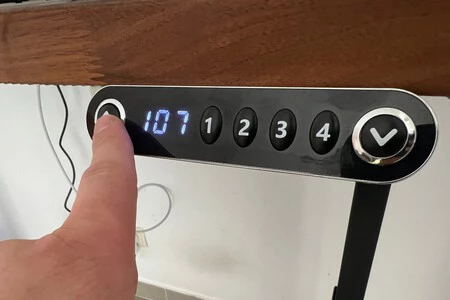
    スタンディングデスク

    経験は程度であるため、私自身のひとつまみを提供せずにこの情報を閉じることはしたくありません。特に私はその研究が述べていることがいかに真実であるかを何ヶ月もの間直接見てきたからです。このことについては、IphoneFocus.clickの記事で、 リフトアップ デスクを使用した最初の数週間についてコメントしました。

    当時ほど詳しくは説明しませんが、背景となるコンテキストをいくつか提供したいと思います。私は 10 年近くリモートで仕事をしており、5 年間は背中の問題に悩まされてきましたが、その主な原因は少なくとも 8 時間座って過ごすことに関係しています。そのため、一日に数回、机を上げて数分間立ったまま過ごすことができると便利であることがわかりました。

    さて、時間が経った今、立って働くことがいくつかの点で役立つことを証明できます。まず心理的な側面ですが、姿勢を変えると、ある意味で開発中のタスクが刺激されるからです。そして第二に、そして最も重要なことは、足と一緒に背中も自由になるのに本当に役立つからです。勤務中に少なくとも 2 時間(連続ではない)立ちっぱなしで過ごすと、私が時々経験したひどい痛みを防ぐことができます。

    ただし、魔法のレシピはその昇降机で構成されているわけではありません。少なくともその成分だけではありません。研究自体が結論付けているように、これだけでは十分ではなく、運動を伴うことが重要です。私の個人的なケースでは、立ち仕事を再開する前に家の廊下を少し散歩することにしていますが、ウェイトトレーニング、腹筋運動、路上での長い散歩など、他の筋力トレーニングも行っています。もちろん勤務時間内ではありません。

    私の経験から言えば、鍵となるのは、立ち仕事と小さなストレッチや家の周りの散歩のバランスをとることですが、自由時間には他のエクササイズも併用することです。説明したように、それらは非常に自宅でのエクササイズか、路上での練習(ウォーキング)なので、ジムに行く必要もありません。 「プロ」レベルは、 私たちの同僚のアンパロが行っているもので、スタンディングデスクにトレッドミルを追加しています。

    経由 | ワシントンポスト
    研究により、健康に有益な行動が明らかになりました:「縦型の机は役に立たない」・関連動画

  • macOS Sonoma で画面が消えるデスクトップのクリックを無効にする方法

    私が初めて所有した Mac は Mac OS を搭載した iMac でした私は、一般の人々に受け入れられた新しいバージョンの新規性と、その逆に苦しむ新規性がどのように存在したかを見てきました。 macOS Sonoma にはそれらの新機能の 1 つがあると思います。

    私はmacOS Venturaからアップデートした後すぐにこの機能を発見しました。そして、ほぼすべてのクライアントが私にもそれを行うように求めているのを見てきました。私が話しているのは、デスクトップをクリックすると、開いているすべてのウィンドウが非表示になり、そのデスクトップとそのアイコンのみが表示されるオプションについてです。

    たったの1クリックですが、大切なクリックです。

    おそらく問題は各人の習慣にあるのでしょう。私の場合、通常、開いているウィンドウ間の「隙間」を探して壁紙をクリックします。その理由は、Finder を最前面に表示するためです。こうすることで、CMD+N を押して新しい Finder ウィンドウを開いてファイルやフォルダーを検索できます。

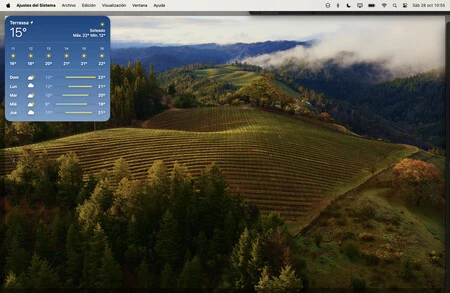
    macOS Sonoma では、デスクトップをクリックするとすべてのウィンドウが非表示になるため、最初の 2 秒からその操作ができなくなります。はい、それでも Finder を呼び出すことはできますが、開いている残りのウィンドウが画面の端に隠れているのは私にとって不便です。次のようなことが起こります。

    これは、壁紙をクリックすると macOS Sonoma デスクトップがどのように見えるかです。すべてのウィンドウが黒い枠で「分離」されます。

    これは、macOS Sonoma でウィンドウを非表示にしてデスクトップを表示するクリックを無効にする方法です

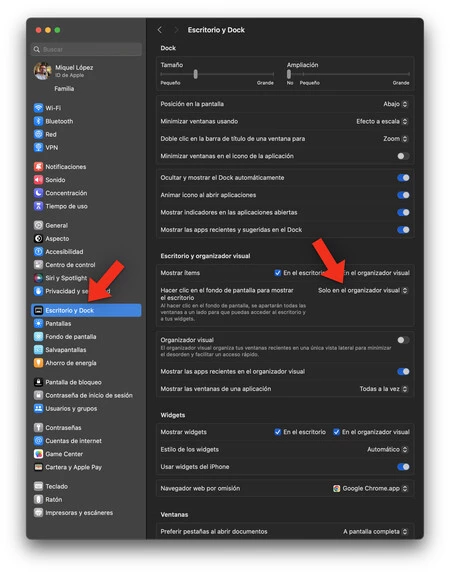
    良いニュースは、システムにより簡単に無効にできることです。システム設定を開くだけで、「デスクトップとドック」セクションに「壁紙をクリックしてデスクトップを表示する」オプションがあります。ここには 2 つのオプションがあります:「常に」または「 ビジュアル オーガナイザー内のみ」です。 2 番目のオプションでクリックをビジュアル オーガナイザーに制限すると、デスクトップの通常の動作が回復します。

    Macos Sonoma の設定でデスクトップのクリックを無効にする

    Visual Organizer を使用する場合はオプションがまだアクティブであるため、これによってオプションが完全に非アクティブ化されるわけではありません。ただし、サーバーなどの従来のシステムを使用してきた場合は、クリックを無効にして習慣を回復することに感謝するでしょう。

    Apple は明らかに、ユーザーを怒らせるためにこれらの変更を加えたわけではありません。グラフィカル インターフェイスの使用を改善する方法、つまり正当で、場合によっては成功する方法を探しているだけです。しかし、そうでない場合もあるので、少なくともシステムオプションを通じてこれらの詳細をオフにするオプションがあることを感謝します。ビジュアル オーガナイザーであっても、これらの目立たないオプションであっても、作業を最適化するオプションを使用して Mac を設定します

    macOS Sonoma で画面が消えるデスクトップのクリックを無効にする方法・関連動画

  • バッテリー、Mac のデスクトップを自動的に整理する方法

    Mac 上にあるすべてのフォルダーの中で、順序を維持することが他のフォルダーよりも重要なフォルダーがあります。それはデスクトップです。同時に、これは常に手元にあるフォルダーであるため、ファイルをすばやく保存し、モデルのコンテンツを場所間でドラッグし、最終的にはある程度の乱雑さが生じるのが一般的です。幸いなことに、バッテリーがデスクトップを自動的に整理整頓してくれます

    コンテンツを収集し、整理しておく方法

    デスクトップ上で何百ものドキュメントを見ると、圧倒されてしまうことがあります。これを認識した Apple は、バッテリーを使用するという非常にシンプルな解決策を提供します。これらのスタックの考え方は、同じ種類のファイルを自動的に収集することです。 100 個の画像、25 個の PDF ドキュメント、14 個のスプレッドシートが表示される代わりに、3 つのスタックのみが表示されます。間違いなく、大きな違いです。

    バッテリーを非常に簡単にアクティブ化および非アクティブ化できます。私たちがしなければならないことは、デスクトップ上の空いているスペースを二度クリックして、 「電池を使用する」オプションをアクティブにすることだけです。他には何もありません。すべてのファイルがどのように自動的に分散され、必要なスタックに集められ、すべてのファイルがデスクトップの右上部分に表示されるかを見ていきます。

    スタックの動作は、デスクトップ上に特定のタイプのファイルがない場合、スタックは単純に作成されないというものです。つまり、常に可能な限り最小限の数のアイコンが表示されます。システムは、既存のスタックの下にアルファベット順に配置されるフォルダーの並べ替えも処理します

    スタックに含まれる要素との対話は非常に簡単です。スタックをクリックするだけでスタックが表示され、すべてのコンテンツが表示されます。デプロイが完了すると、ファイルは通常どおり管理できるようになります。

    電池の使用に感謝する機会は一度や二度ではありません。作業方法によっては、このオプションを永続的にアクティブにしたくない可能性が非常に高いですが、アクティブ化が簡単であることを考えると、複数の場合、シンプルかつ効率的な方法で順序を付けることができます。ワンクリックで完了です。

    バッテリー、Mac のデスクトップを自動的に整理する方法・関連動画